
Linux ls 指令


ls 指令是 list 的縮寫,是用來查看 Linux 檔案與目錄的指令。可以查看檔案類型、檔案大小、建立日期等資訊。
✅ ls 指令基本使用方法
ls -選項 [檔案或目錄]使用 ls 指令時,如果沒有輸入 [檔案或目錄],就會顯示目前目錄的內容。
 testuser]# pwd
/home/testuser
 testuser]# ls
a  aa  aaa  a_sim  b  bb  bbb
testuser]# ✅ ll 指令(ls -l)
在 Linux 中,ll 指令通常被設定為方便使用 ls -l 指令的 alias(別名)。
 usr]# grep -r 'alias ll' /etc
/etc/profile.d/colorls.csh:alias ll 'ls -l'
/etc/profile.d/colorls.csh:alias ll 'ls -l --color=auto'
/etc/profile.d/colorls.sh:  alias ll='ls -l' 2>/dev/null
/etc/profile.d/colorls.sh:alias ll='ls -l --color=auto' 2>/dev/null

 Ubuntu ~]# grep -r 'alias ll' /etc
/etc/skel/.bashrc:alias ll='ls -alF'
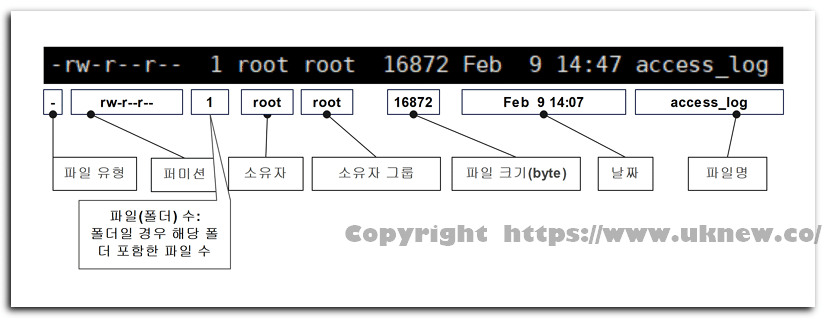
用 ll 指令查看檔案資訊,結果如下。
透過 ls -l 選項以清單格式顯示,可以查看權限、擁有者、大小、修改時間等資訊。
沒有設定 ll 指令的伺服器會顯示 [bash: ll: command not found] 錯誤。Cloudways(Debian 12)的主帳號就是一例,[.bashrc] 檔案中的 [#alias ll=’ls -l’] 只是一行註解。
輸入 [alias ll=’ls -l’] 就能馬上使用,但結束連線後,別名也會一起消失。想每次連線都能使用 ll,就把別名儲存在家目錄的 [.bash_aliases] 檔案中。
echo "alias ll='ls -l'" >> ~/.bash_aliases[.bashrc] 已設定為在有 [.bash_aliases] 檔案時讀取它,所以重新連線後 ll 就能使用。輸入 [type ll],會顯示 [ll is aliased to `ls -l’],可藉此確認。
Cloudways 的 [.bashrc] 檔案以不可變更(i)屬性鎖定,主帳號無法修改,但可以在家目錄建立新檔案。
✅ ls 指令選項
| 選項 | 說明 | |
|---|---|---|
| -l= ll | 在一行中顯示權限 · 連結數 · 擁有者 · 群組 · 大小 · 修改時間 | |
| -a | --all顯示隱藏檔案(名稱以 . 開頭),以及目前目錄(.) · 上層目錄(..) | |
| -A | --almost-all顯示隱藏檔案,但不含 . 與 .. | |
| -h | --human-readable與 -l 一起使用時,以 K · M · G 為單位顯示大小 | |
| -t | 依修改時間排序(最新的在前) | |
| -r | --reverse反轉排序順序(與 -lt 一起使用時,最舊的在前) | |
| -S | 依檔案大小排序(最大的在前) | |
| -R | --recursive連子目錄也全部顯示 | |
| -d | --directory顯示目錄本身,而不是目錄中的內容 | |
| -F | --classify在名稱後顯示類型符號(目錄 / · 執行檔 * · 符號連結 @) | |
| -1 | 每行只顯示一個項目 | |
| -i | --inode顯示每個檔案的 inode 編號 | |
| -n | --numeric-uid-gid以 -l 格式顯示,但擁有者 · 群組以數字 ID 顯示 | |
| -b | --escape以反斜線跳脫序列顯示無法列印的特殊字元 |
表格中的選項,可以在下方模擬器中親自輸入並比較結果。同一個目錄中已經建立好隱藏檔案、大小不同的檔案、執行檔與符號連結。
✅ 使用範例
以清單格式查看所有隱藏檔案。
 /]# ls -al
total 16777264
dr-xr-xr-x.  18 root root         283 Jun  7 19:12 .
dr-xr-xr-x.  18 root root         283 Jun  7 19:12 ..
dr-xr-xr-x.   2 root root           6 Mar 25  2022 afs
-rw-r--r--    1 root root           0 May 29  2024 .autorelabel # 以句點開頭
lrwxrwxrwx.   1 root root           7 Mar 25  2022 bin -> usr/bin
...
除了目前資料夾(.)與上層資料夾(..)之外,名稱開頭有句點(.)的檔案都會被視為隱藏檔案。
若要在不顯示目前資料夾與上層資料夾的情況下查看隱藏檔案,就使用大寫的 -A 選項。
dr-xr-xr-x.   2 root root           6 Mar 25  2022 afs
-rw-r--r--    1 root root           0 May 29  2024 .autorelabel
lrwxrwxrwx.   1 root root           7 Mar 25  2022 bin -> usr/bin
...
🔲 檢查目錄 · 檔案類型:-d · -F
-d 選項會顯示目錄名稱,而不是目錄中的內容。
 home]# ls -d testuser/
testuser/
 home]# ls testuser/
a  aa  aaa  a_sim  b  bb  bbb
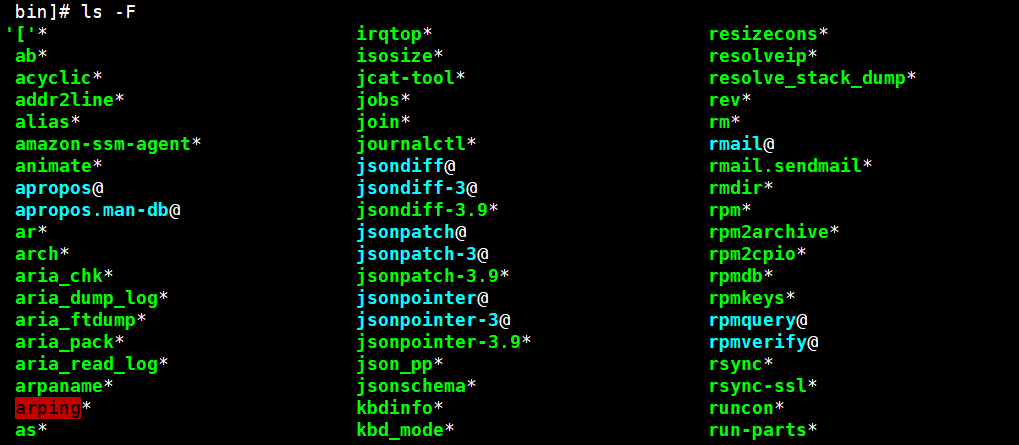
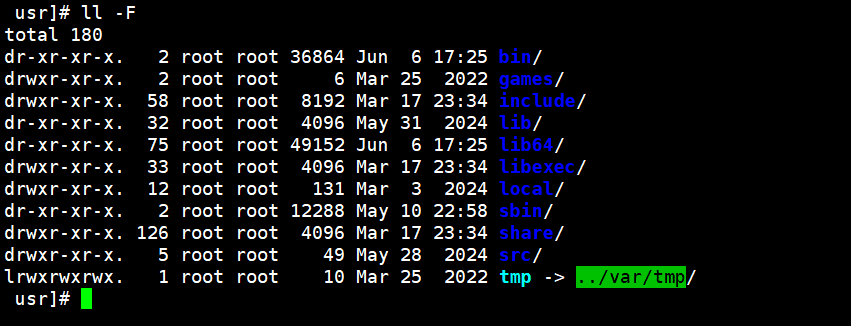
-F 選項可以查看檔案的屬性。執行檔後面會加上 [*],符號連結後面會加上 [@]。
ℹ️ 聯盟行銷說明
本站內容包含聯盟行銷連結。訪客透過這些連結購買商品或服務時,本站會從賣家獲得佣金。在這個過程中,購買者支付的金額(遇到活動折扣時金額會降低↓)並不會因此提高。刊登的價格、折扣與庫存資訊以撰寫當時為準,可能與實際情況不同,購買前請向賣家做最後確認。商品的挑選與評價依本站自訂的標準撰寫,是否支付佣金不會影響介紹順序或評價內容。