
WordPress 佈景主題檢查 · 外掛偵測:輸入網站網址 → 查詢主機


只要輸入網站網址,就能進行 WordPress 佈景主題檢查與外掛偵測。可查詢使用中的佈景主題名稱與版本、已安裝的外掛,甚至主機業者與 IP 網段。也一併整理了路徑保護或 CDN 使結果受限的情況,以及外部查詢網站的比較。
貼上網址,就能確認網站是否用 WordPress 架設。https:// 加不加都可以。

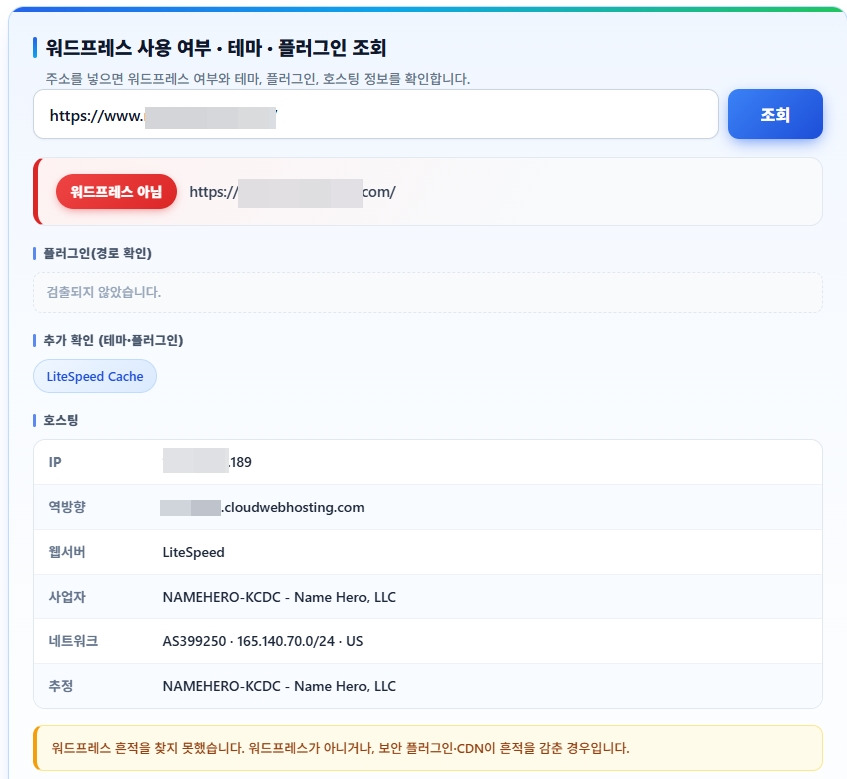
就算用 Hide My WP 等工具隱藏資訊,只要網站使用 LiteSpeed,實際上就能確定是 WordPress 網站。
Ⅰ. WordPress 外掛檢查 & 佈景主題偵測工具的使用方法
WordPress 外掛檢查完成後,結果會依判定徽章、佈景主題、外掛、主機的順序分開顯示。項目很多,一開始可能不知道該看哪裡。尤其外掛會分成兩處顯示,這兩個項目找出外掛的方式不同,
所以即使其中一邊是空的,也不代表結果有誤。下面依序說明各項目代表的意思。
1️⃣ 三種判定徽章
查詢完成後,網址上方會顯示一個徽章。依顏色與文字不同,代表的意思也不同。
- 綠色:[WordPress] 表示確定是用 WordPress 架設的網站,也就是已找到至少一項痕跡,例如 wp-content 路徑、generator meta 標籤或 REST API 連結。
- 橘色:[WordPress(路徑已隱藏)] 表示確實是 WordPress,但佈景主題和外掛的路徑被隱藏了。用安全性外掛改掉資料夾名稱,就會出現這個結果。不是工具找不到,而是對方網站把它藏起來了。
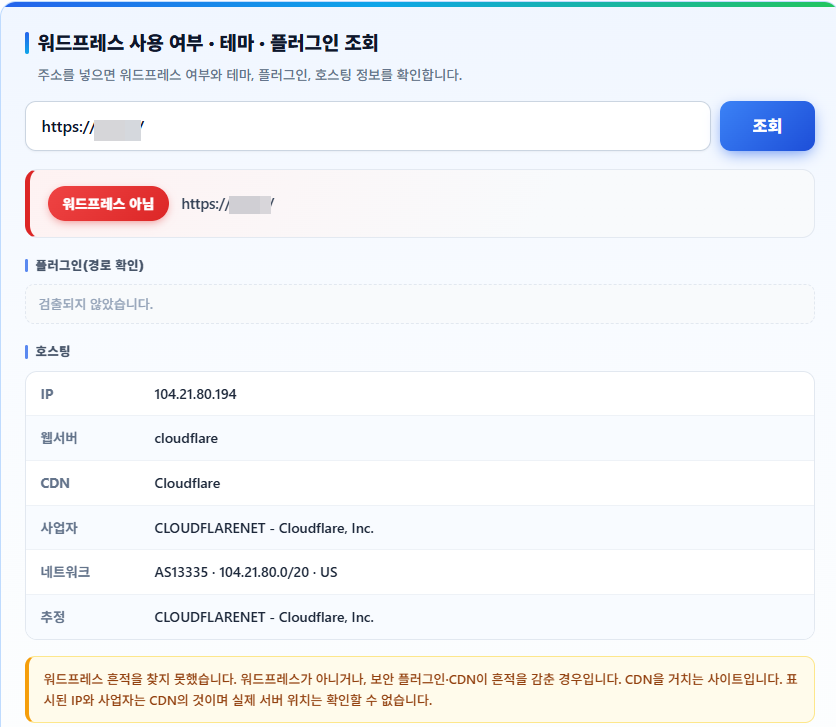
- 紅色:[不是 WordPress] 表示沒有找到 WordPress 的痕跡。可能是用其他方式架設的網站,也可能是前方的 CDN 遮住了原始資訊。
- 徽章下方:[判定依據] 欄位會直接列出是依哪些痕跡判定的;如果依據只有一個,可以視為可信度較低。
2️⃣ 外掛(來自路徑)與補充偵測的差異
結果畫面中的外掛會出現在兩個地方。因為找出的方式不同,所以分開列出。
「外掛(來自路徑)」是直接從檔案路徑擷取出的結果。原始碼中必須留有 /wp-content/plugins/名稱/ 這種形式才抓得到,因此很準確;但快取外掛把多個檔案合併成一個時,路徑就會消失,什麼都不會顯示。
「補充偵測(佈景主題 · 外掛)」是靠路徑以外的其他痕跡找到的結果,例如合併後檔名中留下的字詞、頁面上特有的 class、伺服器送出的回應標頭等。即使路徑被改掉或消失,也抓得到。已知的項目會以正式名稱顯示,未知的項目則直接顯示網站登記的名稱(代稱)。佈景主題名稱也會一起列在這裡。
如果上面是空的、只有下面有內容,就是做了資源優化的網站;如果上面有、下面卻沒有的項目,就是不留痕跡的外掛。兩個項目要一起看,才更接近實際的組成。
3️⃣ 主機 · 網路資訊
主機項目中會一併顯示伺服器與網路資訊。
這裡有一點要注意。使用 CDN 的網站,顯示的 IP 和業者都是 CDN 的。無法得知實際伺服器在哪裡,這時結果下方會一併出現提示文字。隱藏原始伺服器正是 CDN 的目的,所以換用其他查詢工具也一樣。
即使是同一家公司,標示也可能不一樣。例如 Cloudways 不是使用自有伺服器,而是租用其他公司的基礎架構,因此「業者」會顯示那家基礎架構公司,「推估」則有時會同時列出兩家公司。
Ⅱ. 查不到佈景主題 · 外掛的情況
有時做了 WordPress 佈景主題檢查(&外掛),佈景主題和外掛卻是空的。這大多不是工具有問題,而是對方網站隱藏了資訊,或結構有所不同。原因大致可分為三種。
1️⃣ 路徑保護外掛
WordPress 會從 /wp-content/themes/名稱/、/wp-content/plugins/名稱/ 路徑載入佈景主題與外掛檔案。查詢工具就是讀取這些路徑來得知名稱。反過來說,只要改掉資料夾名稱,查詢就會被擋住。
Hide My WP 這類安全性外掛就是在做這件事。它會把資料夾名稱改成隨機字元、搬移登入網址,連 readme 檔名都會變更。查詢這類網站時,判定徽章會顯示橘色的「WordPress(路徑已隱藏)」,佈景主題和外掛項目則是空的。
是 WordPress 這件事本身很難隱藏,因為 REST API 連結或表情符號腳本這類與路徑無關的痕跡會留下來。所以會變成能判定、但詳細資訊被擋住的狀態。
不過也不會完全擋住。資料夾名稱雖然改了,檔名卻常常維持原樣,所以有一部分會透過合併後檔名中留下的字詞,出現在「補充偵測」項目中。
2️⃣ 經過 CDN 的網站
CDN 是位於訪客與原始伺服器之間的中繼伺服器。 Cloudflare 就是代表性的例子。查詢工具連線時,連到的不是原始伺服器,而是 CDN 伺服器,所以顯示的 IP 和業者都會是 CDN 的。
這時結果下方會一併顯示提示文字。無法得知原始伺服器在哪一家公司。隱藏原始伺服器是 CDN 的目的之一,所以換用其他查詢工具,結果也一樣。
依 CDN 的設定,有時連 WordPress 判定本身都會被擋住。若安全規則封鎖了自動連線,工具根本拿不到頁面,就會顯示「不是 WordPress」。這是實際上明明是 WordPress,卻顯示成這樣的情況。
3️⃣ 因資源優化而路徑消失的情況
快取外掛為了速度,會把多個 CSS 和 JS 檔案合併成一個。 WP Rocket 或 Autoptimize 的合併功能就是如此。這樣一來,不會經過個別外掛的資料夾,只剩下一個合併後的檔案,也就無法從路徑擷取名稱。
這不是刻意要隱藏,而是優化的結果。所以常會看到「外掛(來自路徑)」是空的,「補充偵測」卻抓到好幾個的情形,因為合併後的檔名或頁面上特有的 class 仍會留下痕跡。
總結來說,三種情況的結果如下:路徑保護只能判定,細節全被擋住;CDN 連主機資訊都會被遮住;資源優化則只有路徑消失,痕跡仍會留下。屬於哪一種,只要比較判定徽章和兩個外掛項目就能分辨。
Ⅲ. WordPress 佈景主題檢查網站比較
Ⅳ. 如何讓自己的網站不被查到
到目前為止,都是從查詢別人網站的角度來看。反過來,也能用同樣的方式確認自己的網站曝光到什麼程度。一旦被知道用了哪些佈景主題和外掛,就可能招來針對該版本已知漏洞的攻擊嘗試,所以至少把詳細資訊遮起來比較好。
先說明一個前提:完全隱藏是不可能的,因為無法擋住直接用「檢視原始碼」查看的人。目標是做到讓自動查詢工具無法把清單抓走的程度。
1️⃣ 路徑保護外掛
這是最直接的方法。Hide My WP 這類外掛會把 /wp-content/themes/、/wp-content/plugins/ 路徑改成隨機名稱。從路徑擷取名稱的方法就此失效,查詢時只會顯示「WordPress(路徑已隱藏)」,佈景主題和外掛項目則會是空的。
這類外掛也同時提供變更登入網址、變更 readme 檔名等功能。自動化掃描會先從預設路徑掃起,所以光是更改路徑,就能擋下相當多的嘗試。
套用後一定要檢查畫面。因為是更改路徑的作業,部分外掛的 CSS 或 JS 有時會失效。請清除快取,並在電腦和手機上都確認一下。
2️⃣ 使用 CDN
在前面加上 CDN,查詢工具連到的就會是 CDN 伺服器,而不是原始伺服器。IP、業者和網路資訊全都會顯示為 CDN 的,實際的伺服器位置就被遮住了。
再加上安全規則,範圍會更廣。若設定成封鎖被判斷為自動連線的請求,查詢工具就拿不到頁面本身,連是不是 WordPress 都無法確認。
不過強度調得越高,越有可能連搜尋引擎的爬蟲也被擋下。調整封鎖規則後,到 Search Console 確認索引狀態會比較保險。
3️⃣ 用防火牆封鎖
這是直接在伺服器防火牆封鎖特定查詢網站存取的方法。把該網站的 IP 或使用者代理程式(User-Agent)加入拒絕清單,查詢本身就會失敗。這比上面兩種方法更費工,而且對方網站換了 IP,就得重新封鎖。
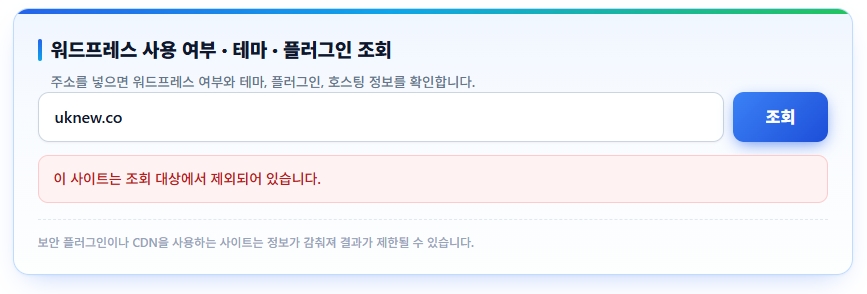
本頁的查詢工具也把部分網域排除在查詢對象之外。這些資訊用其他工具仍查得到,所以並不是完全封鎖,實際可行的目標是擋住自動查詢。
三種方法不必全都套用。光靠路徑保護就能遮住大部分細節;如果已經在使用 CDN,主機資訊也會自動被遮住。
Ⅴ. FAQ
ℹ️ 聯盟行銷說明
本站內容包含聯盟行銷連結。訪客透過這些連結購買商品或服務時,本站會從賣家獲得佣金。在這個過程中,購買者支付的金額(遇到活動折扣時金額會降低↓)並不會因此提高。刊登的價格、折扣與庫存資訊以撰寫當時為準,可能與實際情況不同,購買前請向賣家做最後確認。商品的挑選與評價依本站自訂的標準撰寫,是否支付佣金不會影響介紹順序或評價內容。