
Cloudways Email:SMTP 附加元件設定與寄信錯誤,Rackspace、Elastic Email 費用

聯盟行銷揭露 Ver 3.1
聯盟行銷揭露 Ver 3.2(僅限行動版)

Cloudways Email 設定,這次在 Vultr 首爾測試伺服器上用 SMTP 附加元件連接 Gmail 實際確認過。WordPress 聯絡表單或重設密碼的郵件收不到,是因為收件端會過濾伺服器直接寄出的郵件,必須連接外部寄信服務,郵件才會送達收件匣。本文依 2026 年 10 月的管理畫面,整理了免費 SMTP 附加元件的設定步驟,以及 Elastic Email、Rackspace、Titan 附加元件的費用。

1️⃣ Cloudways Email 附加元件的種類

Cloudways 不提供郵件伺服器,所以電子郵件全都要透過附加元件連接外部服務。附加元件分成自動寄送(Transactional)與信箱(Mailbox)兩種:訂單確認、重設密碼這類由網站寄出的郵件,由 Elastic Email 或 SMTP 附加元件負責;以「you@你的網域」這類地址收發的郵件,則由 Rackspace 信箱負責。

自動寄送附加元件在一台伺服器上只能從 Elastic Email 與 SMTP 中擇一連接,信箱附加元件則不是以伺服器、而是以網域為單位新增。雲端伺服器上由 PHP 直接寄出的郵件,常被收件伺服器歸類為垃圾郵件,所以 Cloudways 也建議連接外部寄信服務。

2️⃣ SMTP 附加元件設定 [Gmail]

SMTP 附加元件在伺服器管理畫面的 [SMTP] 選單設定,不必另外訂閱或付費,只要輸入外部寄信服務的帳戶資料。連接步驟共有下面五步,首先要在 Gmail 那邊準備好應用程式密碼。

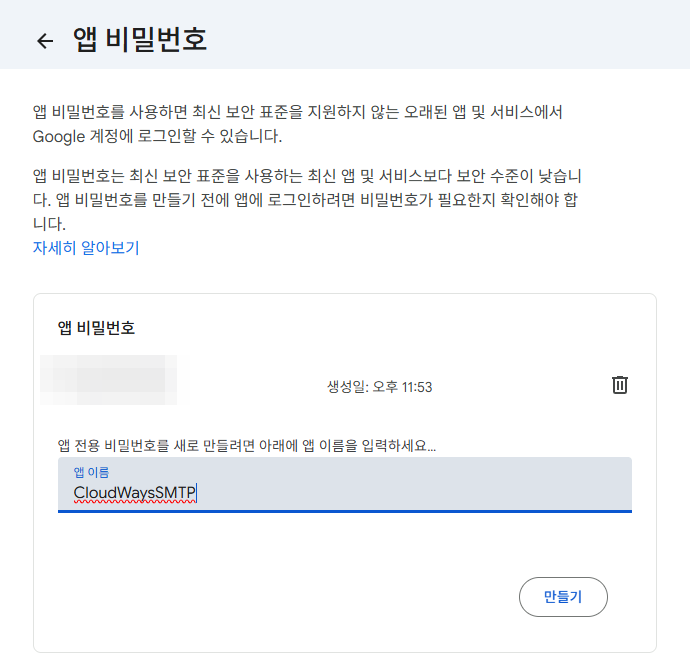
Gmail 不接受用帳戶密碼登入 SMTP,所以要先開啟 Google 帳戶的兩步驟驗證,再到 應用程式密碼 頁面產生 16 個字元的密碼。關閉兩步驟驗證的帳戶打不開這個頁面;產生的密碼要去掉空格再輸入。

Gmail SMTP 連接步驟
這是 2026 年 10 月 9 日在 Vultr 首爾 1GB 測試伺服器上確認的步驟。點選各步驟的畫面即可放大。
1 開啟 SMTP 選單 在伺服器管理畫面的左側選單選擇 [SMTP]。設定前只會看到 [Select SMTP] 欄位,[Send Test Email] 按鈕也呈停用狀態。 Cloudways 伺服器 SMTP 選單,設定前的 Select SMTP 畫面
2 選擇 Your Own SMTP · Other 在 [Select SMTP] 選擇 [Your Own SMTP] 後會出現供應商清單,Mailgun、Mailgun – Europe、Mandrill、AuthSMTP、SendGrid、Other 六個選項中,Gmail 選 [Other] 繼續。 Cloudways SMTP 供應商清單:Mailgun、Mandrill、AuthSMTP、SendGrid、Other
3 輸入 Gmail 資料 · Saveport 587 在 Host 輸入 smtp.gmail.com、port 輸入 587、Username 輸入 Gmail 地址、Password 輸入 16 個字元的應用程式密碼,然後按 [Save]。[Configuring SMTP service on your Server] 提示會持續約 30 秒,之後設定就會套用;465 連接埠在測試中沒有通過。 在 Cloudways SMTP 輸入 Gmail:smtp.gmail.com · 587 · 帳戶 · 應用程式密碼
4 寄送測試郵件 在 [Send Test Email] 輸入寄件地址與收件地址。成功時會跳出 [Test SMTP email sent.] 通知,失敗時則出現 [Unable to send the email. It seems that the provided SMTP service credentials are incorrect.] 錯誤。 Cloudways Send Test Email 視窗,寄件地址與收件地址
5 確認送達 收件地址的收件匣收到 [Email Functionality Validation from Your Cloudways Server] 郵件,就代表設定完成。只靠這項設定,WordPress 的 wp_mail() 寄信也會經由 Gmail,所以不必安裝 WP Mail SMTP 這類外掛。 送達 Gmail 的 Email Functionality Validation from Your Cloudways Server 郵件

不過 Gmail 會把寄件者地址換成通過驗證的 Gmail 帳戶再寄出,所以不適合聯絡表單寄件地址必須維持網站網域的網站。這種情況就要連接 Elastic Email,或已完成網域驗證的 SendGrid、Mailgun。

3️⃣ Elastic Email 附加元件的費用與設定

Elastic Email 附加元件是 Cloudways 轉售 Elastic Email 寄信服務的形式,費用會併入 Cloudways 帳單。方案依每月寄送量分為 12 級,2026 年 10 月 9 日管理畫面上顯示的費用如下表。

每月寄送量月費每月寄送量月費
1,000 封$0.1025,000 封$2.30
3,000 封$0.3050,000 封$8.00
5,000 封$0.50100,000 封$15
8,000 封$0.80250,000 封$25
12,000 封$1.10500,000 封$37
15,000 封$1.401,000,000 封$57

一個方案可以連接多台伺服器;寄件網域必須在 DNS 加入 SPF、DKIM、Tracking、MX、DMARC 紀錄完成驗證,郵件才會寄出。依支援文件,設定步驟是先在 [Integrations] › [Add-Ons] 訂閱方案,再到伺服器管理畫面的 [SMTP] 選單選擇 Elastic Email 連接。

4️⃣ Rackspace、Titan 信箱費用

Rackspace Email 附加元件以信箱為單位、依實際使用天數按日計費,網頁郵件、IMAP、網域別名等功能與直接向 Rackspace 簽約相同。

2026 年 8 月,Titan Email 以新的信箱附加元件推出,方案有 Pro、Premium、Ultra 三種。舊郵件搬移免費;支援文件說明,在 Titan 推出前沒有訂閱 Rackspace 的帳號,信箱選項會是 Titan。不過 2026 年 10 月 9 日確認的測試帳號,附加元件清單上只顯示 Rackspace。

項目RackspaceTitan ProTitan PremiumTitan Ultra
每個信箱的月費$1.50$1.99$3.99$8.99
信箱容量固定 25GB25GB50GB100GB
舊郵件搬移每次 $10免費免費免費
行動 App無有有有
管理畫面獨立控制台Cloudways 儀表板Cloudways 儀表板Cloudways 儀表板

表中費用為每個信箱的月費;Rackspace 以 2026 年 10 月 9 日的管理畫面為準,Titan 以 2026 年 8 月 5 日 Cloudways 官方部落格為準。

5️⃣ WordPress 收不到郵件的檢查方法

測試郵件出現 [Unable to send the email. It seems that the provided SMTP service credentials are incorrect.] 錯誤,代表 Gmail 拒絕了登入。最常見的原因是在應用程式密碼的位置填了帳戶密碼;測試時同樣的錯誤也一再出現,直到產生應用程式密碼並填入後才通過。

實測筆記2026-10-09 確認
症狀測試郵件因 [Unable to send the email. It seems that the provided SMTP service credentials are incorrect.] 失敗了三次。
原因填入的 Gmail 帳戶沒有開啟兩步驟驗證,所以應用程式密碼頁面打不開,密碼欄位裡填的也是帳戶密碼。伺服器郵件佇列中的 Gmail 回應是 534-5.7.9 Application-specific password required。
解決方法改用已開啟兩步驟驗證的帳戶產生應用程式密碼並填入後,測試郵件與 WordPress 的 wp_mail() 寄信都通過了。

檢查順序是:先確認 Google 帳戶已開啟兩步驟驗證,再看應用程式密碼頁面有沒有已產生的項目,沒有的話就新建一組,再按 [Update] 重新儲存。應用程式密碼頁面若顯示 [The setting you are looking for is not available for your account](你要找的設定不適用於你的帳戶),表示這個帳戶的兩步驟驗證是關閉的。
🔢 FAQ & 推薦內容


會。SMTP 選單位於伺服器管理畫面,設定也以伺服器為單位儲存,所以安裝在同一台伺服器上的應用程式都會透過這個路徑寄信。有多台伺服器時必須逐台設定;Elastic Email 則可以把一個方案連接到多台伺服器。

Cloudways 控制台的應用程式設定裡有預設寄件者地址(FROM)項目,可以指定「noreply@你的網域」這類地址。不過連接 Gmail SMTP 時,Gmail 會把寄件者地址換成通過驗證的帳戶地址再寄出,所以這項設定不會照原樣生效。想用網域地址寄信,就要連接經過網域驗證的 Elastic Email、SendGrid、Mailgun。

根據 Google 說明中心,一般 Gmail 帳戶一天寄出超過 500 封,或一封郵件的收件者超過 500 人時,就會出現 [You have reached a limit for sending mail] 訊息並暫停寄信,1~24 小時後才能再寄。訂單確認信很多的購物網站,就要連接 Elastic Email 這類寄信服務。

☁️ Cloudways 推薦內容 文章 16 · 工具 2
🗂️ Cloudways 營運
📄 服務申請 · 基本設定 📄 網域連結 📄 SSL 設定
📋 伺服器 & 應用程式 📄 管理後台登入 📄 Staging Management 📄 付款 · 費用 📄 電子郵件 · SMTP 附加元件 📄 MCP · AI 伺服器管理 📄 SFTP · SSH 連線 📄 網站搬家 📄 備份 📄 伺服器規格調整
📋 主機比較 TOP 7 📄 什麼是雲端主機 📄 什麼是代管型主機
🛠️ WHOIS 網域查詢 🛠️ 佈景主題檢查 · 外掛偵測
沒有搜尋結果。
Cloudways 伺服器 & 應用程式設定教學
Cloudways · 選單
Cloudways 伺服器 & 應用程式設定教學:22 個選單模擬器與角色比較
把伺服器 8 個、應用程式 14 個選單搬進模擬器,並用表格比較同一件事要在哪一邊處理。
閱讀文章 →目前內容
Cloudways WordPress 管理後台登入方法
Cloudways · 管理後台
Cloudways WordPress 管理後台登入方法
用 Admin Panel 資訊進入 WordPress 管理後台的方法,說明 Access Details 畫面上的值用在哪裡。
閱讀文章 →目前內容
Cloudways Staging Management 使用教學
Cloudways · Staging
Cloudways Staging Management 使用教學(WordPress Staging 網站)
建立 Staging 網站並推送到正式網站的步驟,實際操作過應用程式的 Staging Management 選單。
閱讀文章 →目前內容
Cloudways 付款 Vultr 首爾伺服器價格表
Cloudways · 付款
Cloudways 價格與付款:Vultr 首爾伺服器費用、按小時計費 & 優惠碼
建立 Vultr 首爾 1GB 伺服器時,用畫面確認了按小時計費、付款方式登記,以及每月 1 日開立的帳單。
閱讀文章 →目前內容
Cloudways Email SMTP 附加元件設定
Cloudways · Email
Cloudways Email:SMTP 附加元件設定與寄信錯誤,Rackspace、Elastic Email 費用
把 Gmail 連接到免費 SMTP 附加元件,確認測試郵件與 wp_mail() 寄信,並整理了 Elastic Email、Rackspace、Titan 的費用。
閱讀文章 →目前內容
Cloudways MCP Access Token 權限範圍
Cloudways · MCP
Cloudways MCP:Access Token 權限、連接 Claude 與 Cursor,用 AI 管理伺服器
用 Read-Only Token 連接 Claude Code,查詢伺服器清單、服務狀態與 CPU 用量,也確認了清除快取會被拒絕。
閱讀文章 →目前內容
Cloudways SFTP 連線 FileZilla 模擬器
Cloudways · SFTP · SSH
Cloudways SFTP & SSH 連線方法:FileZilla 設定、新增 SSH 金鑰與 IP 白名單
把 FileZilla SFTP 與網頁 SSH 終端機、PowerShell 連線搬進模擬器,並在測試伺服器上確認了新增 SSH 金鑰與 IP 白名單。
閱讀文章 →目前內容
Cloudways 網站搬家模擬器
Cloudways · 網站搬家
Cloudways 網站搬家:WordPress Migrator 外掛、免費搬家申請與 DNS 變更
用 Migrator 外掛把測試網站搬到新應用程式,把六個步驟搬進模擬器,並確認搬家約花了 5 分鐘。
閱讀文章 →目前內容
Cloudways 備份模擬器
Cloudways · 備份
Cloudways 備份:伺服器備份頻率與保留期間、應用程式還原與備份下載
把伺服器備份、應用程式還原與 Roll Back 路徑搬進模擬器,並確認備份約需 30 秒、還原約需 1 分 30 秒。
閱讀文章 →目前內容
Cloudways 伺服器規格調整 Vertical Scaling 畫面
Cloudways · 規格調整
Cloudways 伺服器規格調整:用 Vertical Scaling 增加 RAM · CPU,以及縮小時的注意事項
對照 Vultr 首爾 1GB 伺服器的規格選擇畫面與官方說明,把各業者能否縮小規格,以及透過複製縮小的步驟,搬進模擬器與圖表。
閱讀文章 →目前內容

ℹ️ 聯盟行銷說明
本站內容包含聯盟行銷連結。訪客透過這些連結購買商品或服務時,本站會從賣家獲得佣金。在這個過程中,購買者支付的金額(遇到活動折扣時金額會降低↓)並不會因此提高。刊登的價格、折扣與庫存資訊以撰寫當時為準,可能與實際情況不同,購買前請向賣家做最後確認。商品的挑選與評價依本站自訂的標準撰寫,是否支付佣金不會影響介紹順序或評價內容。

發佈留言

發佈留言必須填寫的電子郵件地址不會公開。 必填欄位標示為 *

Prove your humanity: 10   +   1   =














