
安裝 WordPress:用 wget 與 FTP 上傳到 Linux 伺服器的兩種方法與網頁設定
安裝 WordPress,是把 WordPress 檔案上傳到 Linux 伺服器的網站根目錄,再到瀏覽器的安裝畫面輸入資料庫資訊與管理員帳號來完成。本文在 AlmaLinux 9.8 伺服器上,用 wget 指令與 FTP 上傳兩種方法上傳檔案,從選擇語言一路進行到安裝完成,並確認可以進入管理頁面。
安裝檔為 2026 年 10 月 16 日當時的 WordPress 7.1.3,35.5 MB 的 latest.zip 解壓縮後會有 3,782 個檔案,共 115 MB。
1️⃣ 安裝 WordPress 前的準備:網站根目錄、資料庫與 SSL
安裝畫面會在語言選擇與歡迎畫面之後,要求輸入資料庫名稱、使用者與密碼,所以要在打開安裝畫面之前先建立資料庫。可以在主機服務的管理畫面建立;若直接連線到伺服器,也可以依照 建立 MariaDB 資料庫與使用者 的順序建立。放置網站檔案的網站根目錄路徑(例如 /home/帳號/www)與 SSL 憑證,也在這個時候一併確認。
如果伺服器上還沒有網頁伺服器、PHP 與資料庫,請先依照 Rocky Linux APM 安裝 的順序完成建置。
WordPress 檔案可以從 wordpress.org 的下載頁面,以 zip 或 tar.gz 格式取得。
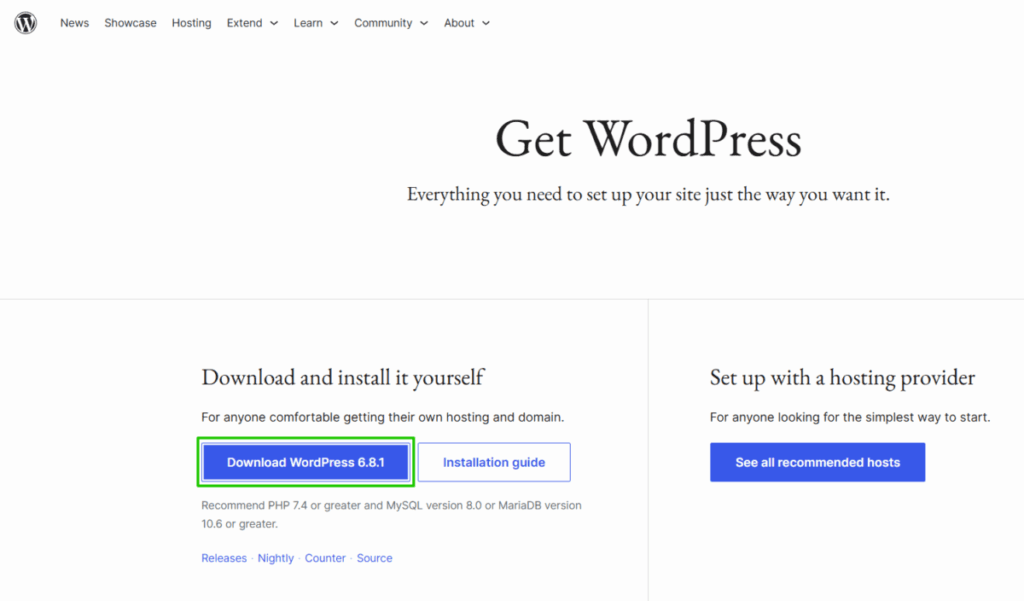
把檔案放到伺服器的方法有 wget 與 FTP 兩種,依能否透過 SSH 執行指令來選擇。
| 類別 | wget | FTP |
|---|---|---|
| 需要的條件 | SSH 連線 | FTP/SFTP 帳號與電腦上的 FileZilla |
| 檔案傳輸路徑 | 伺服器直接從 wordpress.org 下載 | 從電腦一個一個傳送 3,782 個檔案 |
| 變更擁有者 | 需要 chown | 用網站帳號連線就不需要 |
| 適合的環境 | 可以透過 SSH 執行指令的伺服器 | 無法透過 SSH 執行指令的主機服務 |
2️⃣ 用 wget 安裝 WordPress:透過 SSH 下載、解壓縮與擁有者設定
透過 SSH 連線到伺服器,在網站根目錄的上一層資料夾(例如 /home/帳號)用 wget 下載安裝檔。伺服器是直接從 wordpress.org 取得檔案,所以 35.5 MB 的檔案也只要幾秒就下載完成。
wget https://wordpress.org/latest.zip--2026-10-16 13:35:30-- https://wordpress.org/latest.zip
Resolving wordpress.org (wordpress.org)... 2620:109:b00a::4206:2afc, 66.6.42.252
Connecting to wordpress.org (wordpress.org)|2620:109:b00a::4206:2afc|:443... connected.
HTTP request sent, awaiting response... 200 OK
Length: 37226383 (36M) [application/zip]
Saving to: `latest.zip'
latest.zip 100%[===================================>] 35.50M 12.1MB/s in 2.9s
2026-10-16 13:35:34 (12.1 MB/s) - `latest.zip' saved [37226383/37226383]下載好的 latest.zip 用 unzip 解壓縮,同一個位置就會出現 wordpress 資料夾。
unzip latest.zipArchive: latest.zip
creating: wordpress/
inflating: wordpress/wp-trackback.php
inflating: wordpress/xmlrpc.php
creating: wordpress/wp-content/
... (4,251 行 — 3,782 個檔案 · 468 個資料夾)
inflating: wordpress/wp-login.php把 wordpress 資料夾移到網站根目錄的名稱(這裡是 www),並把擁有者改成執行 PHP 的帳號。這裡把擁有者指定為網站帳號、群組指定為 nobody;群組名稱會依伺服器設定而不同。
如果 www 資料夾已經存在,執行 [mv wordpress/ www/] 時,整個 wordpress 資料夾會被放進 www 裡面。這時請改用 [mv wordpress/* www/] 只移動內容,或先把原有的 www 資料夾清空再進行。
mv -v wordpress/ www/renamed 'wordpress/' -> 'www/'要指定給 chown 的帳號與群組,可以從 PHP-FPM 程序池設定檔的 user、group 值確認。程序池設定檔位於 [/etc/php-fpm.d/] 底下,依網站分開程序池的伺服器要看以帳號命名的檔案,沒有分開的伺服器則看預設檔 [www.conf]。
grep -E '^(user|group) ' /etc/php-fpm.d/siteuser.confuser = siteuser
group = nobody把結果中的 user 值放在擁有者的位置、group 值放在群組的位置,執行 chown。
chown -R siteuser:nobody www/用清單確認擁有者是否已經改變。
ls -l www/總計 236
-rw-r--r-- 1 siteuser nobody 405 2月 6 2020 index.php
-rw-r--r-- 1 siteuser nobody 19903 1月 1 2026 license.txt
-rw-r--r-- 1 siteuser nobody 7407 7月 6 16:51 readme.html
-rw-r--r-- 1 siteuser nobody 7718 7月 7 03:06 wp-activate.php
drwxr-xr-x 9 siteuser nobody 4096 10月 6 16:05 wp-admin
-rw-r--r-- 1 siteuser nobody 351 2月 6 2020 wp-blog-header.php
-rw-r--r-- 1 siteuser nobody 2323 6月 14 2023 wp-comments-post.php
... (以下省略)清單的擁有者與群組位置顯示網站帳號與 nobody,就表示伺服器上的作業已完成,接著在瀏覽器開啟安裝畫面。
3️⃣ 用 FTP 安裝 WordPress:以 FileZilla 上傳
無法透過 SSH 執行指令的主機服務,要把在電腦上解壓縮好的資料夾,用 FileZilla (FTP/SFTP)上傳到伺服器的帳號資料夾。FTP 是從電腦一個一個傳送 3,782 個檔案,所以上傳比由伺服器自己下載的 wget 花更多時間。
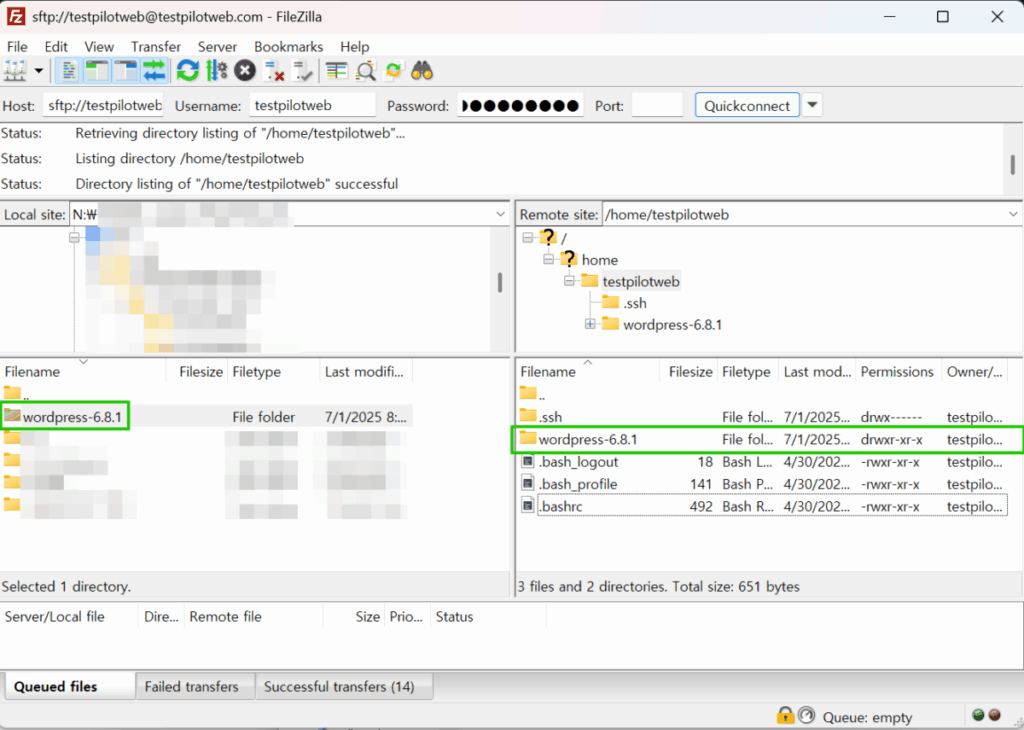
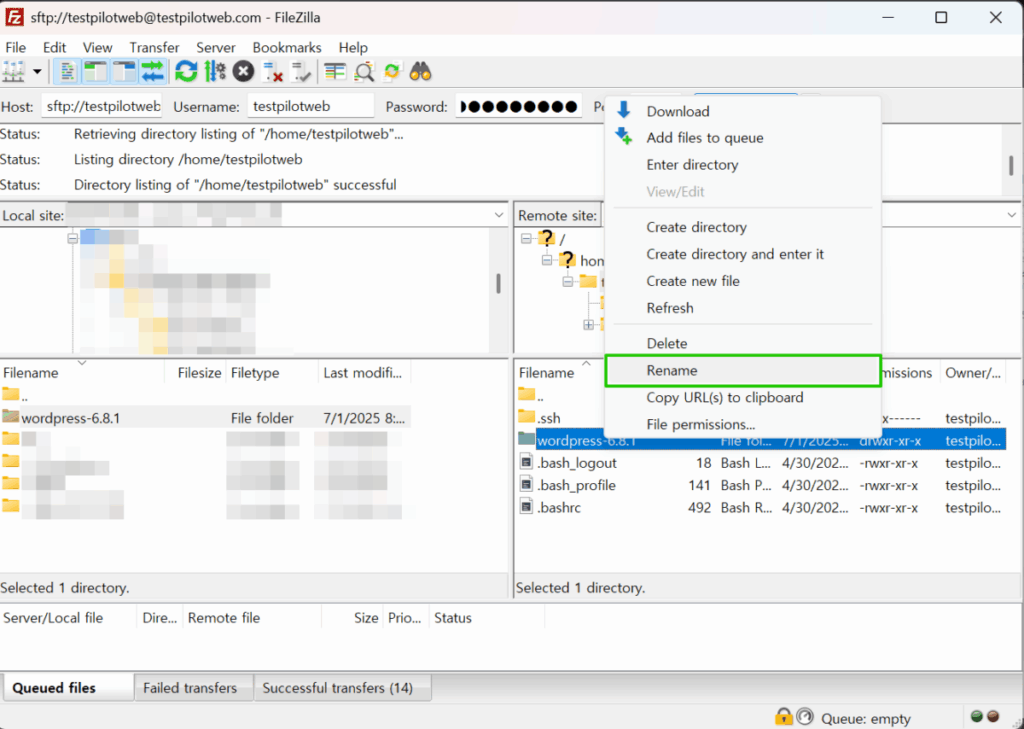
上傳完成後,在右側的伺服器視窗(Remote site)對資料夾按右鍵,選擇 [Rename],把名稱改成網站根目錄的名稱 [www]。
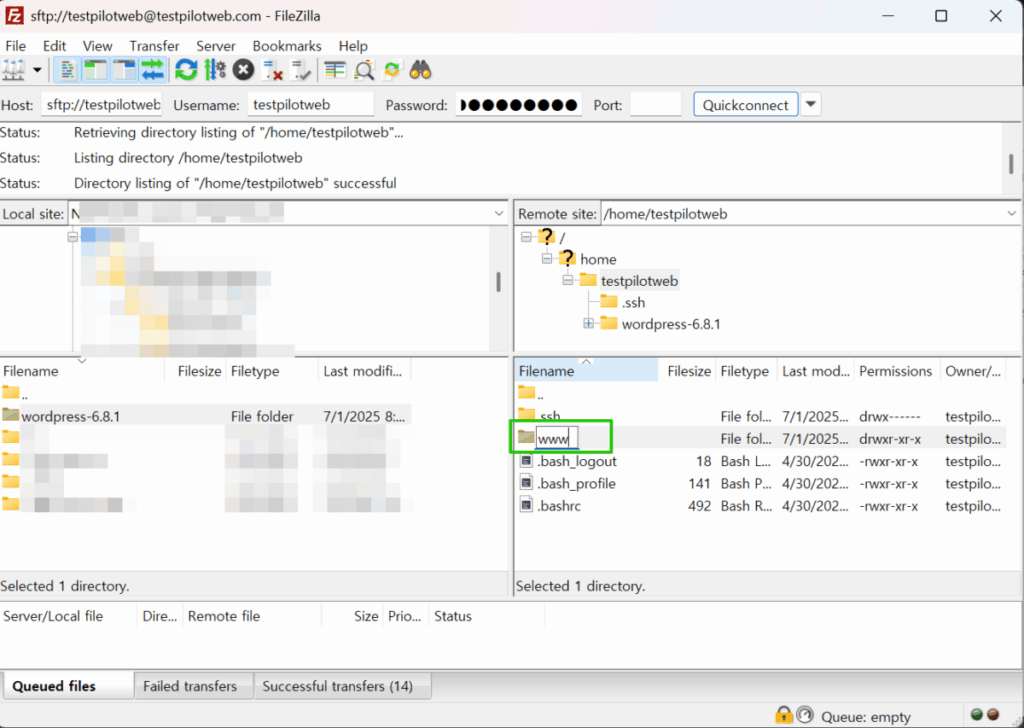
用網站帳號連線上傳的檔案會屬於該帳號,所以不需要用 chown 變更擁有者的步驟。
4️⃣ WordPress 網頁設定:語言、資料庫與管理員帳號
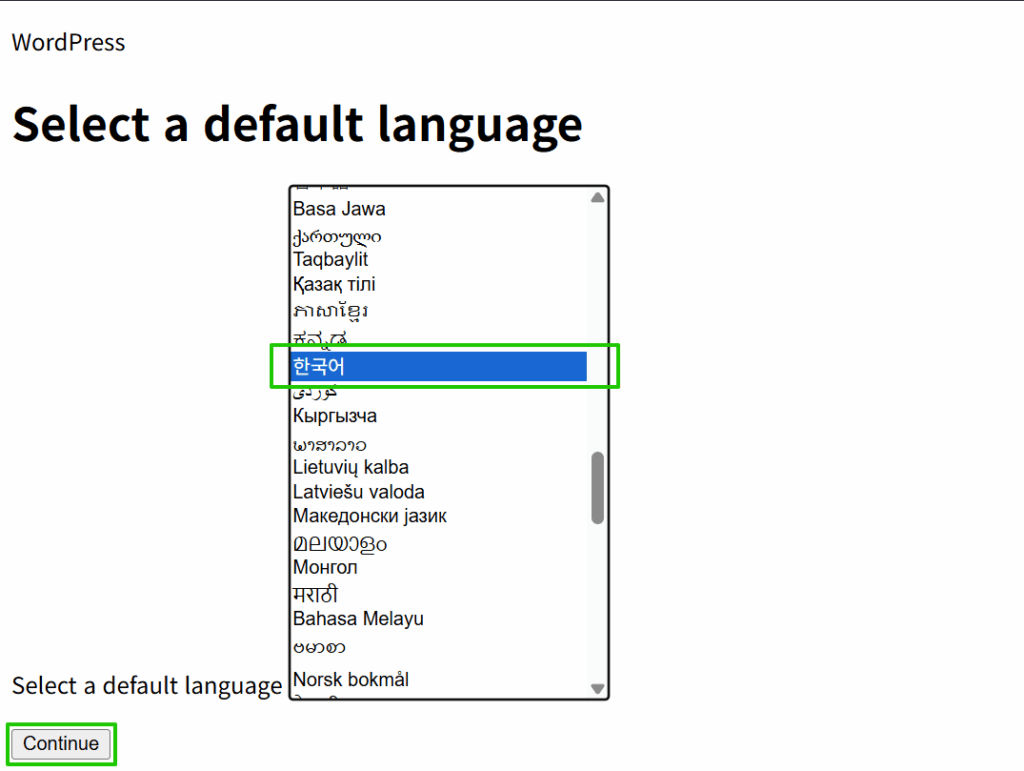
檔案上傳後連到網域,因為還沒有 wp-config.php,會打開安裝畫面而不是網站。在第一個畫面選擇安裝語言並按 [Continue],之後的畫面就會以選擇的語言顯示。下方的圖是選了韓文的畫面,後面的圖則是以預設值 English (United States) 進行的畫面。
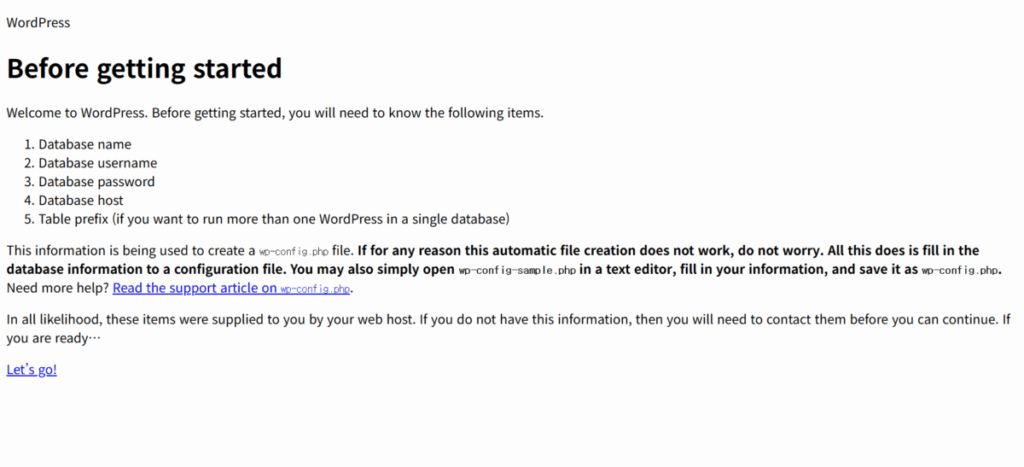
下一個畫面會說明安裝所需的資訊。確認資料庫名稱、使用者名稱、密碼、資料庫主機、資料表前置詞這五項後,按 [Let’s go!]。
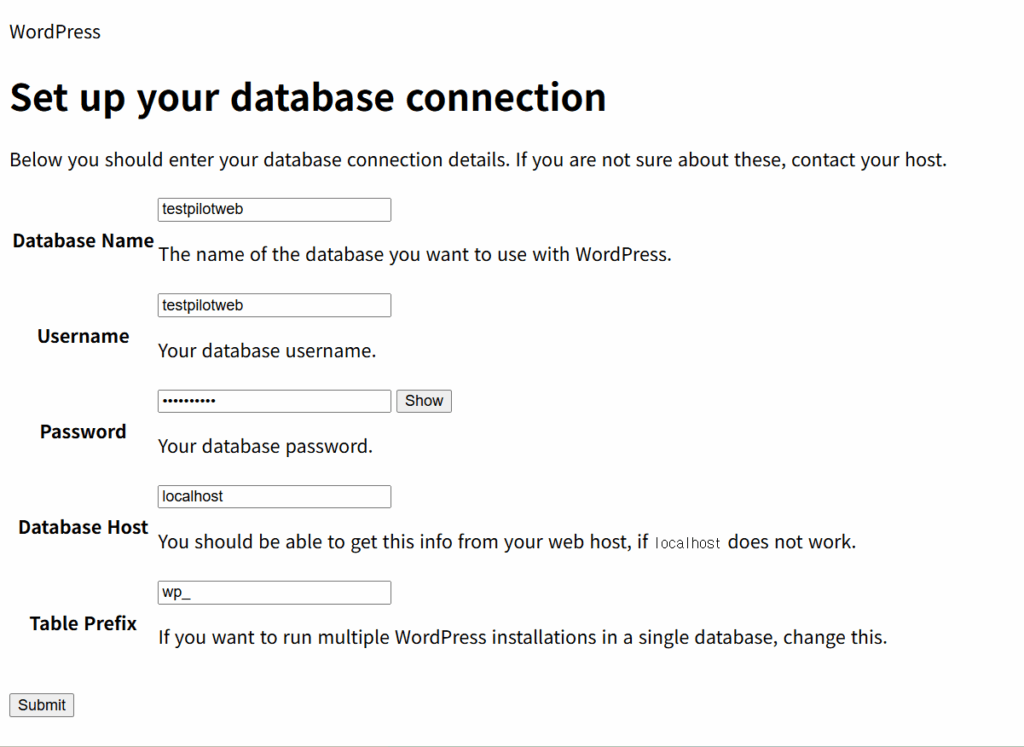
資料庫連線畫面要輸入事先建立好的資料庫名稱、使用者與密碼。如果資料庫在同一台伺服器,主機維持 localhost 即可,資料表前置詞也可以從預設的 wp_ 改成其他值。輸入完成後按 [Submit]。
連線資訊正確的話,會開啟有 [Run the installation] 按鈕的確認畫面,按下這個按鈕就會進入網站資訊輸入畫面。

在網站資訊輸入畫面輸入網站標題、管理員使用者名稱、密碼與電子郵件,然後按 [Install WordPress]。如果要在正式公開前不讓搜尋引擎收錄,請勾選 [Discourage search engines from indexing this site]。這項設定在安裝完成後,可以到 [設定 › 閱讀] 再改。

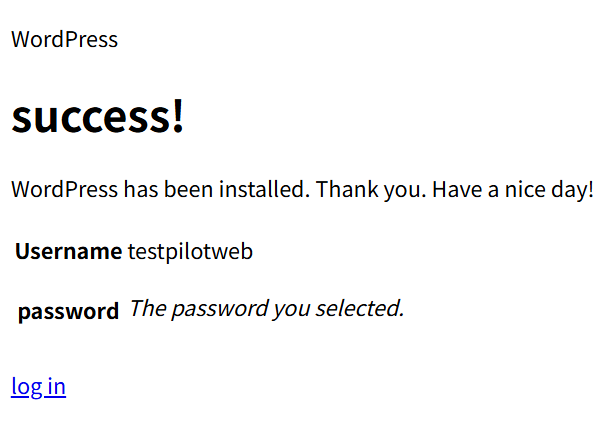
出現 [Success!] 畫面就表示安裝完成,按 [Log In] 就能立刻用輸入的管理員帳號登入。
5️⃣ 進入管理頁面:登入 wp-admin
在網域後面加上 /wp-admin 連線,就會打開登入畫面,輸入安裝時設定的使用者名稱與密碼。

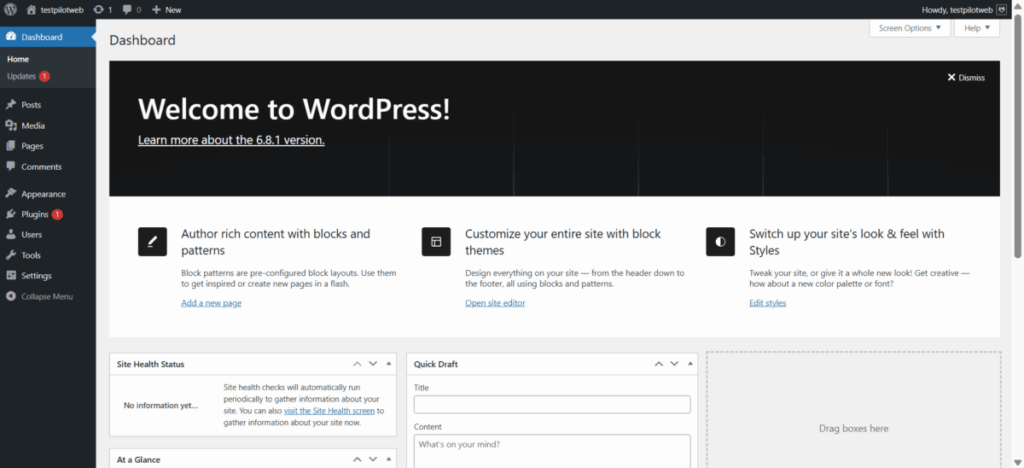
登入後會顯示左側集中排列選單的 Dashboard 畫面,每個選單開啟的畫面,可以在 WordPress 控制台 文章的管理畫面模擬器中點擊查看。
🔢 FAQ & 推薦內容




ℹ️ 聯盟行銷說明
本站內容包含聯盟行銷連結。訪客透過這些連結購買商品或服務時,本站會從賣家獲得佣金。在這個過程中,購買者支付的金額(遇到活動折扣時金額會降低↓)並不會因此提高。刊登的價格、折扣與庫存資訊以撰寫當時為準,可能與實際情況不同,購買前請向賣家做最後確認。商品的挑選與評價依本站自訂的標準撰寫,是否支付佣金不會影響介紹順序或評價內容。