GeneratePress:免費佈景主題安裝、基本設定(自訂工具)與 Premium 差異

聯盟行銷揭露 Ver 3.1
聯盟行銷揭露 Ver 3.2(僅限行動版)
測試環境 RHEL 系列WordPress 7.1.3PHP 8.3GeneratePress 3.6.12026-10-19 確認

GeneratePress 是由 Tom Usborne 製作的免費 WordPress 佈景主題,可以在自訂工具畫面中不寫程式碼就變更版面配置、色彩與字型。在使用區塊佈景主題的 WordPress 7.1.3 網站上安裝 3.6.1 版,不啟用就以即時預覽確認免費版設定,並與 GP Premium 價格表比對。

1️⃣ GeneratePress 安裝與即時預覽

  • ↪️ 啟用前的自訂工具

佈景主題設定畫面在啟用前也能以即時預覽開啟。在外觀 › 佈景主題 › [安裝佈景主題] 搜尋 GeneratePress 並安裝後,卡片上會出現 [啟用] 與 [即時預覽]。按下 [即時預覽],目前的佈景主題保持不變,自訂工具會以 GeneratePress 開啟,這個佈景主題加入的項目是版面配置、色彩、排版、一般四項。

佈景主題畫面:左側選單外觀 › 佈景主題,已安裝的 GeneratePress 卡片上的啟用與即時預覽按鈕

第一張卡片上的 [已啟用:] 表示目前網站使用的佈景主題,GeneratePress 卡片的兩個按鈕中,以 [即時預覽] 開啟設定畫面。

在 WordPress.org 佈景主題目錄中,GeneratePress 的有效安裝數超過 50 萬,評分為 4.9(1,427 則評價)。2025 年 12 月 1 日推出的 3.6.1 版可在 WordPress 6.5 與 PHP 7.4 以上版本運作。

在自訂工具中修改的值,在按下上方的 [啟用並發佈] 之前不會反映到網站上。使用區塊佈景主題的網站,WordPress 不會在自訂工具中加入小工具項目,所以清單裡看不到小工具。

🧭 GeneratePress 自訂工具模擬器
wp-adminWordPress 佈景主題GeneratePress 3.6.1 · WordPress 7.1.3
訪客畫面
자주 하는 설정
📍外觀›佈景主題
已安裝的佈景主題清單
按下 GeneratePress 卡片的 [即時預覽]。下方第 2 步是 GP Premium 專屬的網站範本庫分支(以 NEXT ▶ 進入)。
📍外觀›GeneratePress›Site Library
網站範本庫(GP Premium)
按下範本卡片後,依序為預覽 → [Get Started] → 外掛清單 → 「I understand」 → [Begin Import]。官方清單全是付費範本,三個範本都標有 Premium,執行匯入與完成畫面尚未實測。
📍外觀›佈景主題›即時預覽
自訂工具
在左側清單按下 [版面配置]。網站識別、一般、選單、首頁設定、附加的 CSS 等免費佈景主題可用的項目也都能操作。
📍即時預覽›版面配置›容器
版面配置
在 [容器] 中變更內容版面配置後,右側預覽會照該值改變。按 ‹ 返回,也試著變更頁首、主要導覽、側邊欄、頁尾與網誌。
📍即時預覽›顏色
顏色
按下 7 個全域色彩之一並選色,使用該色的區域會一起改變。展開下方的區域群組,就能用圓圈為每一欄分別選色。
📍即時預覽›排版
排版
以 [新增排版] 選擇目標元素並輸入字體大小。字型要先以 [新增字型] 註冊。
📍即時預覽›啟用並發佈
啟用並發佈
在按下上方的 [啟用並發佈] 之前,修改的值不會反映到網站上。
📍檢視網站
訪客畫面
這是照發佈的值呈現的訪客畫面。用裝置按鈕切換寬度看看。
📍即時預覽›網站識別
標誌與網站標題
以 [選擇標誌] 上傳標誌,並修改網站標題欄位的文字,右側預覽的頁首就會立即反映。
📍即時預覽›版面配置›容器
容器寬度
變更容器寬度的值,容納內文與側邊欄的方塊寬度就會照該值改變。
📍即時預覽›版面配置›側邊欄
移除側邊欄
把單篇文章側邊欄版面配置改成 [內容(無側邊欄)],預覽中的文章就只顯示內文,沒有側邊欄。
📍即時預覽›顏色
全域顏色
按下全域色彩中的強調色圓圈並選色,連結、按鈕等使用該色的區域會一起改變。
📍即時預覽›排版
內文字體大小
在主體卡片的字體大小輸入數字,預覽的內文文字就會變成該大小。
example.com/wp-admin/themes.php
테마6
설치된 테마 검색
Twenty Twenty-Five 佈景主題截圖
활성: Twenty Twenty-Five (2025)
GeneratePress
Twenty Twenty-Four 佈景主題截圖
Twenty Twenty-Four
Twenty Twenty-Three 佈景主題截圖
Twenty Twenty-Three
Twenty Twenty-Two 佈景主題截圖
Twenty Twenty-Two
Astra 佈景主題截圖
아스트라
GeneratePress 佈景主題截圖
GeneratePress 버전: 3.6.1

작성자 Tom Usborne

GeneratePress는 속도와 유용성에 중점을 둔 경량 워드프레스 테마입니다. 성능은 우리에게 중요하므로 새로운 GeneratePress 설치가 페이지 크기에 10kb(gzipped) 미만을 추가합니다. 우리는 블록 편집기(Gutenberg)를 최대한 활용하여 콘텐츠 생성에 대한 더 많은 제어를 제공합니다. 페이지 빌더를 사용하는 경우 GeneratePress가 적합한 테마입니다. Beaver Builder 및 Elementor를 포함한 모든 주요 페이지 빌더와 완벽하게 호환됩니다. WordPress 코딩 표준에 대한 강조 덕분에 우커머스를 포함하여 잘 코딩된 모든 플러그인과의 완벽한 호환성을 자랑할 수 있습니다. GeneratePress는 완벽하게 반응하고 유효한 HTML/CSS를 사용하며 놀라운 사용자 커뮤니티를 통해 25개 이상의 언어로 번역됩니다. 많은 기능 중 일부에는 60개 이상의 색상 컨트롤, 강력한 동적 타이포그래피, 5개의 탐색 위치, 5개의 사이드바 레이아웃, 드롭다운 메뉴(클릭 또는 가리키기) 및 9개의 위젯 영역이 포함됩니다. 자세한 내용을 알아보고 https://generatepress.com에서 강력한 프리미엄 버전을 확인하십시오.

example.com/wp-admin/themes.php?page=generate-options
GeneratePress
🔒GP Premium 전용 — 무료 테마에는 사이트 라이브러리 탭이 없습니다. 이 화면은 공식 문서 흐름대로 그린 「실측 전」 화면입니다.
Search site name or author
Designer실측 전
Plugins used 실측 전
  • GenerateBlocks
Import실측 전
Plugins to install
  • GenerateBlocks
Already installed
  • —
Importing a site changes your Customizer settings and adds the site pages, posts and images. Import on a new site, or back up first.
가져오기 실행은 여기서 하지 않습니다(실제 사이트가 바뀝니다). 진행·완료 화면은 공식 문서대로 그린 것입니다.
Import실측 전
  • Importing theme options
  • Installing plugins
  • Importing content
  • Importing widgets and menus
Import complete
사용자 정의My Site
테마 미리보기GeneratePress
테마을(를) 탐색 중입니다
사용자 정의사이트 아이덴티티
사이트 제목
태그라인
로고
사이트 아이콘
사이트 아이콘은 브라우저 탭, 북마크 표시줄, 워드프레스 모바일 앱에서 표시되는 아이콘입니다. 아이콘은 정사각형이어야 하며 최소 512×512 픽셀이어야 합니다.
사용자 정의레이아웃
사용자 정의 중 ▸ 레이아웃컨테이너
컨테이너 너비
px
콘텐츠 레이아웃
컨테이너 정렬
사용자 정의 중 ▸ 레이아웃헤더
헤더 프리셋
헤더 너비
내측 헤더 너비
헤더 정렬
사용자 정의 중 ▸ 레이아웃기본 내비게이션
네비게이션 위치
내비게이션 드롭 포인트
내비게이션이 더 이상 떠 있지 않고 로고 아래로 내려갈 때의 너비.
px
네비게이션 드롭다운
드롭다운 방향
내비게이션 검색
네비게이션 너비
내측 네비게이션 너비
네비게이션 정렬
사용자 정의 중 ▸ 레이아웃사이드바
사이드바 레이아웃
블로그 사이드바 레이아웃
단일 포스트 사이드바 레이아웃
미리보기가 단일 글이라 페이지·블로그 칸은 화면이 바뀌지 않습니다.
사용자 정의 중 ▸ 레이아웃푸터
푸터 너비
내측 푸터 너비
푸터 위젯
위젯이 비어 있어 미리보기에는 아직 아무것도 안 보입니다.
하단 막대 정렬
맨 위로 버튼
사용자 정의 중 ▸ 레이아웃블로그
컨텐츠 유형
단일 글 미리보기에서는 바뀌지 않는 칸입니다.
이 섹션에 대한 더 많은 옵션은 프리미엄 버전에서 이용 가능합니다.
사용자 정의색상
글로벌 색상
글로벌 색상을 설정하고 브랜드에 맞게 사이트 스타일링을 하세요.
Base 2
배경
텍스트
링크
배경
텍스트
링크
실측 전 — 무료 테마에 있는 칸이지만, 이 시뮬레이터에서는 미리보기가 바뀌지 않습니다.
배경
텍스트
링크
사이트 제목
태그라인
내비게이션 배경
내비게이션 텍스트
하위 메뉴 배경
하위 메뉴 텍스트
배경
텍스트
배경
텍스트
링크
컨텐츠 제목
아카이브 콘텐츠 제목
항목 메타 텍스트
항목 메타 링크
제목 1 (H1) 색상
제목 2 (H2) 색상
헤딩 3 (H3) 색상
헤딩 4 (H4) 색상
헤딩 5 (H5) 색상
제목 6 (H6) 색상
배경
텍스트
테두리
배경
텍스트
링크
위젯 제목
배경
텍스트
링크
위젯 제목
배경
텍스트
링크
배경
텍스트
필드 배경
필드 텍스트
오버레이 배경색
사용자 정의타이포그래피
글꼴 관리자
타이포그래피 관리자
사용자 정의일반
아이콘 유형
링크 밑줄
주요 콘텐츠 영역의 링크에 밑줄을 추가하세요.
성능 향상을 위해 옵션으로 생성된 CSS를 캐시하십시오.
사용자 정의메뉴
메뉴
사이트에 아직 메뉴가 없는 것 같습니다. 만드시려면 버튼을 클릭해 시작하세요.
메뉴를 만들고 위치를 배정한 다음 페이지나 카테고리로 가는 링크와 같은 메뉴 항목을 추가하세요. 사용중인 테마가 여러 개의 메뉴를 지원하면 하나 이상의 메뉴를 만들 수 있습니다.
메뉴 위치
테마가 하나의 위치에서 메뉴를 표시할 수 있습니다.
사용자 정의 중 ▸ 메뉴새 메뉴
메뉴 이름
테마가 다중 메뉴를 지원할 경우 서로 다른 이름을 사용하면 관리하는데 도움이 됩니다.
메뉴 위치
이 메뉴가 어디에 나타나길 원하시나요?
새 메뉴에 링크를 추가하려면”다음”을 클릭하세요.
사용자 정의 중 ▸ 메뉴–
페이지
예제 페이지
홈
예제 글 1
페이지를 메뉴에 넣으면 미리보기의 기본 내비게이션에 그 항목이 보입니다.
메뉴 위치
실측 전 — 무료 테마에 있는 칸이지만, 이 시뮬레이터에서는 미리보기가 바뀌지 않습니다.
사용자 정의 중 ▸ 메뉴위치 보기
사용중인 테마는 하나의 위치에 메뉴를 표시할 수 있습니다. 사용하려는 메뉴를 선택하세요.
Primary Menu
+ 새 메뉴 만들기
사용자 정의홈페이지 설정
사이트의 홈페이지에 표시될 것을 선택할 수 있습니다. 시간의 반대 순으로 글이 표시될 수도 있습니다(전통적인 블로그). 또는 고정적/정적인 페이지가 될 수도 있습니다. 정적인 홈페이지를 설정하려면 두 개의 페이지를 우선 만들어야 합니다. 하나는 홈페이지가 될 것이고 다른 하나는 글이 표시될 것입니다.

홈페이지 표시
홈페이지
+ 페이지 추가
글 페이지
+ 페이지 추가
미리보기가 단일 글이라 페이지·블로그 칸은 화면이 바뀌지 않습니다.
사용자 정의추가 CSS
사이트 모양이나 레이아웃을 사용자 정의 하려면 이곳에 CSS 코드를 추가하세요.
My Site
검색 …
안녕하세요!
2026-10-04 · 작성자: admin

워드프레스에 오신 것을 환영합니다. 이것은 첫 글입니다. 바로 편집하거나 삭제한 다음 쓰기 시작하세요!

미분류예제 글 1
댓글 남기기
댓글 달기
© 2026 My Site • Built with GeneratePress
검색 …
테마 검색6개 테마
이 테마는 사용자 정의하기를 지원하지 않습니다. 이 테마를 활성화 할 수 있습니다. 또한 사용자 정의 하기 위해 사이트 편집기를 사용할 수 있습니다.
Twenty Twenty-Five 테마 스크린샷
Twenty Twenty-Five (2025)
GeneratePress 테마 스크린샷
미리보기 중: GeneratePress
이 테마는 사용자 정의하기를 지원하지 않습니다. 이 테마를 활성화 할 수 있습니다. 또한 사용자 정의 하기 위해 사이트 편집기를 사용할 수 있습니다.
Twenty Twenty-Four 테마 스크린샷
Twenty Twenty-Four
이 테마는 사용자 정의하기를 지원하지 않습니다. 이 테마를 활성화 할 수 있습니다. 또한 사용자 정의 하기 위해 사이트 편집기를 사용할 수 있습니다.
Twenty Twenty-Three 테마 스크린샷
Twenty Twenty-Three
이 테마는 사용자 정의하기를 지원하지 않습니다. 이 테마를 활성화 할 수 있습니다. 또한 사용자 정의 하기 위해 사이트 편집기를 사용할 수 있습니다.
Twenty Twenty-Two 테마 스크린샷
Twenty Twenty-Two
아스트라 테마 스크린샷
아스트라
로고 선택
업로드할 파일 놓기
또는최대 업로드 파일 크기: 2 GB.제안된 이미지 크기: 350 x 70 픽셀.
아직 발행 전 — 사이트에는 기본값이 그대로 보입니다.
Mexample.com/hello-world/
My Site
검색 …
안녕하세요!
2026-10-04 · 작성자: admin

워드프레스에 오신 것을 환영합니다. 이것은 첫 글입니다. 바로 편집하거나 삭제한 다음 쓰기 시작하세요!

미분류예제 글 1
댓글 남기기
댓글 달기
© 2026 My Site • Built with GeneratePress
검색 …
按下左側亮起的項目或畫面上的按鈕

2️⃣ GeneratePress 版面配置設定

  • ↪️ 容器、側邊欄與導覽的預設值

頁面寬度與側邊欄位置在自訂工具的版面配置面板中設定。面板有容器、頁首、主要導覽、側邊欄、頁尾、網誌六項,頂端列只在頂端列小工具區域有小工具時才會出現。

容器寬度預設為 1200px,內容版面配置預設為把內文與每個側邊欄小工具各自分成白色方塊的 [分隔容器]。改成 [單一容器] 後,內文與側邊欄會放在同一片白底上,只剩外側的灰色背景。

即時預覽畫面:左側版面配置 › 容器面板中內容版面配置選擇單一容器,右側為內文與側邊欄一起顯示在同一片白底上的預覽

側邊欄版面配置共 6 種,可放一或兩個側邊欄,也可以完全不放。預設的 [內容 / 側邊欄] 在 1200px 容器中,把 360px 側邊欄放在 840px 內文欄右側。頁面、網誌文章列表與單篇文章的側邊欄分開設定。

選單位置在主要導覽的 [導覽位置] 設定,預設的 [靠右浮動] 會把選單放在頁首內標誌右側。從頁首預設、頁尾小工具數量到網誌文章列表的內容類型,各欄的預設值與可選的值整理在下表。

欄位設定預設值可選的值
容器容器寬度1200px滑桿 · 輸入數字
容器內容版面配置分隔容器單一容器
標頭頁首預設目前其餘 7 種
主要導覽導覽位置靠右浮動頁首下方 · 頁首上方 · 靠左浮動 · 左側邊欄 · 右側邊欄 · 無導覽
側邊欄側邊欄版面配置內容 / 側邊欄側邊欄 / 內容 · 內容(無側邊欄) · 側邊欄 / 內容 / 側邊欄 · 側邊欄 / 側邊欄 / 內容 · 內容 / 側邊欄 / 側邊欄
頁尾頁尾小工具30~5
網誌內容類型摘要完整內容

3️⃣ GeneratePress 色彩與排版:7 個全域色彩與字型管理器

整個網站的顏色在色彩面板最上方的全域色彩設定,內有對比 3 色、基礎 3 色、強調 1 色共 7 色。內文、頁首、按鈕、側邊欄小工具等各區域的顏色,在下方收合的 10 項中設定。頁面背景(#f7f8f9)預設使用基礎 2,內文方塊、頁首與側邊欄小工具方塊(#ffffff)預設使用基礎 3,因此變更這兩色,那些區域的顏色會一起改變。

GeneratePress 即時預覽的色彩面板:7 個全域色彩與收合的 10 項區域色彩,右側為灰色背景上的白色內文方塊

字型要在排版面板以 [新增字型] 註冊後,再以 [新增排版] 選擇套用該字型的對象。對象包括內文、網站標題、主要選單項目、按鈕、H1~H6、小工具標題、頁尾列等共 21 種。

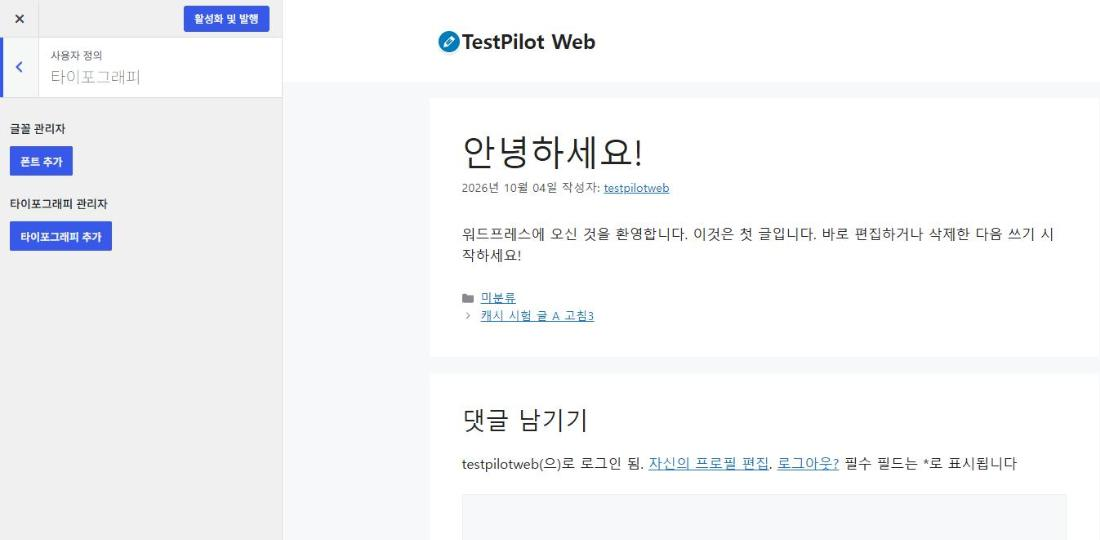
GeneratePress 即時預覽的排版面板:字型管理器的新增字型按鈕與排版管理器的新增排版按鈕,右側為以預設字型顯示的預覽
第一次開啟的排版面板只有兩個按鈕,註冊字型前,預覽內文以作業系統預設字型 17px 顯示。

4️⃣ GP Premium 差異:免費版與 GP Premium、GeneratePress One 價格

GP Premium 是加入佈景主題建構器(Theme Builder)的付費外掛,可用區塊編輯器製作網站頁尾、404 頁面等佈景主題元素。入門網站範本庫、固定導覽、行動版頁首,以及額外的色彩、字型、間距設定也都包含在 GP Premium 中。

GeneratePress 即時預覽中自訂工具的第一份清單:最上方的可使用 Premium 模組列,以及網站識別、版面配置、色彩、排版、一般
按下免費版自訂工具最上方的 [可使用 Premium 模組] 列,GP Premium 介紹頁面會在新分頁開啟。

GP Premium 每年 $59,最多可用於 500 個網站,含 1 年更新與支援。訂閱每年自動續約,可隨時在帳號中取消,購買後 30 天內可申請退款。

連 GenerateBlocks Pro 與 GenerateCloud 一起包含的 GeneratePress One 每年 $149,兩項產品分開買則各為每年 $99。GenerateCloud 必須有 GenerateBlocks Pro 才能使用。

產品年費官方價格頁說明
GP Premium$59佈景主題建構器 · 入門網站 · 1 年更新與支援
GenerateBlocks Pro$99區塊編輯器用的區塊與版面配置
GenerateCloud$99共用版面配置庫 · 需要 GenerateBlocks Pro
GeneratePress One$149三項產品組合

表中價格為 2026 年 10 月 19 日在官方價格頁確認的美元年費。

5️⃣ 適合 GeneratePress 佈景主題的網站:免費版與 GP Premium 的選擇標準

免費版就足夠的網站,是像網誌或公司介紹這類在自訂工具設定容器、側邊欄、色彩與字型,內文以區塊編輯器製作的網站。

要用入門網站一次建好整個網站,就需要 GP Premium。需要固定導覽或行動版頁首的網站,也會選擇 GP Premium。

想減輕頁面重量的網站也適合 GeneratePress。根據官方說明,新安裝的 GeneratePress 為頁面增加的大小以 gzip 計算不到 10KB,3.6.1 的預設樣式檔 [main.min.css] 也從 19.5KB 以 gzip 壓縮成 4.7KB。2026 年 8 月 31 日以相同條件開啟官方示範網站,測量 各佈景主題的傳輸量的結果也是 GeneratePress 17.8KB、Astra 143.2KB。

🔢 FAQ & 推薦內容

WordPress.org 上有 GeneratePress 的翻譯,下載了翻譯檔的網站,版面配置、色彩、排版等選單會以管理介面語言顯示。沒有取得翻譯檔的網站則顯示為英文。

可以用在你自己製作並管理的客戶網站(依官方價格頁 FAQ)。不得放進主機方案、轉售授權金鑰,也不得只代為安裝、啟用 GeneratePress。

[readme.txt] 中寫的測試完成版本只到 WordPress 6.9。在 WordPress 7.1.3 網站上,即時預覽的自訂工具面板與預覽畫面都照常開啟。

ℹ️ 聯盟行銷說明
本站內容包含聯盟行銷連結。訪客透過這些連結購買商品或服務時,本站會從賣家獲得佣金。在這個過程中,購買者支付的金額(遇到活動折扣時金額會降低↓)並不會因此提高。刊登的價格、折扣與庫存資訊以撰寫當時為準,可能與實際情況不同,購買前請向賣家做最後確認。商品的挑選與評價依本站自訂的標準撰寫,是否支付佣金不會影響介紹順序或評價內容。

發佈留言

發佈留言必須填寫的電子郵件地址不會公開。 必填欄位標示為 *

Prove your humanity: 0   +   7   =