WordPress 外掛安裝方法,是在管理後台「外掛」選單的「安裝外掛」畫面搜尋官方目錄,或上傳 zip 檔案進行安裝。在 WordPress 7.1.3 測試網站搜尋 Classic Editor,從安裝一路操作到刪除,並把每個畫面都截圖記錄下來。
1️⃣ 安裝外掛畫面
開啟 [外掛 › 安裝外掛] 後,在上方搜尋欄輸入外掛名稱即可找到;不知道名稱時,可以在 [熱門] 分頁瀏覽常用的外掛。

從搜尋結果挑選時,先確認卡片下方的最後更新日期與 WordPress 版本相容性標示。

[未在目前使用的 WordPress 版本上進行測試] 表示開發者尚未標示已在最新版本測試過;帶有這個標示的 Classic Editor 在測試網站上也照常安裝並啟用。
2️⃣ WordPress 外掛安裝:搜尋、安裝並啟用
點選卡片上的 [立即安裝] 後,按鈕會依序變成 [正在安裝…]、[已安裝!],最後變成 [啟用]。再用 [啟用] 按鈕完成啟用。

點選 [啟用] 後會移到 [已安裝的外掛] 畫面,上方會顯示 [外掛已啟用。] 通知。
W⌂ 내 사이트
在搜尋欄輸入 classic editor 進行安裝,或從 [上傳外掛] → [選擇檔案] 挑選 zip 檔案安裝,再點選新出現的選單看看。
📍
플러그인 추가
.zip 형식의 플러그인을 가지고 있다면, 여기에 업로드하여 설치하거나 업데이트할 수도 있습니다.
선택된 파일 없음
[시뮬레이터] 검색칸에 classic editor 를 입력해 보세요.
CE
Classic Editor
워드프레스 클래식 편집기와 TinyMCE, 메타박스 등이 포함된 이전 스타일의 글 편집 화면을 활성화합니다. 이 화면을 확장하는 이전 플러그인을 지원합니다.
작성자: 워드프레스 기여자
더 많은 세부 사항
★★★★★ (1,248)최근 업데이트: 5개월 전8백만 이상 활성 설치워드프레스 버전에서 시험하지 않았습니다
업로드한 파일에서 플러그인을 설치하는 중: hide_my_wp.zip
압축을 해제하고 있는 중…
플러그인 설치 중…
플러그인을 성공적으로 설치하였습니다.
플러그인
플러그인이 활성화되었습니다.
플러그인 비활성화 됨.
전체 (0) | 활성 (0) | 비활성 (0)
플러그인설명자동 업데이트
[시뮬레이터] 플러그인 추가 화면에서 설치하면 여기에 표시됩니다.
Classic Editor
| |
워드프레스 클래식 편집기와 TinyMCE, 메타박스 등이 포함된 이전 스타일의 글 편집 화면을 활성화합니다. 이 화면을 확장하는 이전 플러그인을 지원합니다.
버전 1.7.0 | 작성자 워드프레스 기여자 | 세부 사항 보기
Classic Editor을(를) 성공적으로 삭제하였습니다.
An excellent security plugin to hide your WordPress installation packed with some of the coolest and most unique features in the community.
버전 6.2.12 | 작성자 wpWave | 세부 사항 보기
Hide My WP을(를) 성공적으로 삭제하였습니다.
An excellent security plugin to hide your WordPress installation packed with some of the coolest and most unique features in the community.
버전 6.2.12 | 작성자 wpWave | 세부 사항 보기
WP Rocket을(를) 성공적으로 삭제하였습니다.
An excellent security plugin to hide your WordPress installation packed with some of the coolest and most unique features in the community.
버전 6.2.12 | 작성자 wpWave | 세부 사항 보기
Perfmatters을(를) 성공적으로 삭제하였습니다.
An excellent security plugin to hide your WordPress installation packed with some of the coolest and most unique features in the community.
버전 6.2.12 | 작성자 wpWave | 세부 사항 보기
Imagify을(를) 성공적으로 삭제하였습니다.
열기
3️⃣ 上傳 zip 檔案安裝
在 CodeCanyon 等地方購買的付費外掛不在官方目錄中,因此要用 zip 檔案安裝;點選 [安裝外掛] 畫面上方的 [上傳外掛],就會開啟上傳欄。

用 [選擇檔案] 挑選 zip 檔案後點選 [立即安裝],就會依序進行解壓縮與安裝。

點選 [外掛安裝成功。] 下方的 [啟用外掛],即可立即啟用。
4️⃣ 管理已安裝的外掛:停用、刪除、自動更新
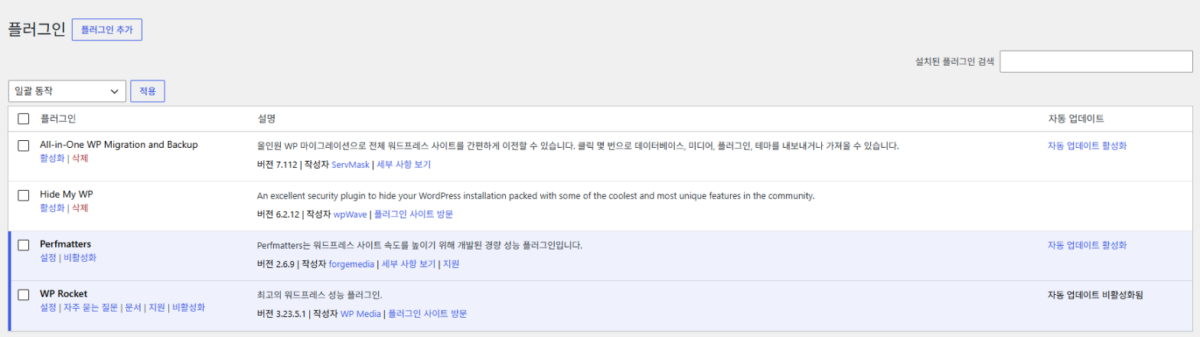
刪除要在停用之後進行;在 [已安裝的外掛] 畫面中,只有未啟用外掛的那一列才會顯示 [刪除]。

點選 [刪除] 後會跳出確認視窗,必須點選 [確定] 才會刪除檔案。
點選右側的 [啟用自動更新] 後,每當有新版本推出,WordPress 就會自動更新該外掛,連結文字也會變成 [停用自動更新]。
5️⃣ 目的資料夾已存在的錯誤
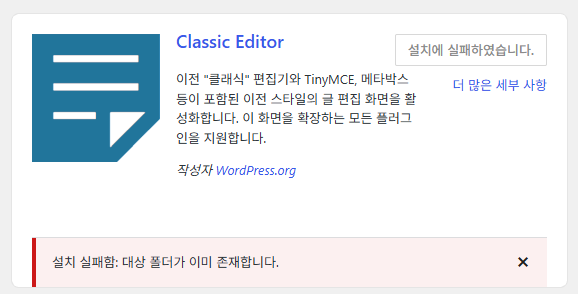
出現 [安裝失敗: 目的資料夾已存在。] 時,先確認 [已安裝的外掛] 清單。伺服器的 [wp-content/plugins] 中已有同名且含有檔案的資料夾時,就會顯示這則通知,按鈕也會變成 [安裝失敗。]。
要確認外掛是否在清單中,就在 [搜尋已安裝的外掛] 欄位輸入外掛名稱;如果在清單中,表示安裝其實已經完成,只要點選該列的 [啟用] 即可。

如果搜尋結果顯示 [找不到符合「…」的外掛。],代表那是安裝中斷後留下的資料夾,用 SFTP 或檔案管理員刪除 [wp-content/plugins] 中的該資料夾後,再點選一次 [立即安裝],外掛就能正常安裝。
🔢 FAQ & 推薦內容
ℹ️ 聯盟行銷說明
本站內容包含聯盟行銷連結。訪客透過這些連結購買商品或服務時,本站會從賣家獲得佣金。在這個過程中,購買者支付的金額(遇到活動折扣時金額會降低↓)並不會因此提高。刊登的價格、折扣與庫存資訊以撰寫當時為準,可能與實際情況不同,購買前請向賣家做最後確認。商品的挑選與評價依本站自訂的標準撰寫,是否支付佣金不會影響介紹順序或評價內容。