
Cloudways SSL 設定
在子網域 cw.testpilotweb.com 用 Let’s Encrypt 憑證完成了 Cloudways SSL 設定,從按下安裝按鈕到完成約花了 1 分 40 秒。網域如果沒有指向伺服器 IP,就不會核發憑證,所以要先完成 Cloudways 網域連結。
1️⃣ Cloudways SSL 設定
在應用程式左側選單按下 [SSL Certificate],就會開啟 SSL Management 畫面。

在清單中選擇 [Let’s Encrypt],在 [Email Address] 填入接收到期通知的電子郵件,在 [Domain Name] 填入要套用 SSL 的網域,再按下 [Install Certificate]。要加入更多網域,就按 [+ Add Domain]。
只有另外購買了憑證時,才在清單中選擇 Custom SSL;不需額外費用的 Let’s Encrypt 也能套用 HTTPS。要讓所有子網域共用一張憑證,就勾選 [Apply Wildcard],這時會多一個在 DNS 新增 CNAME 紀錄的驗證步驟。
2️⃣ 萬用字元 SSL
目前 Namecheap 的 DNS 與紀錄設定已經完成,所以要在 Namecheap 新增 CNAME 紀錄。如果申請的不是萬用字元 SSL,只要取消勾選萬用字元,直接申請 SSL 就可以了。 之後的步驟都一樣。
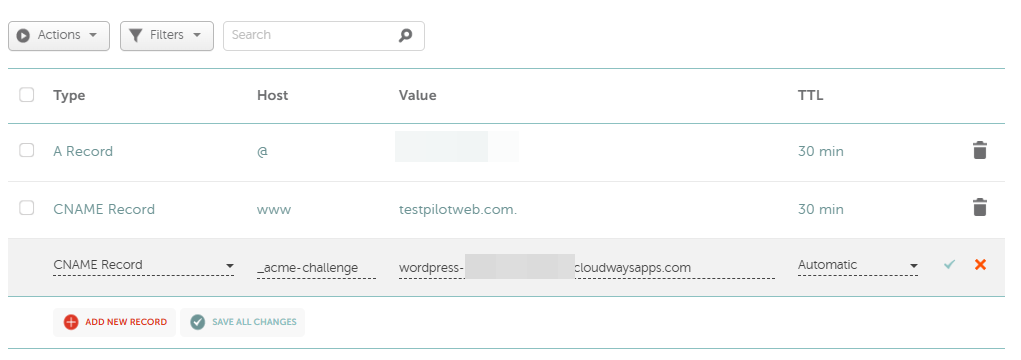
原本以為 TTL 會立即生效,結果花了約 2~5 分鐘。在 Cloudways 按下 DNS 驗證按鈕,顯示 CNAME 驗證程序已完成後,再按下安裝憑證。
3️⃣ 安裝 Let’s Encrypt 憑證與自動續期
按下 [Install Certificate] 後會顯示 [Please wait while Let’s Encrypt certificate installs…] 畫面,約 1 分 40 秒後出現安裝完成的通知。

畫面上方會顯示到期日(8th January, 2027),也就是核發日起 90 天。 [Auto Renewal] 在安裝完成後就已開啟,不必另外設定,到期前也會自動續期。
按下 [Renew Now] 會立即續期,到期日延長 90 天;[Revoke] 則會撤銷憑證。
把從 HTTP 進來的訪客導向 HTTPS 的設定,在 [Application Settings] 的 [General] 分頁中,就是 [HTTPS Redirection],新的應用程式中已經是開啟的。

在瀏覽器以 http 網址連線時會轉到 https,網址列也出現鎖頭圖示,就表示設定完成了。
ℹ️ 聯盟行銷說明
本站內容包含聯盟行銷連結。訪客透過這些連結購買商品或服務時,本站會從賣家獲得佣金。在這個過程中,購買者支付的金額(遇到活動折扣時金額會降低↓)並不會因此提高。刊登的價格、折扣與庫存資訊以撰寫當時為準,可能與實際情況不同,購買前請向賣家做最後確認。商品的挑選與評價依本站自訂的標準撰寫,是否支付佣金不會影響介紹順序或評價內容。