Cloudways 備份:伺服器備份頻率與保留期間、應用程式還原與備份下載

聯盟行銷揭露 Ver 3.1
聯盟行銷揭露 Ver 3.2(僅限行動版)

Cloudways 備份是把伺服器上所有應用程式的網站檔案與資料庫自動存到異地儲存空間的功能,新伺服器一開始的設定是每天備份、保留 1 週。我在測試伺服器的一個應用程式上親自執行立即備份、完整還原與復原(rollback),結果備份約 30 秒、還原約 1 分 30 秒。還原是以應用程式為單位選擇時間點進行,已刪除的伺服器和應用程式在 14 天內也能用留下的備份復原。

1️⃣ Cloudways 備份種類

Cloudways 備份分兩種:以伺服器為單位自動執行的伺服器備份,以及隨時儲存單一應用程式的應用程式備份。伺服器備份包含該伺服器上所有應用程式的網站檔案與資料庫,應用程式備份只包含 [public_html]、[private_html] 資料夾與資料庫。

🧭 Cloudways 備份流程
Cloudways說明圖解
💾 備份
↩️ 還原
🖥️ 伺服器
📦 應用程式 A📁 網站檔案🗃️ 資料庫
📦 應用程式 B📁 網站檔案🗃️ 資料庫
伺服器設定與記錄不包含在備份中
備份還原→←
☁️ 異地儲存空間
伺服器備份A + B · 所有應用程式
應用程式備份單一應用程式
在伺服器的 [Backups] 排程(新伺服器:每天 · 保留 1 週),伺服器上所有應用程式會存成同一個時間點。
在應用程式的 [Backup and Restore] 按 [Take Backup Now],只會儲存該應用程式,在測試伺服器上約花 30 秒。
即使選了伺服器備份時間點(A + B),還原也是在應用程式的 [Backup and Restore] 進行,只有選定的應用程式 A 回到該時間點,B 維持不變。
還原到應用程式備份時間點的話,只有 A 回到該時間點;在測試伺服器上 [Complete Restore] 約花 1 分 30 秒。

即使在應用程式資料夾裡,放在這兩個資料夾以外的檔案也不會被備份,所以不想公開在網路上又要保存的檔案,請放在 [private_html]。

備份會先在伺服器上建立,再搬到異地儲存空間,搬完後伺服器上的副本就會刪除。在伺服器磁碟留下一份最新副本的設定是 [Local Backups]。

2️⃣ 設定伺服器備份頻率與保留期間

伺服器備份在伺服器選單的 [Backups] 設定,改好頻率、保留期間與排程時間後按 [Save Changes]。排程時間以 UTC 為準,請換算成當地時間(例如台灣時間 = UTC+8)。

Cloudways 伺服器 Backups 畫面 — 備份頻率與保留期間
🗓️ Cloudways 備份頻率
Cloudways說明圖解
🔁 頻率
🗄️ 保留
🖥️ 伺服器 [Backups]
⏰排程 16:49 UTC · 台灣 00:49頻率短於一天時沒有排程時間
💽Local Backups · 開啟後在伺服器磁碟留下最新 1 份(預設關閉)
備份→
☁️ 異地儲存空間
保留期間 1 週4 週
● 1 個還原點 · 每 12 小時每天每 7 天 追加
新伺服器從每天 · 1 週開始,頻率可選 1 · 3 · 6 · 12 小時或 1~7 天,保留期間可選 1~4 週。頻率越短或保留越久,還原點就越多。

備份頻率越短不代表越安全。1 小時或 3 小時的頻率會讓伺服器負載變大,前一次備份還沒結束就輪到下一次時,可能被略過或失敗;Cloudways 建議磁碟超過 100GB 的伺服器使用 12 小時以上的頻率。

第一次是完整備份,之後是只存變更檔案的增量備份,資料庫則每次都完整備份。異地儲存容量每台伺服器按每 GB $0.033 計費,保留期間拉長,保存的備份數量和容量也會跟著增加。測試伺服器的異地備份容量顯示為 38MB,一個月費用不到 1 美分。

想在排程之外立即備份,就按 [Take Backup Now],這份備份也會加到還原點清單。

3️⃣ 還原應用程式

備份雖然以伺服器為單位累積,還原卻是一次一個應用程式。在應用程式選單的 [Backup and Restore] 選擇還原點,按 [Restore Application Now],選好還原範圍後按 [Proceed]。

Cloudways 應用程式 Backup and Restore 畫面

用應用程式畫面的 [Take Backup Now] 建立的備份,大約 30 秒就加進還原點清單。以該時間點執行 [Complete Restore],約 1 分 30 秒後還原完成。

Cloudways Restore Backup 視窗 — Complete Restore、Web Files、Database
↩️ Cloudways 還原範圍
Cloudways說明圖解
↩️ 還原範圍
☁️ 選定的還原點
📁 網站檔案🗃️ 資料庫
還原→
📦 應用程式
📁 網站檔案🗃️ 資料庫
網站檔案 = public_html · private_html
前一刻的狀態→
🧷 還原前備份
📁 網站檔案🗃️ 資料庫
用 [Roll Back] 復原 · 24 小時後自動刪除
Complete Restore 會同時還原網站檔案與資料庫,不清楚原因、連管理畫面都打不開,或遭到入侵時選擇。
Web Files 只還原網站檔案,只有檔案有問題時選擇。用 [Roll Back] 復原的也只有網站檔案。
Database 只還原資料庫,只有資料庫有問題時選擇。

還原點以 UTC 顯示,還原時需要至少是應用程式資料 2.5 倍的磁碟可用空間。資料 100MB 的應用程式至少要有 250MB 可用空間。

還原前一刻的狀態會自動備份,可以用 [Roll Back] 復原;如果只還原網站檔案,復原的也只有網站檔案。還原結果沒問題的話,用 [Delete] 刪除還原前備份;不刪除的話,24 小時後也會自動刪除。還原前備份就像遊戲的存檔點。

還原前備份還在的期間,[Restore Application Now] 會停用,所以要再還原到其他時間點,得先執行 [Roll Back] 或 [Delete]。[Roll Back] 在 20 秒內完成,還原按鈕又恢復可用。

Cloudways 還原後的 Roll Back 與 Delete 按鈕

4️⃣ Cloudways 備份選單路徑

在下方模擬器中,可以從伺服器備份設定到還原應用程式、[Roll Back]、下載本機備份,依序確認在 Cloudways 點選的選單。

🧭 Cloudways 備份模擬器
Cloudways路徑模擬器
my-server › my-app
SFTP · Remote site
Cloudways
📍Flexible›Servers›my-server›Backups
伺服器備份設定
在伺服器選單的 [Backups] 選擇排程時間、[Backup Frequency] 與 [Backup Retention],再按 [Save Changes]。[Save Changes] 在數值變更前都是停用狀態,排程時間以 UTC 為準。
📍my-server›Backups›Take Backup Now
伺服器立即備份
在同一畫面下方按 [Take Backup Now],會備份伺服器上所有應用程式,進行中伺服器清單的伺服器卡片會顯示 [Taking Backup]。如果開啟了 [Local Backups],這份備份也會存到伺服器的 [local_backups] 資料夾。
📍Applications›my-app›Backup and Restore
應用程式備份
在應用程式選單的 [Backup and Restore] 按 [Take Backup Now],只會備份該應用程式;在測試伺服器上約 30 秒後出現在還原點清單最上方。
📍my-app›Backup and Restore›Restore Application Now
應用程式還原
選擇還原點後按 [Restore Application Now],會開啟選擇還原範圍的視窗。按 [Proceed] 會先備份還原前一刻的狀態再還原,完整還原約花 1 分 30 秒。
📍my-app›Backup and Restore›Roll Back
Roll Back
還原前備份還在的期間,[Restore Application Now] 會停用,請用 [Roll Back] 復原或用 [Delete] 刪除。不刪除的話,24 小時後也會自動刪除。
📍SFTP›applications›應用程式資料夾›local_backups
下載本機備份
開啟 [Local Backups] 的伺服器,用 SFTP 連線後從 [local_backups] 資料夾下載 [backup.tgz],伺服器上只會留下最新的一份備份。
📍Flexible›Applications›Recover Application
刪除後復原
已刪除的應用程式從 [Flexible] 的 [Applications] 清單右上角 [Recover Application] 復原,伺服器則從 [Servers] 清單的 [Recover Server] 復原。復原畫面分成 [Deleted Servers] 與 [Deleted Applications] 兩個分頁。
unified.cloudways.com/server/…/backup
✓
CLOUDWAYSmy-server › Backups
Backups
Manage your Backup preferences here.
Backup Settings
Schedule Time
UTC
Local Backups
Off-site Backup Size
Current backup size: 38 MB
Last updated: 12th October, 2026
On-Demand Backup
You can perform an on-demand backup of your server. If you have enabled Local Backups, this will additionally create a downloadable copy of all the applications present on your server.
unified.cloudways.com/server
✓
CLOUDWAYSFlexible › Servers
Creating Your Backup
Servers
my-server203.0.113.10
Taking Backup — Backup in progress. Please wait.
✓
unified.cloudways.com/apps/…/restore
CLOUDWAYSmy-server › my-app › Backup and Restore
Backup and Restore
This section allows you to back up and restore application data (files and database). You can create multiple on-demand backups. In addition, Cloudways offers option for scheduled and on-demand Server level backup that backs up all the applications deployed on the server.
Restore
Using one of the backups available below, you can restore either part of your application or the complete application in one go.
Backup
You can perform an on-demand backup of your application (files and database). This option is useful if you want to backup the application before any changes.
Last Backup Date: 12th October, 2026, 16:49:14 UTC

Application backup in progress. This may take a few minutes…
unified.cloudways.com/apps/…/restore
Restore Backup for my-app
You have selected to restore the backup from
Complete RestoreRestore everything including all files and database
Web FilesRestore webfiles only
DatabaseRestore database only
We will create a backup before restore so you can rollback at anytime. Are you sure you wish to proceed?
Restore Application in progress, this may take few minutes…
✓
unified.cloudways.com/apps/…/restore
CLOUDWAYSmy-server › my-app › Backup and Restore
Backup and Restore
This section allows you to back up and restore application data (files and database). You can create multiple on-demand backups. In addition, Cloudways offers option for scheduled and on-demand Server level backup that backs up all the applications deployed on the server.
Restore
Using one of the backups available below, you can restore either part of your application or the complete application in one go.
Roll Back
A local copy of your application was saved before you restored your application using the restore feature. In order to use the restore feature again, you will have to either delete this local copy or roll your application back to the state it was before you restored it.
This local copy is kept for the first 24 hours only, after which it is automatically removed.
Delete
Are you sure you want to rollback your Application?
Your Application rollback is under process …
Backup
You can perform an on-demand backup of your application (files and database). This option is useful if you want to backup the application before any changes.
Last Backup Date: 12th October, 2026, 16:49:14 UTC
FileZillasftp://203.0.113.10
Remote site: /applications/abcdefghij/local_backups
FilenameFilesizeFiletypeLast modifiedPermissionsOwner/Group
📁 ..
📄 backup.tgz36,769,509tgz10/13/2026-rw-r--r--root root
1 file. Total size: 36,769,509 bytes
unified.cloudways.com/apps
CLOUDWAYSFlexible
+ Add Application
my-server203.0.113.10
my-appmy-server
CLOUDWAYS/recover/app
You don’t have any Application to recover.
點選左側選單中亮起的項目或畫面上的按鈕

5️⃣ 下載備份

要把備份檔下載到自己的電腦,先開啟伺服器的 [Local Backups]。在 [Backups] 開啟 [Local Backups] 並按 [Save Changes],從下一次備份起,應用程式資料夾的 [local_backups] 會產生網站檔案與資料庫的副本。

開啟 Local Backups 的 Cloudways 伺服器 Backups 畫面

想立即下載的話,先用伺服器 [Backups] 的 [Take Backup Now] 備份伺服器上所有應用程式,再用 SFTP 連線,從 [/applications/應用程式資料夾/local_backups] 把檔案搬出來。伺服器上只留最新一份備份,所以下午 4 點和 4 點 35 分各備份一次的話,只能下載 4 點 35 分的副本。

在 1GB 測試伺服器開啟 [Local Backups] 並按 [Take Backup Now],約一分鐘後 [local_backups] 資料夾產生了一個 [backup.tgz] 檔案(約 37MB)。

Cloudways SFTP local_backups 資料夾中的 backup.tgz 檔案

SFTP 連線方法請參考 Cloudways SFTP & SSH 連線方法 一文。刪除伺服器上留下的本機備份,異地備份仍會保留。

6️⃣ 復原已刪除的伺服器與應用程式

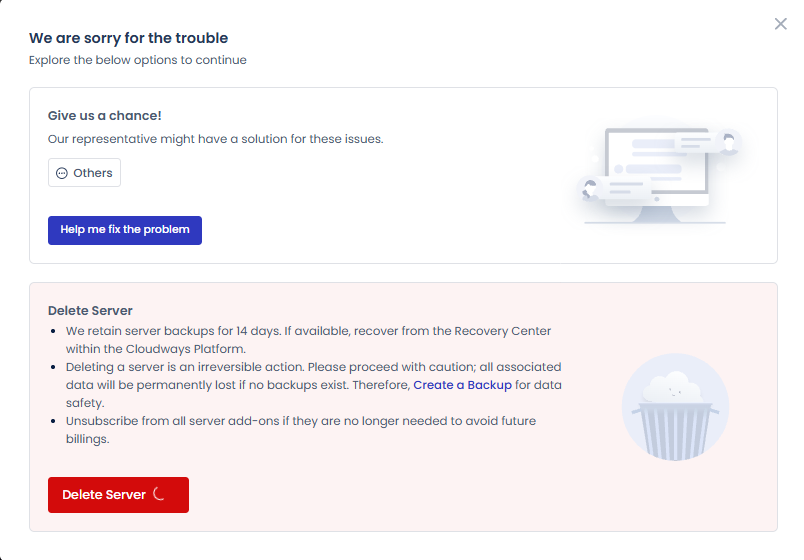
已刪除的伺服器與應用程式,備份會在刪除後保留 14 天,期間內都能復原。應用程式從 [Flexible] 的 [Applications] 清單右上角 [Recover Application],選擇同一台伺服器、其他伺服器或新伺服器來復原。伺服器從 [Servers] 清單的 [Recover Server] 復原。

Cloudways 伺服器刪除視窗 — 14 天備份保留說明

很容易以為復原後會回到刪除前的同一個位址,但復原的應用程式會被當成新應用程式,臨時網址會改變,復原的伺服器 IP 也會改變。復原後請再確認網域的 A 記錄、SSL 憑證以及 SMTP 等郵件設定。

伺服器復原只能選擇和刪除前相同或更大的規格,無法變更資料庫種類(MariaDB·MySQL),預備環境(staging)應用程式也不會復原。因未繳費而刪除的伺服器,過了 14 天備份也會永久刪除。

🔢 FAQ & 推薦內容

Cloudways 管理畫面的保留期間最長 4 週。想保留更久,可以連接被 DigitalOcean 收購的 SnapShooter,存到 Amazon S3 或 DigitalOcean Spaces 等外部儲存空間。

不會。伺服器備份存下的時間點同樣在應用程式的 [Backup and Restore] 選擇並還原,只有選定的應用程式回到該時間點,同一台伺服器上的其他應用程式維持不變。要救回一個已刪除的應用程式,請使用 [Recover Application]。

備份會使用伺服器資源,所以 Cloudways 建議把備份排在訪客少的時段。排程時間以 UTC 為準。

☁️ Cloudways 推薦內容 文章 16 · 工具 2
🗂️ Cloudways 營運
📄 服務申請 · 基本設定 📄 網域連結 📄 SSL 設定
📋 伺服器 & 應用程式 📄 管理後台登入 📄 Staging Management 📄 付款 · 費用 📄 電子郵件 · SMTP 附加元件 📄 MCP · AI 伺服器管理 📄 SFTP · SSH 連線 📄 網站搬家 📄 備份 📄 伺服器規格調整
📋 主機比較 TOP 7 📄 什麼是雲端主機 📄 什麼是代管型主機
🛠️ WHOIS 網域查詢 🛠️ 佈景主題檢查 · 外掛偵測
沒有搜尋結果。
Cloudways 伺服器 & 應用程式設定教學
Cloudways · 選單
Cloudways 伺服器 & 應用程式設定教學:22 個選單模擬器與角色比較
把伺服器 8 個、應用程式 14 個選單搬進模擬器,並用表格比較同一件事要在哪一邊處理。
閱讀文章 →目前內容
Cloudways WordPress 管理後台登入方法
Cloudways · 管理後台
Cloudways WordPress 管理後台登入方法
用 Admin Panel 資訊進入 WordPress 管理後台的方法,說明 Access Details 畫面上的值用在哪裡。
閱讀文章 →目前內容
Cloudways Staging Management 使用教學
Cloudways · Staging
Cloudways Staging Management 使用教學(WordPress Staging 網站)
建立 Staging 網站並推送到正式網站的步驟,實際操作過應用程式的 Staging Management 選單。
閱讀文章 →目前內容
Cloudways 付款 Vultr 首爾伺服器價格表
Cloudways · 付款
Cloudways 價格與付款:Vultr 首爾伺服器費用、按小時計費 & 優惠碼
建立 Vultr 首爾 1GB 伺服器時,用畫面確認了按小時計費、付款方式登記,以及每月 1 日開立的帳單。
閱讀文章 →目前內容
Cloudways Email SMTP 附加元件設定
Cloudways · Email
Cloudways Email:SMTP 附加元件設定與寄信錯誤,Rackspace、Elastic Email 費用
把 Gmail 連接到免費 SMTP 附加元件,確認測試郵件與 wp_mail() 寄信,並整理了 Elastic Email、Rackspace、Titan 的費用。
閱讀文章 →目前內容
Cloudways MCP Access Token 權限範圍
Cloudways · MCP
Cloudways MCP:Access Token 權限、連接 Claude 與 Cursor,用 AI 管理伺服器
用 Read-Only Token 連接 Claude Code,查詢伺服器清單、服務狀態與 CPU 用量,也確認了清除快取會被拒絕。
閱讀文章 →目前內容
Cloudways SFTP 連線 FileZilla 模擬器
Cloudways · SFTP · SSH
Cloudways SFTP & SSH 連線方法:FileZilla 設定、新增 SSH 金鑰與 IP 白名單
把 FileZilla SFTP 與網頁 SSH 終端機、PowerShell 連線搬進模擬器,並在測試伺服器上確認了新增 SSH 金鑰與 IP 白名單。
閱讀文章 →目前內容
Cloudways 網站搬家模擬器
Cloudways · 網站搬家
Cloudways 網站搬家:WordPress Migrator 外掛、免費搬家申請與 DNS 變更
用 Migrator 外掛把測試網站搬到新應用程式,把六個步驟搬進模擬器,並確認搬家約花了 5 分鐘。
閱讀文章 →目前內容
Cloudways 備份模擬器
Cloudways · 備份
Cloudways 備份:伺服器備份頻率與保留期間、應用程式還原與備份下載
把伺服器備份、應用程式還原與 Roll Back 路徑搬進模擬器,並確認備份約需 30 秒、還原約需 1 分 30 秒。
閱讀文章 →目前內容
Cloudways 伺服器規格調整 Vertical Scaling 畫面
Cloudways · 規格調整
Cloudways 伺服器規格調整:用 Vertical Scaling 增加 RAM · CPU,以及縮小時的注意事項
對照 Vultr 首爾 1GB 伺服器的規格選擇畫面與官方說明,把各業者能否縮小規格,以及透過複製縮小的步驟,搬進模擬器與圖表。
閱讀文章 →目前內容

ℹ️ 聯盟行銷說明
本站內容包含聯盟行銷連結。訪客透過這些連結購買商品或服務時,本站會從賣家獲得佣金。在這個過程中,購買者支付的金額(遇到活動折扣時金額會降低↓)並不會因此提高。刊登的價格、折扣與庫存資訊以撰寫當時為準,可能與實際情況不同,購買前請向賣家做最後確認。商品的挑選與評價依本站自訂的標準撰寫,是否支付佣金不會影響介紹順序或評價內容。

發佈留言

發佈留言必須填寫的電子郵件地址不會公開。 必填欄位標示為 *

Prove your humanity: 3   +   4   =