워드프레스 고유주소(Permalink)와 슬러그

공정위 광고 문구 Ver 3.1
공정위 광고 문구 Ver 3.2(모바일 전용)

워드프레스 고유주소(Permalink, 영구링크, 고유링크 등)는 도메인 뒤에 붙는 게시물이나 페이지의 전체 URL 주소를 제공합니다. 특정 콘텐츠에 엑세스하는 데 사용되는 Permalink는 워드프레스 콘텐츠의 영구적인 주소로써 URL이 필요한 모든 워드프레스 콘텐츠에 사용됩니다.

워드프레스 고유주소 일반설정을 사용하면 안되는 이유

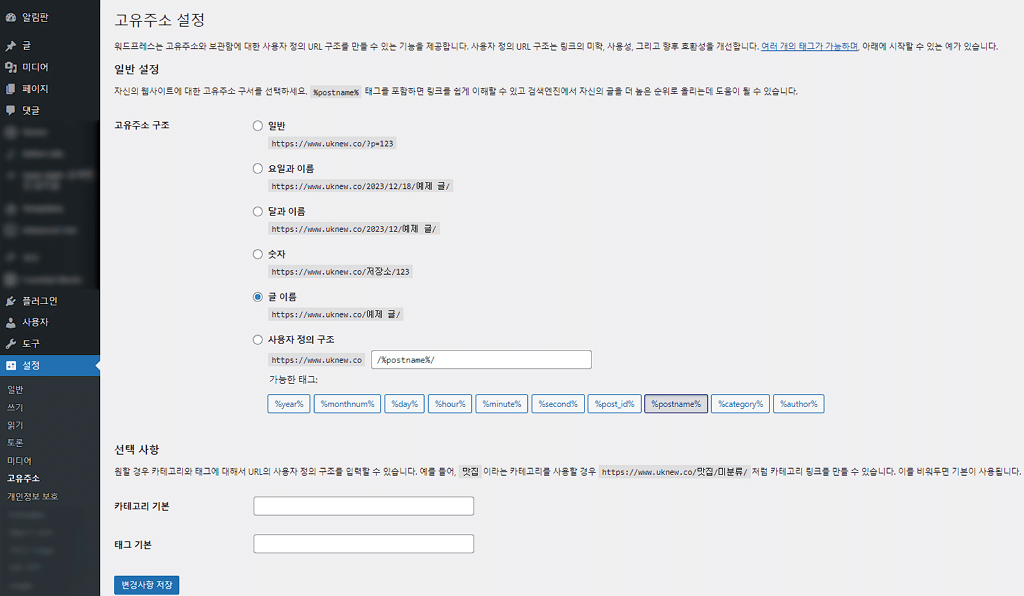
워드프레스를 처음 설치하고 고유주소 설정에 들어가게 되면 일반 설정으로 기본 세팅이 되어 있습니다.

워드프레스 고유주소(Permalink)

워드프레스를 설치했다면 [일반] 설정 주소는 구글과 같은 검색 엔진이 콘텐츠를 크롤링 하는데 있어 어떤 콘텐츠인지 파악하기 어려워 SEO 측면에서 좋지 않습니다. 보통 사용자 정의 구조를 사용해서 /%category%/%postname%/의 형식으로 도메인 뒤에 [카테고리]와 [포스트]가 따라오는 구조나 단순히 도메인 뒤에 [글 이름]이 붙는 방식이 많은 워드프레스 이용자들 사이에서 이상적인 방법으로 이야기합니다.

저의 경우 처음 워드프레스를 개설하고 카테그리/글이름 형식으로 20~30 개의 포스트를 작성했다가 다시 [글 이름] 형식으로 변경했습니다. 이유는 글을 작성하다 보면 SEO 측면에서 너무 긴 URL이 만들어지는 경우가 있었기 때문입니다. 좀더 간결한 URL을 원하기도 했습니다.

아래와 같은 방식이 제일 낫다고 생각했기 때문에 이미 방문자가 조금 씩 늘어가는 상황이었지만 404 페이지가 생기는 것을 감수하고 [글 이름]형식으로 다시 변경했습니다.

워드프레스 고유 주소를 변경하려고 하면 아래와 같은 경고 문구를 확인할 수 있습니다.

  • 순위 경고: 라이브 색인 사이트에서 퍼머링크를 잘못 변경하면 심각한 트래픽 손실이 발생할 수 있습니다. 이전 URL 형식에서 새 형식으로 새 리디렉션을 추가하는 것을 고려하십시오.

퍼머링크(Permalink)는 콘텐츠 게시물에 대한 전체 링크입니다. 슬러그는 퍼머링크의 마지막 부분이며 워드프레스 카테고리를 생성할 때 카테고리 별 슬러그를 만들 수 있습니다.
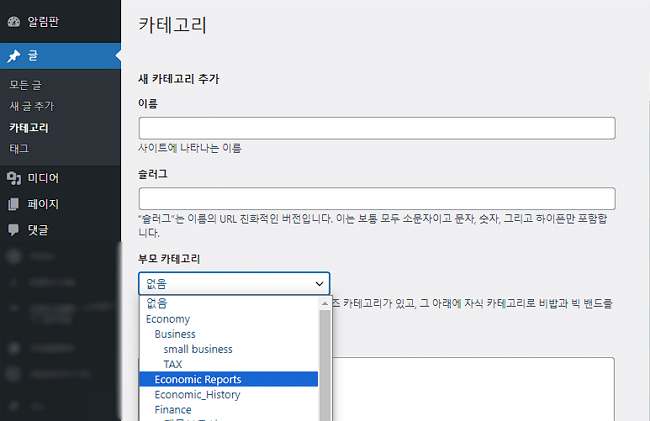
워드프레스 카테고리 추가 시 생성되는 슬러그(Slug)

물론 퍼머링크를 [글 형식]으로만 작성했다면 카테고리에 설정된 슬러그는 생성되지 않습니다. 카테고리 링크로 들어가야 해당 슬러그가 생성된 주소를 확인할 수 있습니다.

콘텐츠 카테고리가 포함되었더라도 슬러그는 URL의 마지막이라는 것을 인지하면 됩니다.

워드프레스의 기본 설정은 타이틀을 만들 시 [타이틀 태그]가 [H1 태그] 및 [슬러그]와 함께 동일하게 생성된다는 것입니다. SEO를 위해 타이틀 태그와 H1 태그를 동일하게 할 것을 권장하고 있으며, 슬러그는 URL에 포함된 키워드를 검색 엔진에게 설명하기에 최적화 되어 있습니다. wordpress라는 키워드를 검색 엔진에게 쉽게 알릴 수 있는 장점을 포기할 순 없는 것이지요.

워드프레스 살펴 보기

워드프레스의 고유주소와 카테고리를 만들게 되는 요소가 워드프레스 슬러그를 결정 짓는 다는 것을 알 수 있습니다.

ℹ️ 제휴 안내
본 사이트의 콘텐츠에는 제휴 링크가 포함되어 있습니다. 방문자가 이 링크를 통해 상품 또는 서비스를 구매하면 본 사이트는 판매처로부터 수수료를 지급받습니다. 이 과정에서 구매자가 지불하는 금액(이벤트 할인 시 금액이 내려갑니다↓)은 오르지 않습니다. 게시된 가격·할인·재고 정보는 작성 시점 기준이며 실제와 다를 수 있으므로, 구매 전 판매처에서 최종 확인하시기 바랍니다. 상품 선정과 평가는 자체 기준에 따라 작성되며, 수수료 지급 여부가 소개 순서나 평가 내용에 영향을 주지 않습니다.

Similar Posts

  • [WP] 워드프레스 SSL 보안인증서 적용 방법

    워드프레스를 포함한 웹 사이트에서 SSL 보안인증서는 필수가 되었습니다. 워드프레스 SSL 보안인증서 적용 방법과 TLS/SSL 인증서가 필요한 이유에 대해 알아 보겠습니다. 1. 워드프레스 SSL 보안인증서 적용 방법 첫 번째 SSL 인증서가 서버에 설치되어야 합니다. 서버에 보안인증서가 설치되어야만 워드프레스 HTTPS 적용을 할 수 있습니다. 사용하는 웹 호스팅 업체에 문의하거나 이용하는 호스팅 사의 cPanel과 같은 경로에서…

  • WP OPcache 플러그인

    PHP 5.5 이상 버전의 서버에서는 OPcache가 기본적으로 설치되어 있으며, 활성화되어 있는 경우가 많습니다. 플러그인이 많지 않은 간단한 워드프레스 사이트에서는 큰 차이를 느끼기 어려울 수도 있지만, OPcache는 전체적인 사이트 속도를 평균 3배 이상 향상시키며, 특히 중대형 사이트일수록 그 효과가 더욱 뚜렷하게 나타납니다. 서버에 설치만 되어 있다면 기본적으로 작동하지만, OPcache를 직접 관리하고 통제하고 싶다면 ‘WP…

  • WordPress Plugin: 정의와 역할 | 워드프레스 필수 플러그인 3가지 기준

    WordPress Plugin은 웹사이트에 다양한 기능을 추가할 수 있는 확장 도구입니다. 보안, 성능 최적화, SEO, 백업 등 핵심적인 기능 대부분이 플러그인을 통해 구현되며, 어떤 플러그인을 선택하고 조합하느냐에 따라 사이트의 완성도가 달라집니다. 이 페이지에서는 워드프레스 플러그인의 정의와 역할을 정리하고, 실제 운영에 꼭 필요한 7가지 필수 플러그인 요소를 소개합니다. ✅ WordPress Plugin이란 무엇인가? 워드프레스 플러그인은 기본…

  • 워드프레스 관리자 페이지 접속 및 개요

    워드프레스 홈페이지를 만들기 위해 도메인을 구매하고 호스팅 서비스를 결제 후 워드프레스 설치(cPanel 워드프레스 설치)까지 마무리 되었다면 워드프레스 관리자 페이지 메뉴에 접속하게 됩니다. WP 관리자, WP 관리자 패널, WP 관리자 대시보드 등으로 부르는 워드프레스 관리자 대시보드는 워드프레스 웹 사이트의 제어판입니다. 워드프레스를 이용한 전자상거래, 블로그, 회사 소개 사이트 등 다양한 용도로 활용하는 워드프레스 CMS에서 제품을…

  • [WP] Softaculous 사용 워드프레스 스테이징 사이트 만드는 방법

    워드프레스를 사용할 때 플러그인 설치 및 업데이트 등을 포함한 여러가지 변경 사항을 안전하게 테스트 하기 위한 사이트가 필요할 수 있습니다. ‘워드프레스 스테이징 사이트‘를 만든다면 안전한 테스트가 가능합니다. 1. 워드프레스 스테이징 사이트란? 스테이징 사이트Staging Site는 변경 사항을 라이브로 만들기 이전에 테스트 할 수 있는 라이브 웹 사이트의 복사본입니다. 스테이징 사이트에서 오류 체크 후 라이브…

  • WooCommerce 설치 및 설정 | 전자상거래는 워드프레스 우커머스 플러그인으로 시작하는 이유

    WooCommerce는 워드프레스 전용 전자상거래 플랫폼입니다. 워드프레스 CMS는 상상하는 모든 사이트를 만들 수 있으며 그 중에 전자상거래 웹사이트가 하나입니다. 전자상거래 플랫폼으로 Woocommerce vs Shopify 로 비교하면 WooCommerce에 손을 들어주고 싶습니다. 왜냐하면 워드프레스 블로그를 운영하면서 검색 엔진 최적화 플러그인을 사용할 수 있기 때문입니다. “WooCommerce”라는 이름은 기대감과 즐거움을 상징하는 감탄사 “Woo”와, 상거래를 뜻하는 “Commerce”의 합성어입니다. 즉,…

답글 남기기

이메일 주소는 공개되지 않습니다. 필수 필드는 *로 표시됩니다

Prove your humanity: 6   +   8   =