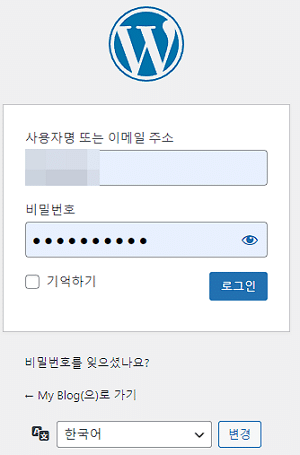
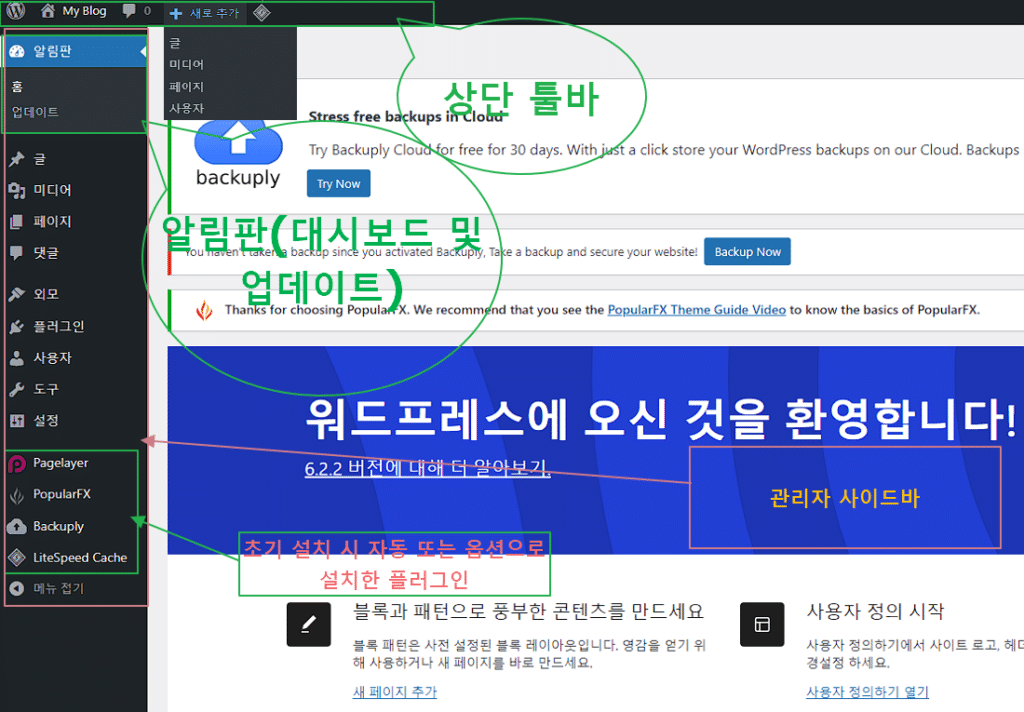
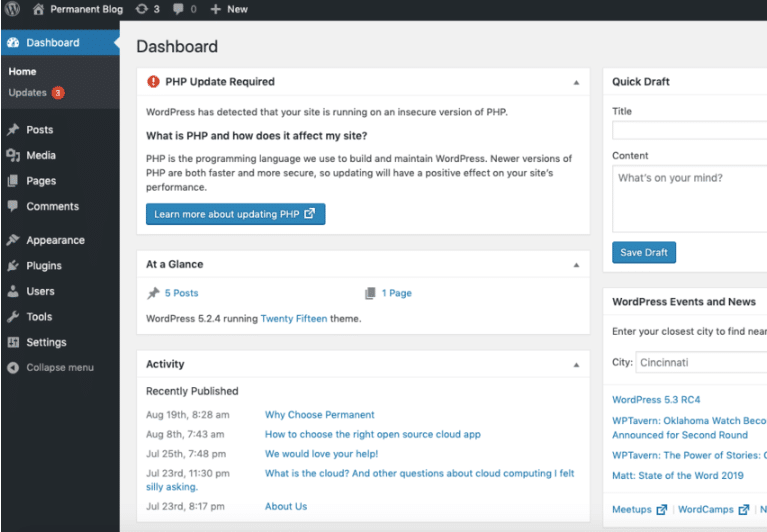
워드프레스 홈페이지를 만들기 위해 도메인을 구매하고 호스팅 서비스를 결제 후 워드프레스 설치(cPanel 워드프레스 설치)까지 마무리 되었다면 워드프레스 관리자 페이지 메뉴에 접속하게 됩니다. WP 관리자, WP 관리자 패널, WP 관리자 대시보드 등으로 부르는 워드프레스 관리자 대시보드는 워드프레스 웹 사이트의 제어판입니다.
기본적인 워드프레스 관리자 페이지 접속 -wp-admin은 주소가 그대로 노출되는 취약점을 가지고 있기 때문에 워드펜스와 같은 보안 플러그인을 사용해서 캡챠 기능 등을 사용하는 것이 좋습니다.
ℹ️ 제휴 안내 본 사이트의 콘텐츠에는 제휴 링크가 포함되어 있습니다. 방문자가 이 링크를 통해 상품 또는 서비스를 구매하면 본 사이트는 판매처로부터 수수료를 지급받습니다. 이 과정에서 구매자가 지불하는 금액(이벤트 할인 시 금액이 내려갑니다↓)은 오르지 않습니다. 게시된 가격·할인·재고 정보는 작성 시점 기준이며 실제와 다를 수 있으므로, 구매 전 판매처에서 최종 확인하시기 바랍니다. 상품 선정과 평가는 자체 기준에 따라 작성되며, 수수료 지급 여부가 소개 순서나 평가 내용에 영향을 주지 않습니다.
Redis Cache는 비관계형 데이터베이스 관리 시스템으로, 오픈 소스 기반으로 개발된 Remote Dictionary Server의 약자입니다. 이 시스템은 키-값 구조의 비정형 데이터를 저장하고 관리합니다. ✅ Redis Cache 설치 ✅ Redis Cache 설정 🔲 redis.conf 설정 🔲 wp-config.php 설정 🔲 redis Service 설정 ✅ Redis Object Cache Plugin 설치 및 확인 아래 화면처럼 플러그인 설치 후…
웹 사이트를 운영할 경우 SEO 측면에서 웹 사이트의 로딩 속도는 매우 중요한 요소입니다. 이번에는 워드프레스 LCPLargest Contentful Paint란 무엇이며, 중요한 이유와 개선하는 방법에 대해 알아 보겠습니다. LCP는 코어 웹 바이탈Core Web Vitals 지표 중 하나입니다. 코어 웹 바이탈(CWV) : 출처 클라우드플레어 ⓐ 로딩 속도를 측정하는 최대로 의미 있는 페인트(LCP)ⓑ 페이지 상호 작용성을 측정하는…
워드프레스 이미지 최적화 플러그인은 JPEG 또는 PNG 이미지를 WebP 이미지로 변화해 주며, 이미지를 무손실 또는 손실로 압축합니다. 이미지 최적화 플러그인은 워드프레스 웹 사이트의 로딩 속도를 대략 50% 정도 향상 시킵니다. 그 중 2년 정도 사용한 IMAGIFY 플러그인은 웹 사이트의 로딩 속도를 빠르게 변환해 주는 플러그인 중 하나입니다. 무료 버전에서 월 20M, 200개의 이미지를…
워드프레스 고유주소(Permalink, 영구링크, 고유링크 등)는 도메인 뒤에 붙는 게시물이나 페이지의 전체 URL 주소를 제공합니다. 특정 콘텐츠에 엑세스하는 데 사용되는 Permalink는 워드프레스 콘텐츠의 영구적인 주소로써 URL이 필요한 모든 워드프레스 콘텐츠에 사용됩니다. 워드프레스 고유주소 일반설정을 사용하면 안되는 이유 워드프레스를 처음 설치하고 고유주소 설정에 들어가게 되면 일반 설정으로 기본 세팅이 되어 있습니다. 워드프레스를 설치했다면 [일반] 설정…
클라우드웨이즈 Staging Management는 운영 중인 워드프레스 사이트에서 사이트에 영향을 주지 않고 새로운 코드, 플러그인, 테마를 테스트할 수 있는 격리된 환경을 제공합니다. 워드프레스 스테이징 사이트는 CPanel 호스팅에서 기본으로 제공하며, 대부분의 워드프레스 호스팅에서 진행한다고 생각하면 됩니다. 스테이징 사이트를 생성하면 운영 사이트의 복사본이 만들어집니다. 준비가 되면 버튼 하나로 특정 변경 사항 또는 전체 변경 사항을 운영 사이트에…
워드프레스 전용 서버를 구축하기 위한 준비를 APM 설치 후 테스트 도메인으로 워드프레스를 설치했다. 설치 후 데이터베이스를 확인해 보니 워드프레스 DB Collation이 utf8mb4_general_ci가 아닌 utf8mb4_unicode_520_ci로 확인되었다. 워드프레스 utf8mb4_unicode_520_ci가 표준이었나 생각하다가 구글링 후 워드프레스 utf8mb4_unicode_520_ci가 표준이라는 것을 확인했다. 예전에 시간적 여유가 있을 때 utf8mb4_general_ci를 사용했었고 그때는 utf8mb4_general_ci가 표준이었는지 모르겠지만 지금 생각해보니 예전에도 표준 정렬은 unicode_ci를…