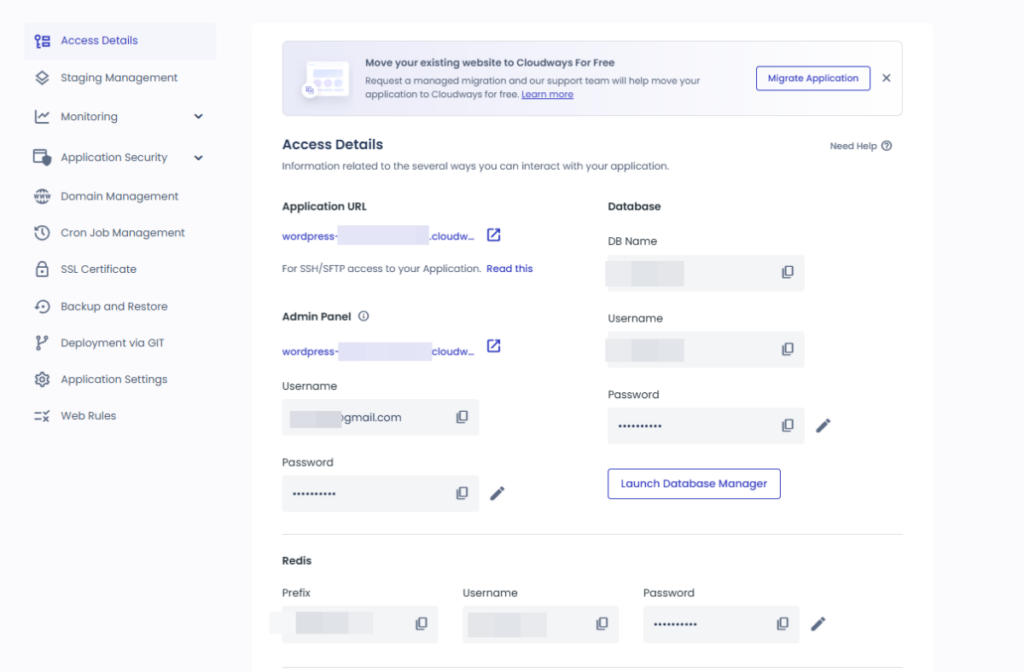
클라우드웨이즈 Staging Management는 운영 중인 워드프레스 사이트에서 사이트에 영향을 주지 않고 새로운 코드, 플러그인, 테마를 테스트할 수 있는 격리된 환경을 제공합니다. 같은 서버를 골라 스테이징 애플리케이션을 만든 결과, 애플리케이션 목록에 Staging 표시가 붙은 복사본이 하나 더 생성되었습니다. cPanel 호스팅에서도 Softaculous가 설치되어 있으면 워드프레스 스테이징 사이트를 만들 수 있습니다.
스테이징 사이트를 만들면 운영 사이트의 복사본이 생깁니다. 준비가 되면 버튼 하나로 바뀐 부분만 골라 옮기거나 전체를 운영 사이트로 옮길 수 있습니다. 반대로 운영 사이트의 지금 내용을 스테이징으로 가져와, 작업 전에 두 사이트를 맞춰 둘 수도 있습니다.
TOC
8mn read
TOC
8mn read
더보기
1️⃣ 클라우드웨이즈 Staging Management 장점 4가지
방문자가 실제로 접속하는 운영 사이트(라이브)는 그대로 두고, 똑같이 복사한 연습용 사이트(스테이징)에서 디자인과 기능을 먼저 고쳐 볼 수 있습니다.
1. 비밀번호로 보호된 사이트
연습용 사이트에는 일반 방문자나 검색엔진이 들어오면 안 되므로, 기본으로 로그인 창(비밀번호)을 걸어 외부 접근을 막습니다. 필요할 때 켜고 끌 수 있습니다.
2. 클릭 한 번으로 반영
연습용 사이트에서 만든 변경 사항을 실제 웹사이트로 옮길 때 일일이 복사·붙여넣기 할 필요 없이, 버튼 클릭 한 번으로 손쉽게 적용할 수 있습니다.
3. 세부 제어 (골라서 옮기기)
연습용 사이트에서 작업한 내용을 전부 옮길 수도 있고, 웹 파일이나 데이터베이스 중 하나만 골라 실제 사이트에 적용할 수도 있습니다.
4. SSL 지원 스테이징 (보안 연결)
연습용 사이트에도 보안 인증서(https)가 미리 설치되어 있어, 실제 운영 환경과 똑같은 보안 조건에서 오류 없이 테스트할 수 있습니다.
[Launch Staging Application]을 누르면 스테이징 애플리케이션을 둘 서버를 고르는 창이 열립니다.
📍My Applications›my-app›Staging Management›Select a Server
서버 고르기
목록에서 새 서버를 만드는 [New Server]와 지금 서버(same server) 중 하나를 고르고 [Continue]를 누릅니다.
📍Flexible›My Servers
생성 중
서버 목록으로 이동하며, 서버 카드에 [Creating staging application]이 표시됩니다. 생성에는 7~9분 정도 소요되었습니다.
📍Flexible›My Applications
생성 완료
원래 애플리케이션 이름 앞에 [Staging-]이 붙은 애플리케이션이 [Staging] 표시와 함께 목록 맨 위에 추가됩니다.
unified.cloudways.com/apps/…
CLOUDWAYSmy-server › my-app › Staging Management
Staging Management
Need Help ⓘ
Cloudways Staging gives you an isolated environment where you can test new code, plugins, themes without breaking your live site. Creating a staging site will create a copy of your live site. Once you are ready, you can push selective or complete changes to your live site with the push of a button. You can also pull from the live site to update your staging site in order to sync it before working on it.
Create a Staging EnvironmentYou can set up a staging environment in a few minutes.
Staging Management provide you the following benefits
Password Protected SitesBy default, htpasswd is enabled on your staging environment for maximum security. You have the option to disable the staging’s password protection.
SSH and SFTP AccessNo more manually copying changes from a test server to production. Effortlessly transfer changes between your live site and staging with a single click.
Granular ControlsHave precise control over the content and updates you want to transfer from staging to your live sites. Choose to transfer only files, only the database, or both.
SSL-Enabled StagingSSL certificates are pre-installed on all staging applications. You can use Let’s Encrypt certificate or your custom SSL certificate.
unified.cloudways.com/apps/…
CLOUDWAYSmy-server › my-app › Staging Management
Staging Management
Need Help ⓘ
Cloudways Staging gives you an isolated environment where you can test new code, plugins, themes without breaking your live site. Creating a staging site will create a copy of your live site. Once you are ready, you can push selective or complete changes to your live site with the push of a button. You can also pull from the live site to update your staging site in order to sync it before working on it.
Create a Staging EnvironmentYou can set up a staging environment in a few minutes.
Staging Management provide you the following benefits
Password Protected SitesBy default, htpasswd is enabled on your staging environment for maximum security. You have the option to disable the staging’s password protection.
SSH and SFTP AccessNo more manually copying changes from a test server to production. Effortlessly transfer changes between your live site and staging with a single click.
Granular ControlsHave precise control over the content and updates you want to transfer from staging to your live sites. Choose to transfer only files, only the database, or both.
SSL-Enabled StagingSSL certificates are pre-installed on all staging applications. You can use Let’s Encrypt certificate or your custom SSL certificate.
Select a Server to Staging the Application
unified.cloudways.com/apps/…
CLOUDWAYSmy-server › my-app › Staging Management
Staging Management
Need Help ⓘ
Cloudways Staging gives you an isolated environment where you can test new code, plugins, themes without breaking your live site. Creating a staging site will create a copy of your live site. Once you are ready, you can push selective or complete changes to your live site with the push of a button. You can also pull from the live site to update your staging site in order to sync it before working on it.
Create a Staging EnvironmentYou can set up a staging environment in a few minutes.
Staging Management provide you the following benefits
Password Protected SitesBy default, htpasswd is enabled on your staging environment for maximum security. You have the option to disable the staging’s password protection.
SSH and SFTP AccessNo more manually copying changes from a test server to production. Effortlessly transfer changes between your live site and staging with a single click.
Granular ControlsHave precise control over the content and updates you want to transfer from staging to your live sites. Choose to transfer only files, only the database, or both.
SSL-Enabled StagingSSL certificates are pre-installed on all staging applications. You can use Let’s Encrypt certificate or your custom SSL certificate.
Select a Server to Staging the Application
my-server (same server)Database: MariaDB 10.11▾
ⓘYou are cloning an app that uses a different PHP version onto a smaller server. When multiple PHP versions are enabled per app, we recommend a server of 4 GB or higher for the best performance.
unified.cloudways.com/server
CLOUDWAYSFlexible › My Servers
Recover Server+ Add Server
1 to 1 of 1 Servers
Provider ▾Status ▾Sort by: Date Created ▾
my-server1 GB - Standard · 203.0.113.24 · London · 9th October, 2026
Creating staging applicationStaging Application Creation is in progress …View Credentials
unified.cloudways.com/apps
CLOUDWAYSFlexible › My Applications
Recover Application+ Add Application
1 to 2 of 2 Applications
Server ▾App Type ▾Environment ▾Sort by: Date Created ▾
스테이징 애플리케이션이 생기면 원래 애플리케이션의 [Staging Management]에 [Pull]과 [Push]가 나옵니다.
📍My Applications›my-app›Staging Management›Pull
Pull 창
[Pull]은 스테이징의 변경 사항을 라이브로 옮깁니다. 창에서 [Web Application Files]와 [Database] 중 옮길 것을 고릅니다.
📍My Applications›my-app›Staging Management›Pull
골라서 옮기기
파일은 [Overwrite]와 [Incremental] 중에서, 데이터베이스는 [Full DB]와 [Selected Tables] 중에서 고릅니다. 옮기기 전에 라이브 백업을 받을 수 있습니다.
📍My Applications›my-app›Staging Management›Push
Push
[Push]는 반대로 라이브의 변경 사항을 스테이징으로 옮깁니다.
📍My Applications›my-app›Staging Management›Push
Push 창
Push 창에도 같은 선택 칸이 있고, 백업 질문은 없습니다. [Proceed]는 옮길 것을 하나 이상 고르면 켜집니다.
unified.cloudways.com/apps/…/staging
CLOUDWAYSmy-server › my-app › Staging Management
Staging Management
Need Help ⓘ
Manage the Staging environment for your applications
Copy Data from Staging to LiveYou can pull the changes you made on Staging application to the Live application.
Staging-my-app ▾
Copy Data from Live to StagingYou can push the changes of the Live application to Staging application.
Staging-my-app ▾
Deployment LogsYou can view the deployment logs for all the Push and Pull requests.View LogsTo restore your application to a previous state, please use the Backup and Restore feature.
unified.cloudways.com/apps/…/staging
CLOUDWAYSmy-server › my-app › Staging Management
Staging Management
Need Help ⓘ
Manage the Staging environment for your applications
Copy Data from Staging to LiveYou can pull the changes you made on Staging application to the Live application.
Staging-my-app ▾
Copy Data from Live to StagingYou can push the changes of the Live application to Staging application.
Staging-my-app ▾
Deployment LogsYou can view the deployment logs for all the Push and Pull requests.View LogsTo restore your application to a previous state, please use the Backup and Restore feature.
Copy from Staging to Live
This process will copy the changes from Staging Application to the Live Application.
Do you want to backup your Live Application before moving data from Staging? This may take a while.
unified.cloudways.com/apps/…/staging
CLOUDWAYSmy-server › my-app › Staging Management
Staging Management
Need Help ⓘ
Manage the Staging environment for your applications
Copy Data from Staging to LiveYou can pull the changes you made on Staging application to the Live application.
Staging-my-app ▾
Copy Data from Live to StagingYou can push the changes of the Live application to Staging application.
Staging-my-app ▾
Deployment LogsYou can view the deployment logs for all the Push and Pull requests.View LogsTo restore your application to a previous state, please use the Backup and Restore feature.
Copy from Staging to Live
This process will copy the changes from Staging Application to the Live Application.
Exclude path ⓘ
public_html/SaveCancel
+ Add additional paths
Do you want to backup your Live Application before moving data from Staging? This may take a while.
unified.cloudways.com/apps/…/staging
CLOUDWAYSmy-server › my-app › Staging Management
Staging Management
Need Help ⓘ
Manage the Staging environment for your applications
Copy Data from Staging to LiveYou can pull the changes you made on Staging application to the Live application.
Staging-my-app ▾
Copy Data from Live to StagingYou can push the changes of the Live application to Staging application.
Staging-my-app ▾
Deployment LogsYou can view the deployment logs for all the Push and Pull requests.View LogsTo restore your application to a previous state, please use the Backup and Restore feature.
unified.cloudways.com/apps/…/staging
CLOUDWAYSmy-server › my-app › Staging Management
Staging Management
Need Help ⓘ
Manage the Staging environment for your applications
Copy Data from Staging to LiveYou can pull the changes you made on Staging application to the Live application.
Staging-my-app ▾
Copy Data from Live to StagingYou can push the changes of the Live application to Staging application.
Staging-my-app ▾
Deployment LogsYou can view the deployment logs for all the Push and Pull requests.View LogsTo restore your application to a previous state, please use the Backup and Restore feature.
Copy from Live to Staging.
This process will copy the changes from Live Application to the Staging Application.
Exclude path ⓘ
public_html/SaveCancel
+ Add additional paths
왼쪽 메뉴의 켜진 칸이나 화면의 버튼을 누릅니다.
🔣 UpdraftPlus 백업 플러그인 활용
플러그인 하나를 시험하는 정도의 간단한 작업이라면 워드프레스 테마, 플러그인, 데이터베이스를 한꺼번에 복원할 수 있는 UpdraftPlus 플러그인을 활용할 수 있습니다. 플러그인을 설치하거나 설정을 바꾸기 전에 백업 파일을 만들어 두고, 테스트가 끝나면 복원하는 방식입니다.
서버에서 명령어로 복원하거나, 호스팅 관리자 페이지에서 복원할 필요 없이 마우스만으로도 충분히 진행할 수 있습니다.
만들 수 있습니다. 테스트 서버에서 지금 서버(same server)를 골라 만들었고, 그때 서버 고르기 창에 PHP 버전이 다른 앱을 더 작은 서버에 복제한다는 알림이 떴습니다. 앱마다 여러 PHP 버전을 쓰면 4GB 이상 서버를 권한다는 내용이었습니다. [Continue]를 누르자 스테이징 애플리케이션은 그대로 만들어졌습니다.
[Applications] 목록에서 스테이징 애플리케이션 줄의 ⋮ › [Delete Application]을 누르고, 확인 창에 DELETE를 입력합니다. 확인 창에는 백업이 없는 애플리케이션은 지운 뒤 되살릴 수 없다는 안내가 나옵니다. 테스트 서버에서는 지운 지 3~4분 뒤 목록에서 사라졌습니다.
ℹ️ 제휴 안내 본 사이트의 콘텐츠에는 제휴 링크가 포함되어 있습니다. 방문자가 이 링크를 통해 상품 또는 서비스를 구매하면 본 사이트는 판매처로부터 수수료를 지급받습니다. 이 과정에서 구매자가 지불하는 금액(이벤트 할인 시 금액이 내려갑니다↓)은 오르지 않습니다. 게시된 가격·할인·재고 정보는 작성 시점 기준이며 실제와 다를 수 있으므로, 구매 전 판매처에서 최종 확인하시기 바랍니다. 상품 선정과 평가는 자체 기준에 따라 작성되며, 수수료 지급 여부가 소개 순서나 평가 내용에 영향을 주지 않습니다.