
워드프레스 내보내기·가져오기: 기본 도구로 글·페이지 옮기기(XML)


워드프레스 내보내기 기능을 사용하면 관리자 화면의 도구 › 내보내기 메뉴에서 글과 페이지, 댓글, 사용자 정의 필드, 카테고리를 WXR 형식의 XML 파일 하나로 내려받을 수 있습니다. 워드프레스 7.1.3 사이트에서 시험 글 하나를 내보낸 뒤 지우고 가져오기로 다시 올린 결과, 시험 글이 같은 글 번호로 되살아났고 댓글과 카테고리, 사용자 정의 필드도 함께 들어왔습니다.
1️⃣ 워드프레스 내보내기 화면: 내보낼 대상과 필터
옮길 콘텐츠의 범위는 [도구] › [내보내기] 화면에서 정하며, 대상은 [모든 콘텐츠]·[글]·[페이지]·[미디어] 넷입니다. 하나를 고르고 [내보내기 파일 다운로드]를 누르면 XML 파일이 바로 컴퓨터에 저장됩니다. 플러그인이 만든 글 유형이 있으면 이 목록에 함께 표시됩니다.
[글]을 고르면 카테고리, 작성자, 기간, 상태 필터가 열리고, [페이지]는 작성자와 기간, 상태를, [미디어]는 기간만 고를 수 있습니다. 기간 목록에는 글이 있는 달만 표시됩니다.

[모든 콘텐츠]에는 [글]·[페이지] 파일에 없는 탐색 메뉴와 사이트 전체 스타일(전역 스타일) 설정이 하나씩 더 들어갑니다. 글 8편과 페이지 3편, 댓글 6개가 있는 사이트에서 [모든 콘텐츠] 파일은 약 64KB로, [글](약 49KB)과 [페이지](약 14KB) 파일을 합친 것보다 컸습니다.
[상태: 모두]로 내보내면 발행한 글뿐 아니라 임시글과 휴지통에 있는 글까지 들어가며, 실측에서도 내보낸 글 8편 가운데 1편이 휴지통 글이었습니다. 발행한 글만 옮기려면 상태를 [발행함]으로 고릅니다.
아래의 버튼을 눌렀을 때 워드프레스는 컴퓨터에 저장할 수 있는 XML 파일을 만듭니다.
워드프레스 eXtended RSS 또는 WXR로 부르는 이 형식은 글, 페이지, 댓글, 사용자 정의 필드, 카테고리, 그리고 태그가 포함됩니다.
다운로드 파일을 저장한 후에, 다른 워드프레스 사이트에서 가져오기 기능을 이용해 이 사이트로부터 콘텐츠를 가져오기 할 수 있습니다.
이는 글, 페이지, 댓글, 사용자 정의 필드, 용어, 탐색 메뉴, 그리고 사용자 정의 글의 모든 것을 포함됩니다.
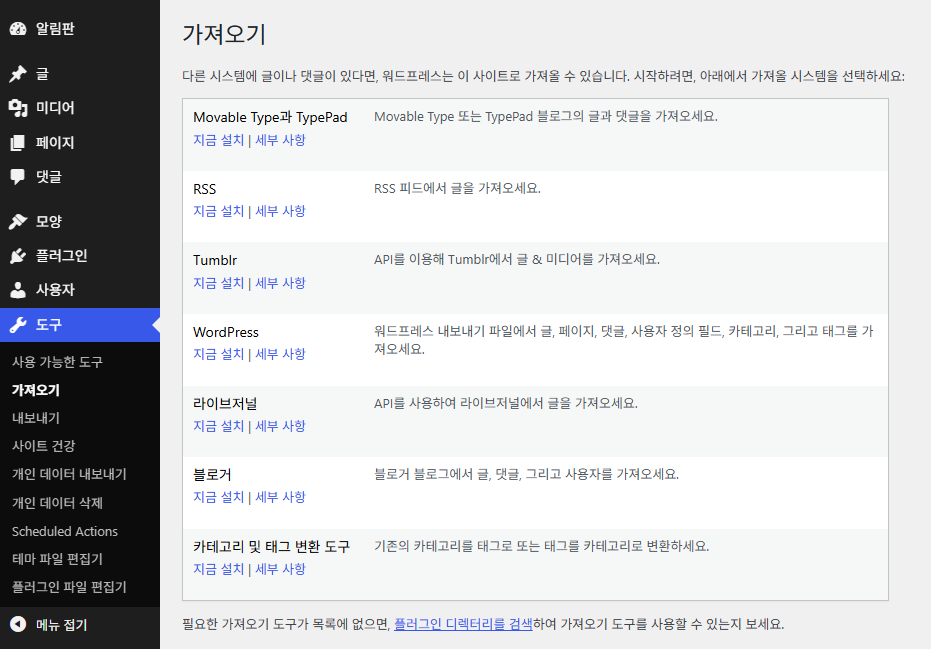
다른 시스템에 글이나 댓글이 있다면, 워드프레스는 이 사이트로 가져올 수 있습니다. 시작하려면, 아래에서 가져올 시스템을 선택하세요:
필요한 가져오기 도구가 목록에 없으면, 플러그인 디렉터리를 검색하여 가져오기 도구를 사용할 수 있는지 보세요.
안녕하세요! WordPress eXtended RSS (WXR) 파일을 업로드 하면 글, 페이지, 댓글, 사용자 정의 필드, 카테고리, 태그를 이 사이트로 가져올 것입니다.
업로드 할 WXR (.xml)파일을 선택하세요. 그런 다음 업로드후 가져오기를 클릭하세요.
컴퓨터에서 파일을 선택하세요: (최대 크기: 2 GB) 클릭하기 선택된 파일 없음mysite.WordPress.2026-10-19.xml
가져온 콘텐츠를 더 쉽게 편집하고 저장할 수 있도록 가져온 항목의 작성자를 기본 관리자 계정과 같은 이 사이트의 기존 사용자에게 다시 할당할 수 있습니다.
새 사용자가 워드프레스에 의해 생성된 것이라면 새 비밀번호가 무작위로 생성될 것이며 새 사용자의 역할은 subscriber로 설정될 것입니다. 새 사용자의 상세 정보를 수동으로 변경해야 합니다.
1. 가져오기 글쓴이: admin (admin)
글 “내보내기 시험 글”가 이미 존재합니다.
모두 완료됨. 이제 즐기세요.
가져오는 사용자의 비밀번호와 역할을 꼭 업데이트 하세요.
2️⃣ 내보내기 파일에 담기는 것: WXR과 미디어 주소
내려받은 파일 이름은 [사이트이름.WordPress.날짜.xml] 꼴이며, 안에는 글과 페이지, 댓글, 사용자 정의 필드, 카테고리, 태그, 글쓴이 정보가 WXR 1.2 형식으로 들어갑니다.
내보내기 파일에는 테마와 플러그인, 설정 화면의 값, 사용자 비밀번호가 들어가지 않아 사이트 백업으로 사용할 수 없습니다. 미디어 항목도 파일 대신 [wp:attachment_url] 주소 한 줄로 적힙니다.
3️⃣ 워드프레스 가져오기: WordPress Importer 설치와 파일 업로드
내보낸 파일을 받는 사이트에는 가져오기 도구가 따로 설치되어 있어야 합니다. [도구] › [가져오기]에는 블로거·Tumblr·RSS처럼 다른 시스템에서 옮겨 오는 도구와 함께 [WordPress]가 있으며, 처음에는 모두 [지금 설치] 링크만 표시됩니다.
내보내기 파일을 가져오려면 [WordPress] 줄의 [지금 설치]를 눌러 WordPress Importer 플러그인을 설치합니다. 링크가 [설치 중…]에서 멈추면 화면을 새로 고칩니다.
[가져오기 도구 실행]을 누르면 플러그인이 활성화되면서 [워드프레스 가져오기] 화면이 열립니다. [파일 선택]으로 내보내기 파일을 고르고 [파일 업로드하고 가져오기]를 누르며, 올릴 수 있는 크기는 같은 줄의 [최대 크기]에서 확인할 수 있습니다.
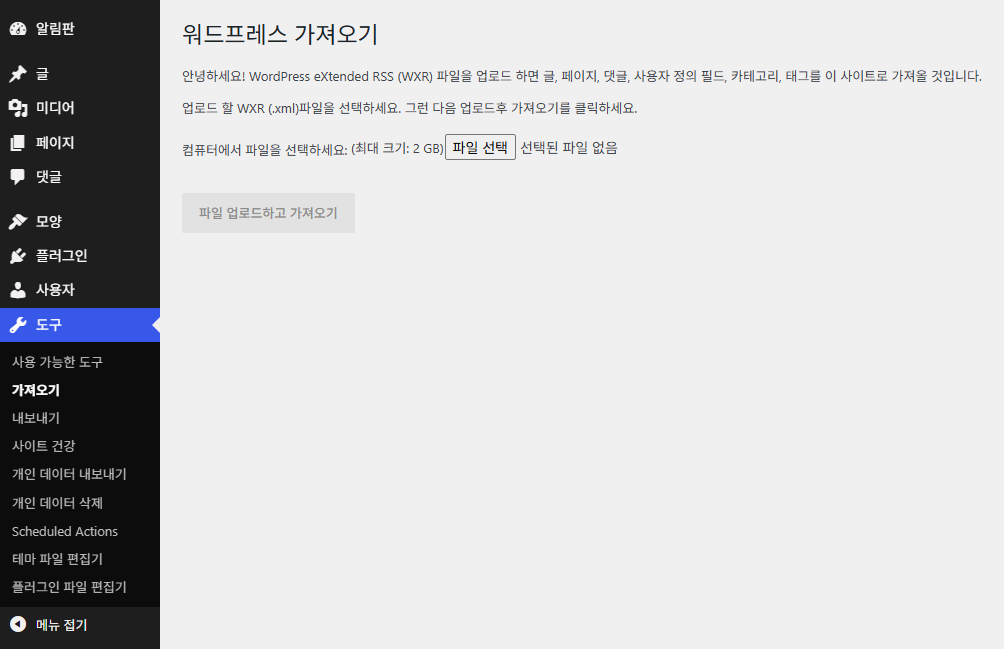
이 한도는 PHP의 업로드 설정(upload_max_filesize · post_max_size)을 따르며, 두 값이 2048M인 서버에서는 [최대 크기: 2 GB]로 표시되었습니다.
4️⃣ 글쓴이 배정과 첨부 파일: 가져오기 옵션
파일을 올리면 [글쓴이 배정]·[첨부 가져오기]·[콘텐츠 옵션] 세 칸이 있는 화면이 열립니다. 글쓴이마다 새 사용자를 만들거나 받는 사이트의 기존 사용자에게 글을 배정하며, 새로 만든 사용자는 비밀번호가 무작위로 정해지고 역할은 구독자(subscriber)로 설정됩니다.
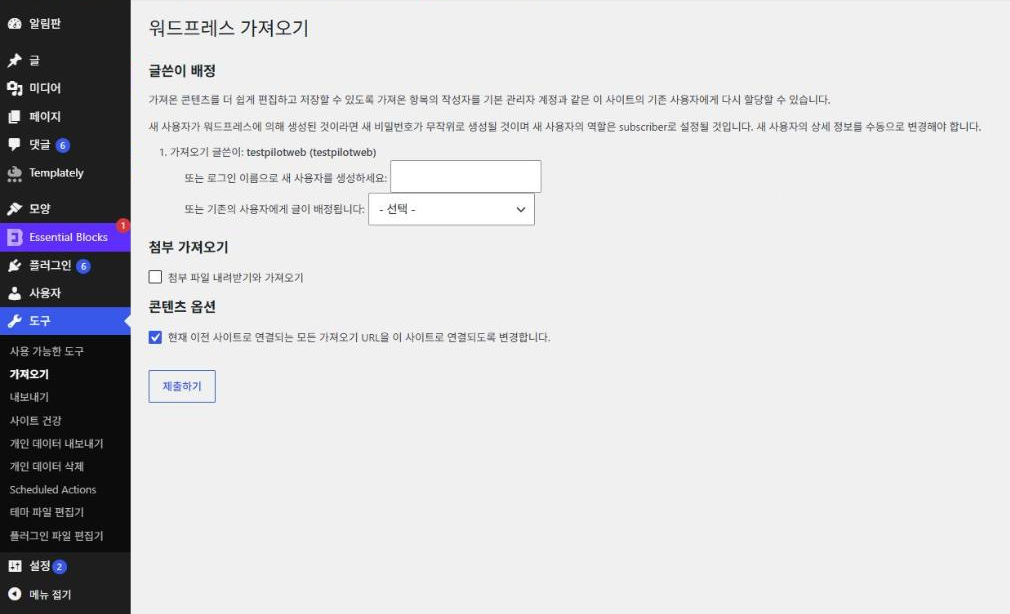
[첨부 파일 내려받기와 가져오기]는 기본으로 꺼져 있습니다. 켜면 내보내기 파일에 적힌 이전 사이트 주소에서 미디어를 내려받으므로, 가져오는 동안 이전 사이트가 그 주소로 열려 있어야 합니다.
[콘텐츠 옵션]의 주소 변경은 기본으로 켜져 있으며, 가져온 글 안에서 이전 사이트를 가리키는 주소를 새 사이트 주소로 바꿉니다. 이 기능은 워드프레스 6.7 이상에서 작동합니다.
[제출하기]를 누르자 [모두 완료됨. 이제 즐기세요.]가 표시되었고, 지웠던 시험 글은 같은 글 번호로 돌아왔습니다. 카테고리는 새 번호로 만들어졌지만 슬러그가 같았고, 사용자 정의 필드 값과 댓글도 함께 들어왔습니다.
같은 파일을 한 번 더 가져오면 [글 “…”가 이미 존재합니다.]가 표시되고 그 글은 새로 만들어지지 않습니다.
5️⃣ 기본 도구로 옮기지 못하는 것: 사이트 전체 이전
테마와 플러그인, 설정, 미디어 파일까지 한 번에 옮기려면 사이트 파일과 데이터베이스를 함께 옮기는 이전 플러그인이나 수동 이전을 사용합니다. 수동 이전은 SSH로 기존 서버에 접속해 사이트 파일과 데이터베이스를 백업한 뒤, 새 서버에서 복원하는 순서로 진행합니다.
🔢 FAQ & 추천 콘텐츠




ℹ️ 제휴 안내
본 사이트의 콘텐츠에는 제휴 링크가 포함되어 있습니다. 방문자가 이 링크를 통해 상품 또는 서비스를 구매하면 본 사이트는 판매처로부터 수수료를 지급받습니다. 이 과정에서 구매자가 지불하는 금액(이벤트 할인 시 금액이 내려갑니다↓)은 오르지 않습니다. 게시된 가격·할인·재고 정보는 작성 시점 기준이며 실제와 다를 수 있으므로, 구매 전 판매처에서 최종 확인하시기 바랍니다. 상품 선정과 평가는 자체 기준에 따라 작성되며, 수수료 지급 여부가 소개 순서나 평가 내용에 영향을 주지 않습니다.