
워드프레스 플러그인 업데이트: 일괄 업데이트와 zip 교체, WP-CLI 방법


워드프레스 플러그인 업데이트는 설치한 플러그인 화면에서 새 버전이 뜬 플러그인을 최신 버전으로 바꾸는 작업입니다. 워드프레스 7.1.3에서 업데이트 방법마다 방문자 화면이 점검 화면으로 바뀌는 시간을 재 보니, 알림판 업데이트 화면에서 다섯 개를 한 번에 올리면 약 10초 동안 503이었고 설치한 플러그인 화면의 일괄 동작은 1~2초로 끝났습니다.
1️⃣ 워드프레스 플러그인 업데이트 확인
새 버전이 나온 플러그인은 왼쪽 메뉴 [플러그인] 옆 숫자로 먼저 알 수 있습니다. 이 숫자는 새 버전이 있는 플러그인 수이고, 확인한 사이트에서는 7이 떴습니다.
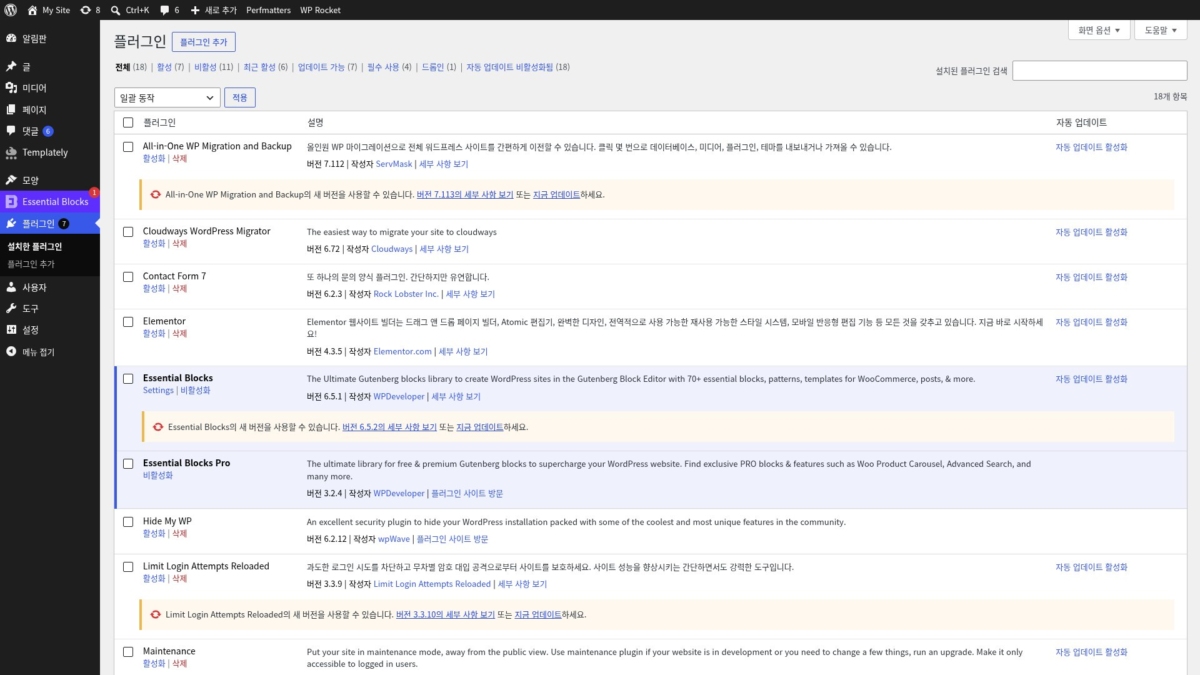
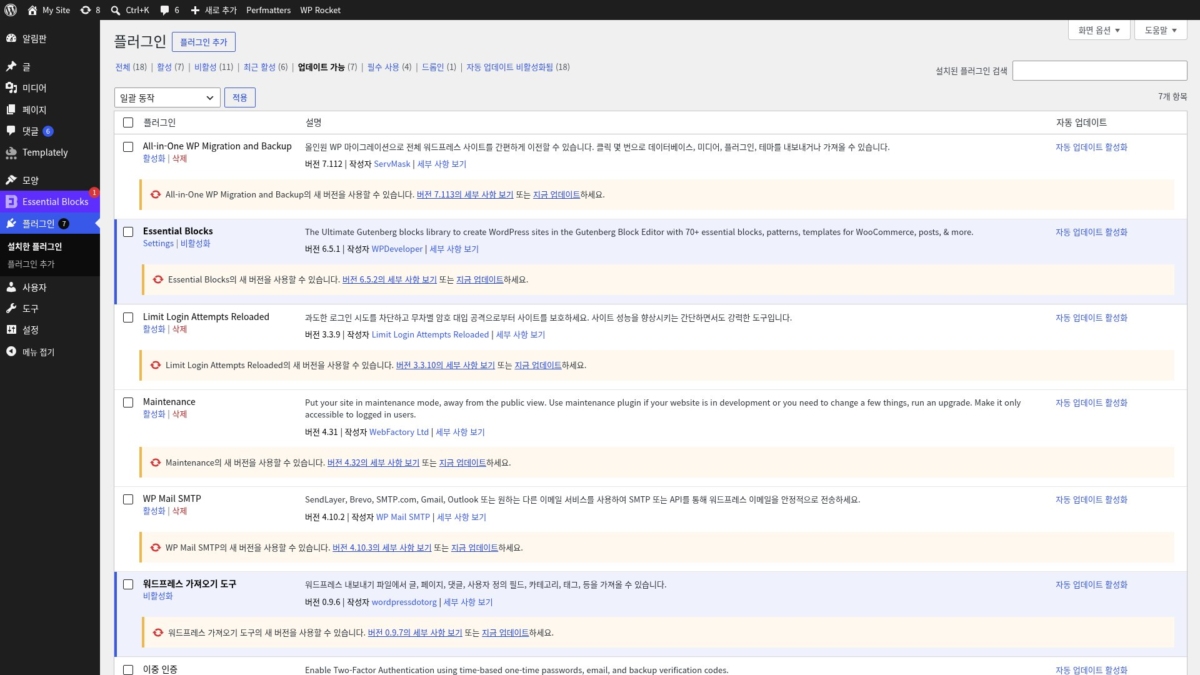
[플러그인 › 설치한 플러그인]을 열면 해당 플러그인 줄 아래에 [Maintenance의 새 버전을 사용할 수 있습니다. 버전 4.32의 세부 사항 보기 또는 지금 업데이트하세요.] 같은 노란 띠가 붙습니다. 플러그인이 많을 때는 목록 위 [업데이트 가능 (7)]을 누르면 새 버전이 있는 플러그인만 모아서 나옵니다.
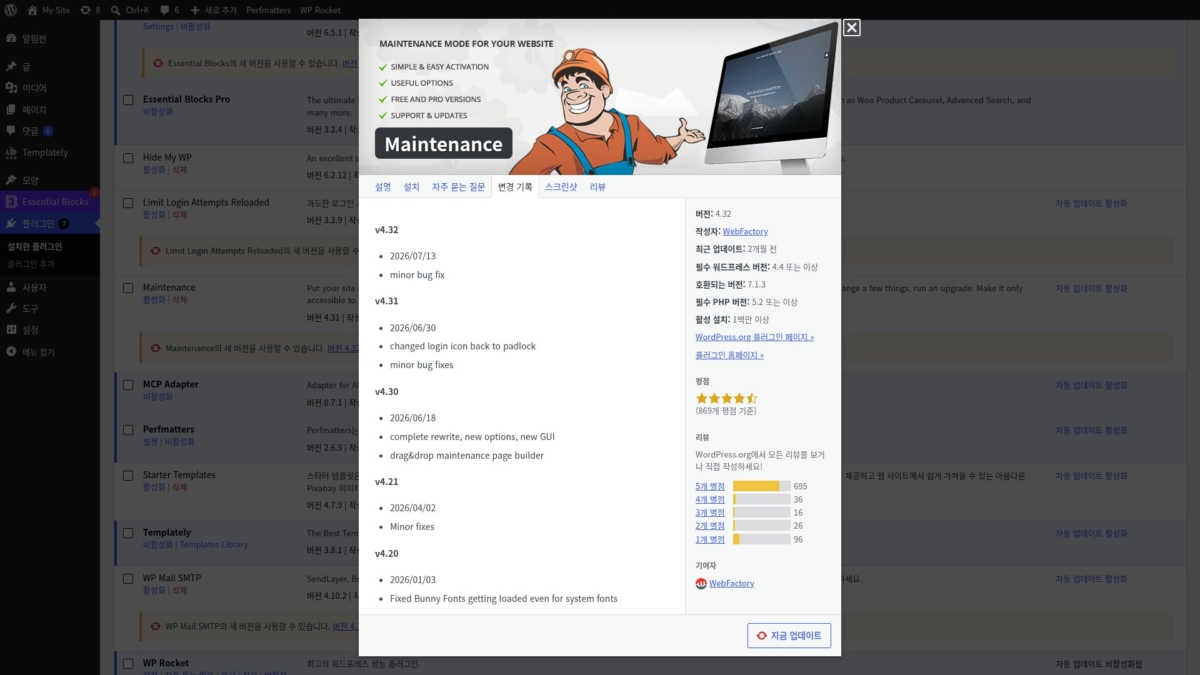
새 버전 줄의 [버전 4.32의 세부 사항 보기]는 설명 옆 [세부 사항 보기]와 같은 창을 엽니다. 다른 점은 창이 [변경 기록] 탭으로 바로 열린다는 것입니다.
Maintenance 줄에서 눌러 보니 창 왼쪽에 버전마다 날짜와 고친 내용이 나왔습니다. 오른쪽에는 버전과 작성자, 최근 업데이트, 호환되는 워드프레스 버전, 필수 PHP 버전, 활성 설치 수가 나왔습니다. 창 아래 [지금 업데이트]를 누르면 그 자리에서 바로 업데이트할 수 있습니다.
2️⃣ 플러그인 하나씩 업데이트
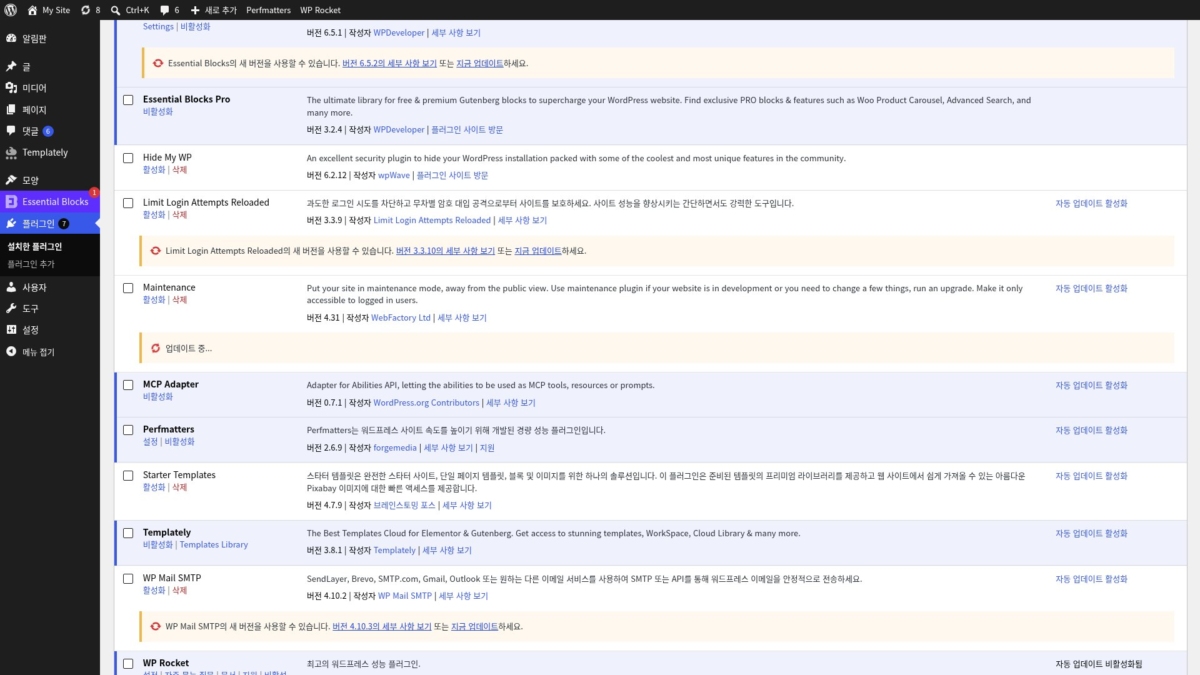
변경 기록을 확인했으면 새 버전 줄의 [지금 업데이트]로 하나씩 올립니다. 누르면 그 줄이 [업데이트 중…]으로 바뀌고, 몇 초 뒤 [업데이트 됨!]으로 바뀌면서 왼쪽 메뉴 숫자가 하나 줄어듭니다.
꺼져 있는 플러그인을 업데이트하는 동안에는 방문자 화면이 그대로였습니다. 켜 둔 WordPress Importer(가져오기 도구)를 업데이트하는 동안에는 사이트 루트에 [.maintenance] 파일이 생겼고, 그 2초 안팎 동안 방문자 화면은 응답 코드 503의 점검 화면이었습니다.
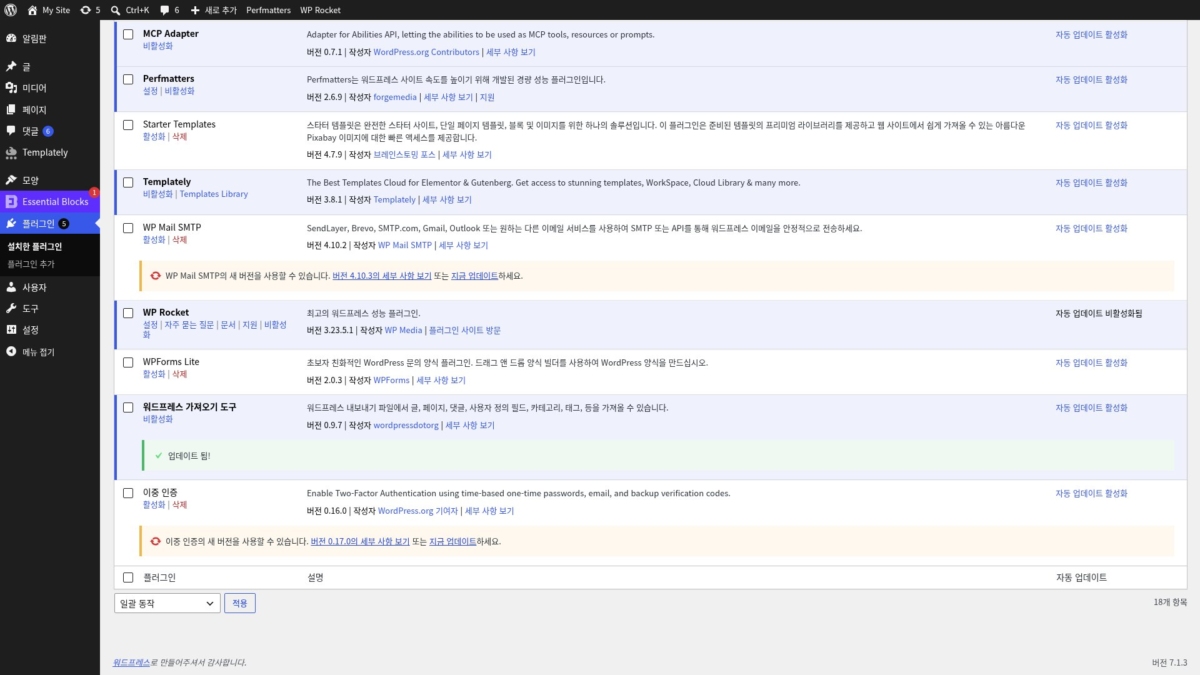
Maintenance에 이어 가져오기 도구까지 올리자 왼쪽 메뉴 숫자는 7에서 5로 줄었습니다. 업데이트가 끝난 줄은 버전 숫자도 새 버전으로 바뀝니다.
3️⃣ 플러그인 일괄 업데이트
여러 개를 한 번에 올릴 때는 체크 상자로 플러그인을 고르고 [일괄 동작]에서 [업데이트]를 고른 뒤 [적용]을 누릅니다. 다섯 개를 골라 적용해 보니 고른 줄이 위에서부터 차례로 [업데이트 중…]을 거쳤고, 다 끝나자 화면 위에 [5개 플러그인이 성공적으로 업데이트되었습니다.] 알림이 떴습니다.
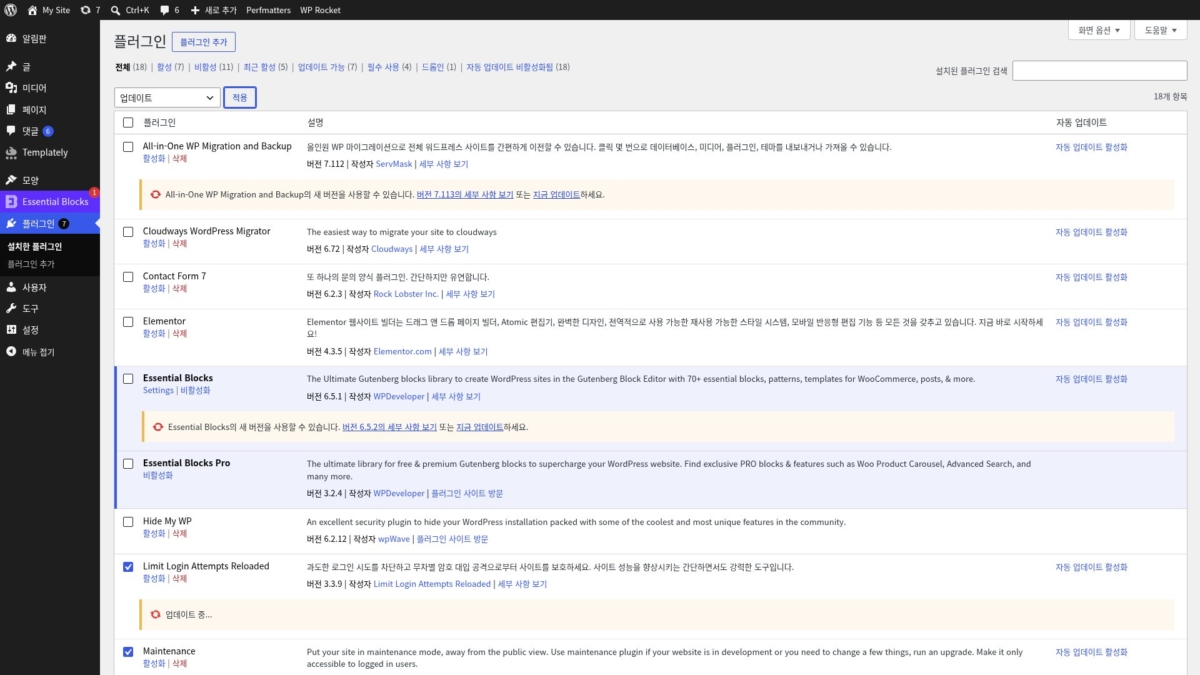
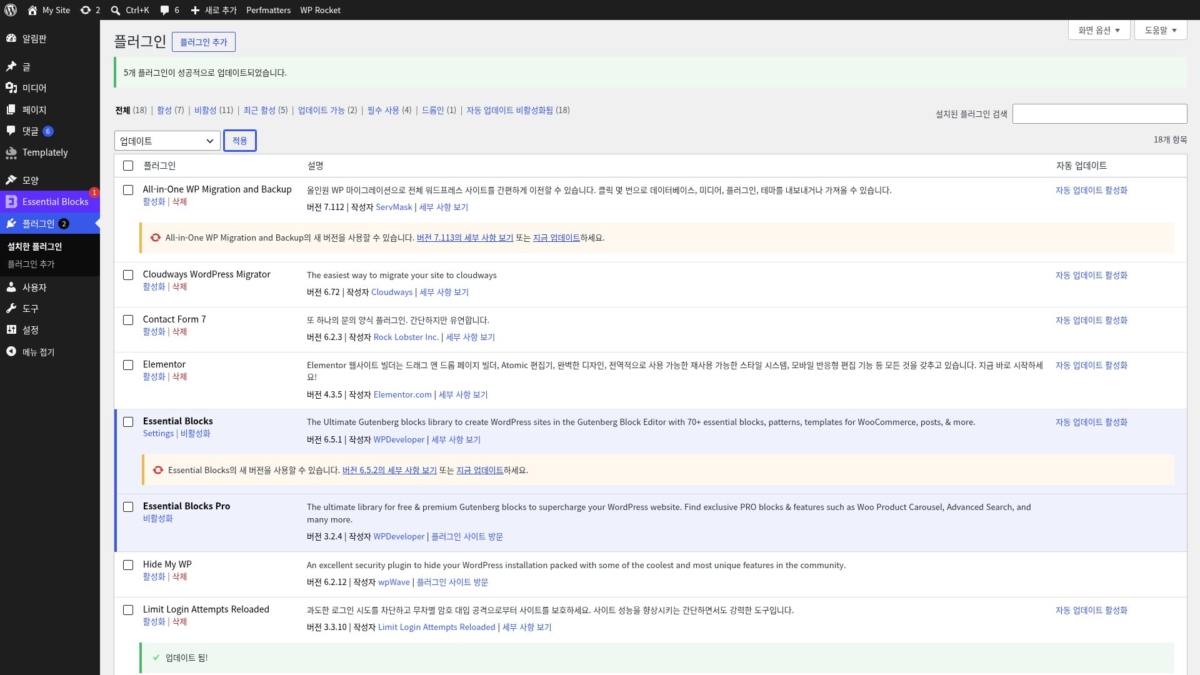
이 화면의 일괄 동작은 플러그인을 하나씩 순서대로 업데이트합니다. 그래서 점검 화면도 켜진 플러그인 차례에만 잠깐 나옵니다. 다섯 개 가운데 켜진 플러그인이 하나뿐인 사이트에서는 503 응답이 1~2초로 끝났고, 세 개를 골랐을 때도 같았습니다.
같은 플러그인을 [알림판 › 업데이트]의 워드프레스 업데이트 화면에서 [플러그인 업데이트] 버튼으로 올리면 결과가 다릅니다. 이 화면은 고른 플러그인 가운데 켜진 것이 하나라도 있으면 묶음 전체가 끝날 때까지 점검 화면을 유지합니다. 다섯 개는 약 10초, 세 개는 약 6초 동안 503이었습니다. 방문자가 많은 시간대라면 설치한 플러그인 화면의 일괄 동작 쪽이 점검 시간이 짧습니다.
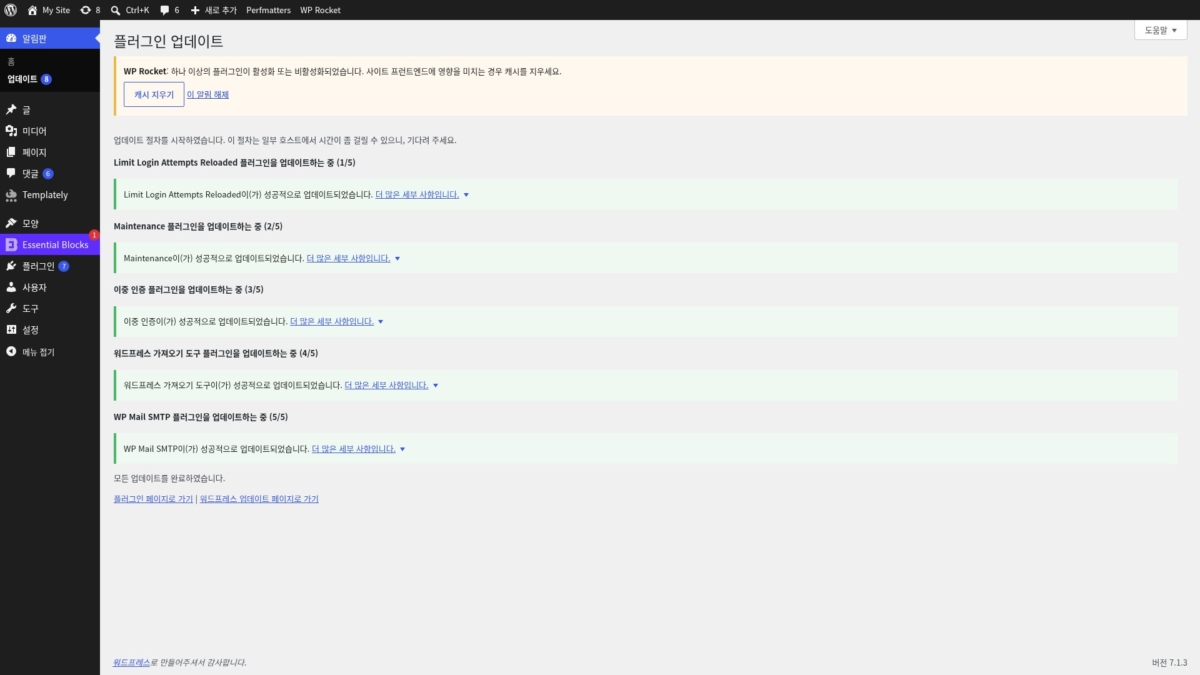
| 업데이트 방법 | 고른 수 | 점검 화면(503) |
|---|---|---|
| 지금 업데이트 · 꺼진 플러그인 | 1 | 없음 |
| 지금 업데이트 · 켜진 플러그인 | 1 | 2초 안팎 |
| 설치한 플러그인 화면 일괄 동작 | 5 · 3 | 1~2초(켜진 플러그인 차례에만) |
| 알림판 › 업데이트 화면 플러그인 업데이트 | 5 | 약 10초 |
| 알림판 › 업데이트 화면 플러그인 업데이트 | 3 | 약 6초 |
| zip 업로드 교체 · 꺼진 플러그인 | 1 | 없음 |
| WP-CLI update · 꺼진 플러그인 | 1 | 없음 |
전체 (3) | | | |
An excellent security plugin to hide your WordPress installation packed with some of the coolest and most unique features in the community.
최고의 워드프레스 성능 플러그인.
Put your site in maintenance mode, away from the public view. Use maintenance plugin if your website is in development or you need to change a few things, run an upgrade. Make it only accessible to logged in users.
WP Maintenance plugin allows the WordPress site administrator to close the website for maintenance, enable “503 Service temporarily unavailable”, set a temporary page with authorization, which can be edited via the plugin settings. Add your logo, background image, select the desired color and text – all with easy maintenance builder. Maintenance uses Bunny Fonts for EU GDPR compliance.
Need pre-made themes and over 8 million free images to build maintenance, coming soon & landing pages faster? Have a look at WP Maintenance PRO plugin.
Having problems with spam or bots? Try our free Advanced Google ReCaptcha plugin. It’s used on over 200,000 sites and provides great protection!
- over 200 themes in the PRO version
- Full-screen background (Backstretch)
- Blur background effect
- Upload your own logo
- Configurable colors: fonts, icons, background
- Customize title, headline, text
- User login on frontend
- Admin bar status
- 503 error on/off
- Google analytics support
- Exclude selected pages from Maintenance mode
- Support for all popular caching plugins
- mtnc_load_maintenance_page_for_this_user filter for modifying show sees the maintenance page
Follow the usual routine;
- Open WordPress admin, go to Plugins, click Add New
- Enter “maintenance” in search and hit Enter
- Locate the Maintenance plugin by searching for our mascot, click “Install Now”
- Activate & open plugin’s settings page located in the main WP admin menu
Or if needed, upload manually;
- Download the plugin.
- Unzip it and upload to /wp-content/plugins/
- Open WordPress admin – Plugins and click “Activate” next to the plugin
- Activate & open plugin’s settings page located in the main WP admin menu
Try to check in different browser. If you a logged as WordPress user you see the website in normal mode.
The site will not be visible to search engines only if “503 Service Temporarily Unavailable” option is enabled.
You can use your “normal” WP administrator access or create a new user in WordPress dashboard – Users.
Please post the question on the support forum.
You can report security bugs through the Patchstack Vulnerability Disclosure Program. The Patchstack team help validate, triage and handle any security vulnerabilities. Report a security vulnerability.
- 2026/07/13
- minor bug fix
- 2026/06/30
- changed login icon back to padlock
- minor bug fixes
- 2026/06/18
- complete rewrite, new options, new GUI
- drag and drop maintenance page builder
Maintenance page with default design and layout
Log in form is built into the maintenance page
(871개 평점 기준)
WordPress.org에서 모든 리뷰를 보거나 직접 작성하세요!
4️⃣ zip 파일로 업데이트
새 버전 줄이 뜨지 않는 플러그인은 zip 파일을 올려 교체합니다. 플러그인 추가 화면의 [플러그인 업로드]를 누르고 새 버전 zip을 골라 [지금 설치]를 누르면, 같은 플러그인이 이미 있다는 안내와 함께 현재 버전과 업로드한 버전을 나란히 견주는 표가 나옵니다.
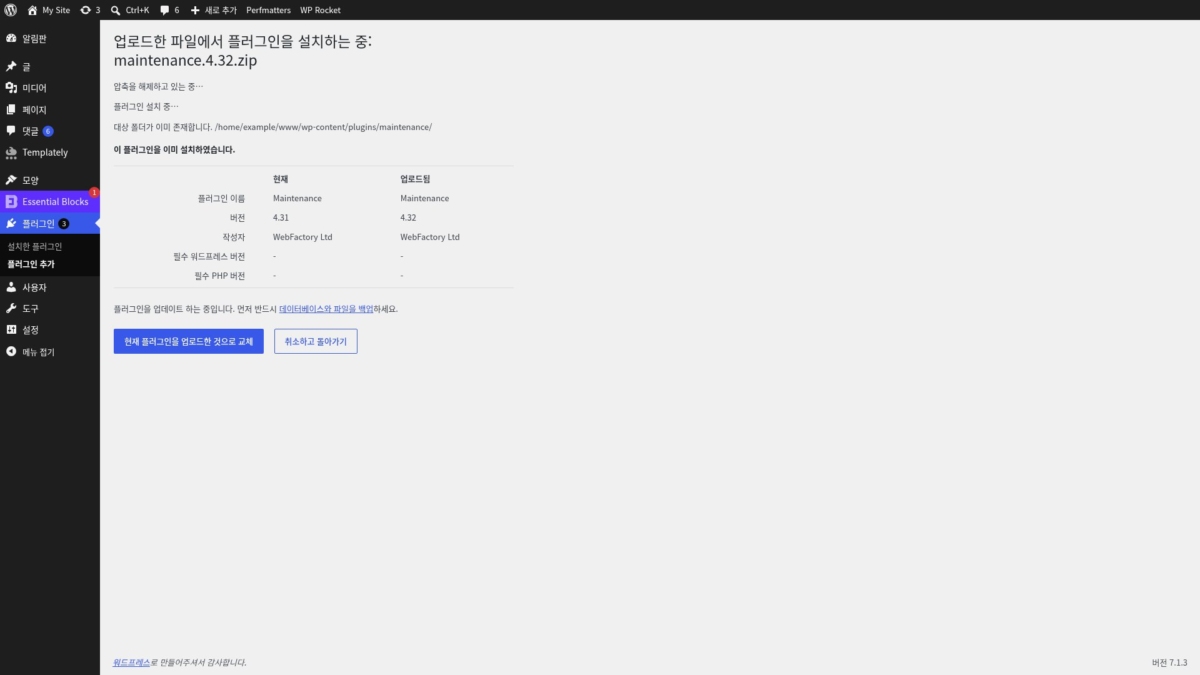
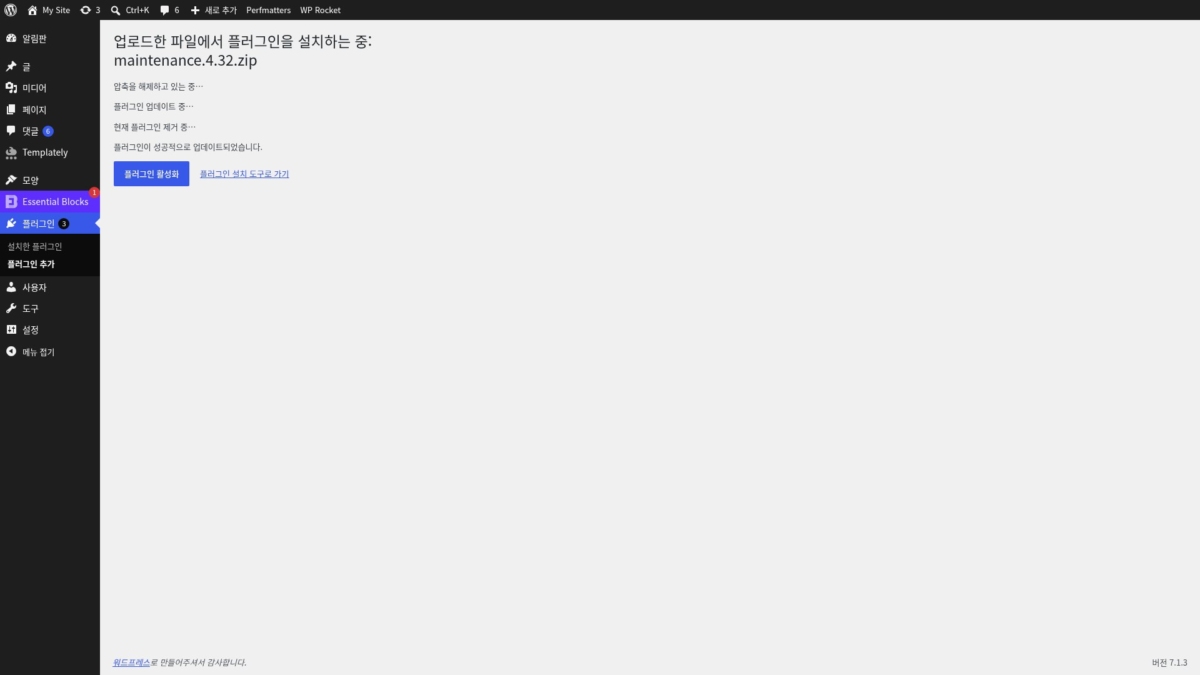
표 아래 [현재 플러그인을 업로드한 것으로 교체]를 누르면 현재 플러그인을 제거하고 올린 버전을 설치합니다. 끝나면 [플러그인이 성공적으로 업데이트되었습니다.]가 나오고, 아래 [플러그인 활성화]로 바로 켤 수 있습니다. 꺼져 있던 Maintenance를 이 방식으로 4.31에서 4.32로 바꾸는 동안 방문자 화면은 503 없이 그대로였습니다.
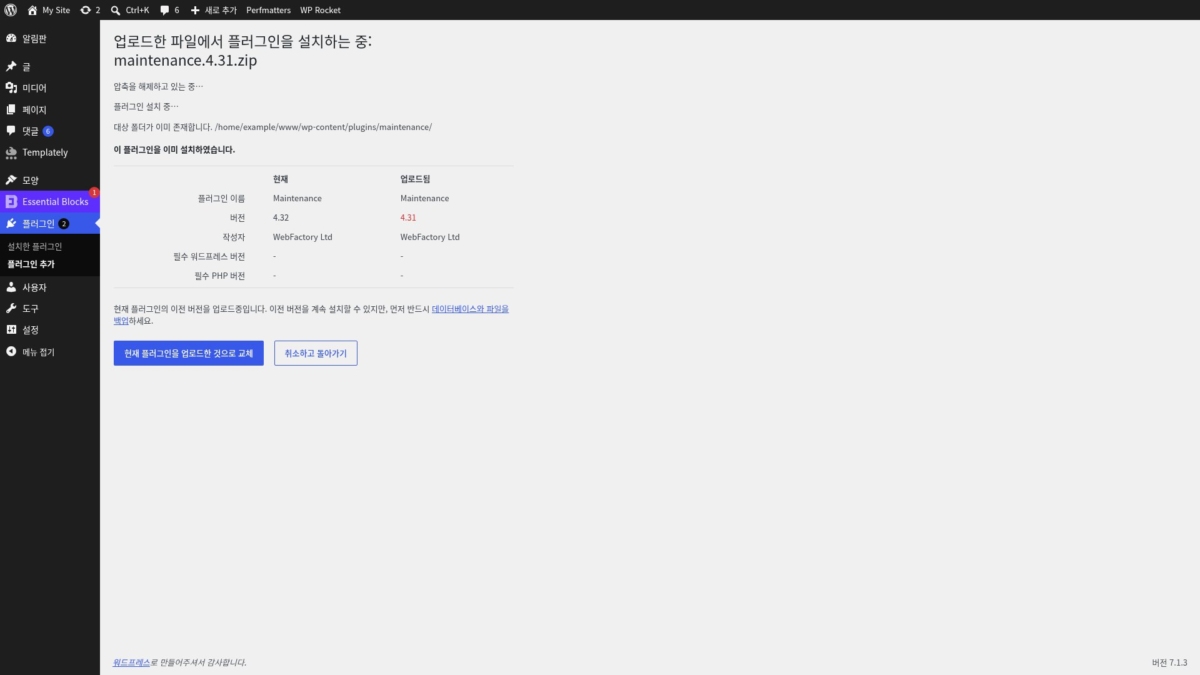
같은 화면은 되돌릴 때도 사용합니다. 4.32가 설치된 상태에서 4.31 zip을 올리니 업로드한 쪽 버전이 빨간 글씨로 바뀌고, 이전 버전을 올리고 있으니 먼저 백업하라는 안내가 붙었습니다. 그대로 교체하니 [플러그인 다운 그레이드 성공.] 문구와 함께 4.31로 돌아갔습니다.
업데이트 뒤 사이트가 깨졌을 때 이 방법으로 바로 전 버전으로 돌아갈 수 있습니다. 옛 버전 zip은 WordPress.org 플러그인 페이지의 [고급 보기]를 열고 아래 [이전 버전]에서 버전을 고른 뒤 [다운로드]를 누르면 컴퓨터에 저장됩니다.
5️⃣ WP-CLI로 업데이트
SSH로 서버에 들어갈 수 있다면 WP-CLI로 명령 한 줄에 끝낼 수 있습니다. 파일 관리자만 제공하는 공유 호스팅에서는 쓸 수 없으므로 위 화면 방법으로 진행합니다.
새 버전이 있는 플러그인만 보려면 [--update=available]을 붙입니다.
wp plugin list --update=available --fields=name,status,version,update_versionname status version update_version
all-in-one-wp-migration inactive 7.112 7.113
essential-blocks active 6.5.1 6.5.2
maintenance inactive 4.31 4.32업데이트는 플러그인 이름을 적어 실행합니다. 내려받기부터 이전 버전 제거까지 한 줄씩 출력하고, 마지막에 버전이 어떻게 바뀌었는지 표로 정리합니다.
wp plugin update maintenancehttps://downloads.wordpress.org/plugin/maintenance.4.32.zip에서 업데이트 다운로드 중...
업데이트 압축 해제 중...
최신 버전을 설치하는 중...
플러그인의 이전 버전을 제거하는 중...
플러그인이 성공적으로 업데이트되었습니다.
Success: Updated 1 of 1 plugins.
name old_version new_version status
maintenance 4.31 4.32 Updated옛 버전으로 돌릴 때는 install에 [--version]과 [--force]를 붙입니다. 같은 이름의 플러그인이 이미 있어도 지우고 그 버전을 설치합니다.
wp plugin install maintenance --version=4.31 --forceInstalling Maintenance (4.31)
https://downloads.wordpress.org/plugin/maintenance.4.31.zip에서 설치 패키지 다운로드 중...
압축을 해제하고 있는 중...
플러그인 설치 중...
플러그인의 이전 버전을 제거하는 중...
플러그인이 성공적으로 업데이트되었습니다.
Success: Installed 1 of 1 plugins.꺼져 있는 Maintenance를 WP-CLI로 올리고 내리는 동안에도 방문자 화면은 503 없이 그대로였습니다.
🔢 FAQ & 추천 콘텐츠


ℹ️ 제휴 안내
본 사이트의 콘텐츠에는 제휴 링크가 포함되어 있습니다. 방문자가 이 링크를 통해 상품 또는 서비스를 구매하면 본 사이트는 판매처로부터 수수료를 지급받습니다. 이 과정에서 구매자가 지불하는 금액(이벤트 할인 시 금액이 내려갑니다↓)은 오르지 않습니다. 게시된 가격·할인·재고 정보는 작성 시점 기준이며 실제와 다를 수 있으므로, 구매 전 판매처에서 최종 확인하시기 바랍니다. 상품 선정과 평가는 자체 기준에 따라 작성되며, 수수료 지급 여부가 소개 순서나 평가 내용에 영향을 주지 않습니다.