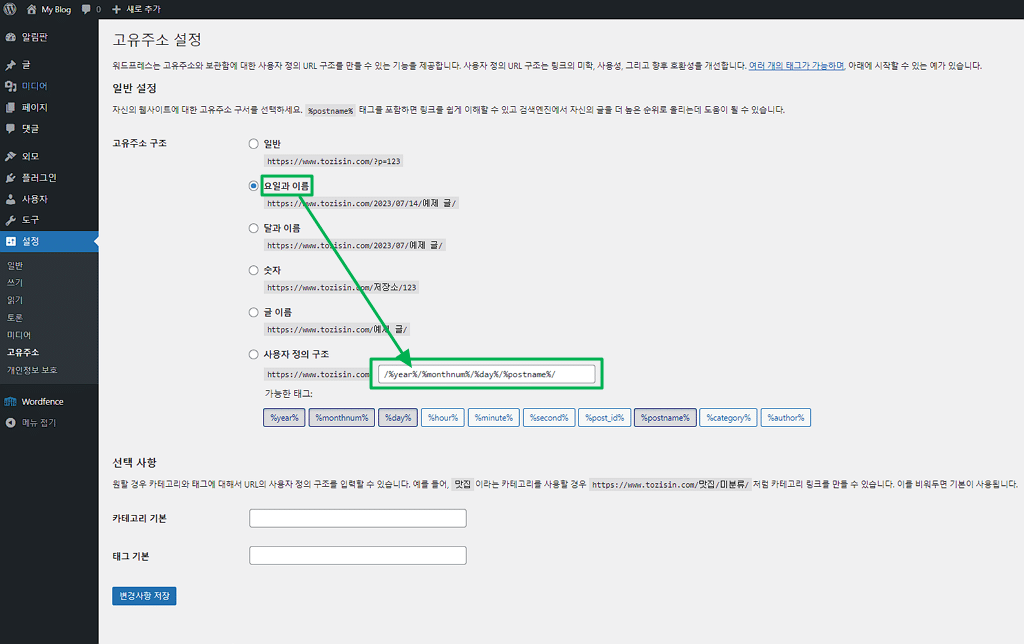
워드프레스 플러그인 설치: 검색 설치·zip 업로드와 활성화

공정위 광고 문구 Ver 3.1
공정위 광고 문구 Ver 3.2(모바일 전용)

워드프레스 플러그인 설치 방법은 관리자 화면 플러그인 메뉴의 플러그인 추가 화면에서 공식 디렉터리를 검색하거나 zip 파일을 올려 설치합니다. WordPress 7.1.3 테스트 사이트에서 Classic Editor를 검색해 설치부터 삭제까지 진행하고, 화면마다 캡처로 옮겼습니다.

1️⃣ 플러그인 추가 화면

[플러그인 › 플러그인 추가]를 열면 위쪽 검색 칸에 플러그인 이름을 입력해 찾으며, 이름을 모를 때는 [인기] 탭에서 많이 사용되는 플러그인을 둘러볼 수 있습니다.

워드프레스 플러그인 추가 화면(plugin-install.php): 왼쪽 메뉴 플러그인 › 플러그인 추가, 검색 결과 탭, 플러그인 검색 칸, 플러그인 카드, 호환 표시(WordPress 7.1.3)

검색 결과에서 고를 때는 카드 아래쪽의 최근 업데이트 날짜와 워드프레스 버전 호환 표시부터 확인합니다.
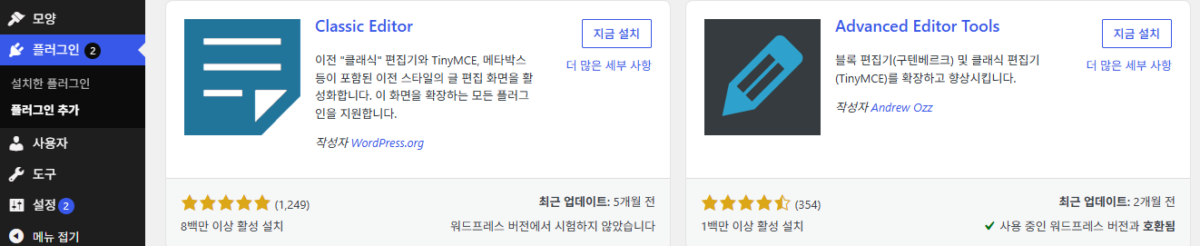
플러그인 추가 화면의 플러그인 카드(plugin-install.php): 왼쪽 메뉴 플러그인 › 플러그인 추가, 최근 업데이트, 워드프레스 버전에서 시험하지 않았습니다, 사용 중인 워드프레스 버전과 호환됨(WordPress 7.1.3)

[워드프레스 버전에서 시험하지 않았습니다]는 작성자가 최신 버전에서 시험했다고 표시하지 않았다는 뜻이며, 이 표시가 붙은 Classic Editor도 테스트 사이트에서 그대로 설치되고 활성화되었습니다.

2️⃣ 워드프레스 플러그인 설치: 검색해서 설치하고 활성화

카드의 [지금 설치]를 누르면 버튼이 [설치 중…], [설치됨!]을 거쳐 [활성화]로 바뀝니다. [활성화] 버튼으로 활성화를 진행합니다.

플러그인 카드 설치 후(plugin-install.php): 활성화 버튼, 더 많은 세부 사항(WordPress 7.1.3)

[활성화]를 누르면 [설치한 플러그인] 화면으로 이동하며, 위쪽에 [플러그인이 활성화되었습니다.] 알림이 표시됩니다.

워드프레스 플러그인 설치 시뮬레이터
wp-admin시뮬레이터
⌂ 내 사이트
검색칸에 classic editor 를 입력해 설치하거나, [플러그인 업로드] → [파일 선택]에서 zip 파일을 골라 설치한 뒤 새로 생긴 메뉴를 눌러 보세요.
플러그인 추가

.zip 형식의 플러그인을 가지고 있다면, 여기에 업로드하여 설치하거나 업데이트할 수도 있습니다.

선택된 파일 없음
추천인기추천됨즐겨찾기
[시뮬레이터] 검색칸에 classic editor 를 입력해 보세요.
CE
Classic Editor
워드프레스 클래식 편집기와 TinyMCE, 메타박스 등이 포함된 이전 스타일의 글 편집 화면을 활성화합니다. 이 화면을 확장하는 이전 플러그인을 지원합니다.
작성자: 워드프레스 기여자
더 많은 세부 사항
★★★★★ (1,248)최근 업데이트: 5개월 전8백만 이상 활성 설치워드프레스 버전에서 시험하지 않았습니다
업로드한 파일에서 플러그인을 설치하는 중: hide_my_wp.zip

압축을 해제하고 있는 중…

플러그인 설치 중…

플러그인을 성공적으로 설치하였습니다.

플러그인
플러그인이 활성화되었습니다.
플러그인 비활성화 됨.
전체 (0) | 활성 (0) | 비활성 (0)
플러그인설명자동 업데이트
[시뮬레이터] 플러그인 추가 화면에서 설치하면 여기에 표시됩니다.
Classic Editor
| |
워드프레스 클래식 편집기와 TinyMCE, 메타박스 등이 포함된 이전 스타일의 글 편집 화면을 활성화합니다. 이 화면을 확장하는 이전 플러그인을 지원합니다.
버전 1.7.0 | 작성자 워드프레스 기여자 | 세부 사항 보기
Classic Editor을(를) 성공적으로 삭제하였습니다.
Hide My WP
|
An excellent security plugin to hide your WordPress installation packed with some of the coolest and most unique features in the community.
버전 6.2.12 | 작성자 wpWave | 세부 사항 보기
Hide My WP을(를) 성공적으로 삭제하였습니다.
WP Rocket
|
An excellent security plugin to hide your WordPress installation packed with some of the coolest and most unique features in the community.
버전 6.2.12 | 작성자 wpWave | 세부 사항 보기
WP Rocket을(를) 성공적으로 삭제하였습니다.
Perfmatters
|
An excellent security plugin to hide your WordPress installation packed with some of the coolest and most unique features in the community.
버전 6.2.12 | 작성자 wpWave | 세부 사항 보기
Perfmatters을(를) 성공적으로 삭제하였습니다.
Imagify
|
An excellent security plugin to hide your WordPress installation packed with some of the coolest and most unique features in the community.
버전 6.2.12 | 작성자 wpWave | 세부 사항 보기
Imagify을(를) 성공적으로 삭제하였습니다.

정말로 ““을(를) 삭제하시겠습니까?

WP Rocket
Perfmatters
Imagify
Bulk Optimization
Imagify logo

Hide My WP
열기

3️⃣ zip 파일 업로드로 설치하기

CodeCanyon 같은 곳에서 구매한 유료 플러그인은 공식 디렉터리에 없으므로 zip 파일로 설치하며, [플러그인 추가] 화면 위쪽의 [플러그인 업로드]를 누르면 업로드 칸이 열립니다.

플러그인 업로드 칸(plugin-install.php): 파일 선택, 지금 설치(WordPress 7.1.3)

[파일 선택]으로 zip 파일을 고르고 [지금 설치]를 누르면 압축 해제와 설치가 차례로 진행됩니다.

플러그인 업로드 설치 완료 화면(update.php): 플러그인을 성공적으로 설치하였습니다, 플러그인 활성화, 플러그인 설치 도구로 가기(WordPress 7.1.3)

[플러그인을 성공적으로 설치하였습니다.] 아래의 [플러그인 활성화]를 누르면 바로 활성화됩니다.

4️⃣ 설치한 플러그인 관리: 비활성화·삭제·자동 업데이트

삭제는 비활성화한 뒤에 진행하며, [설치한 플러그인] 화면에서 비활성 플러그인 줄에만 [삭제]가 표시됩니다.
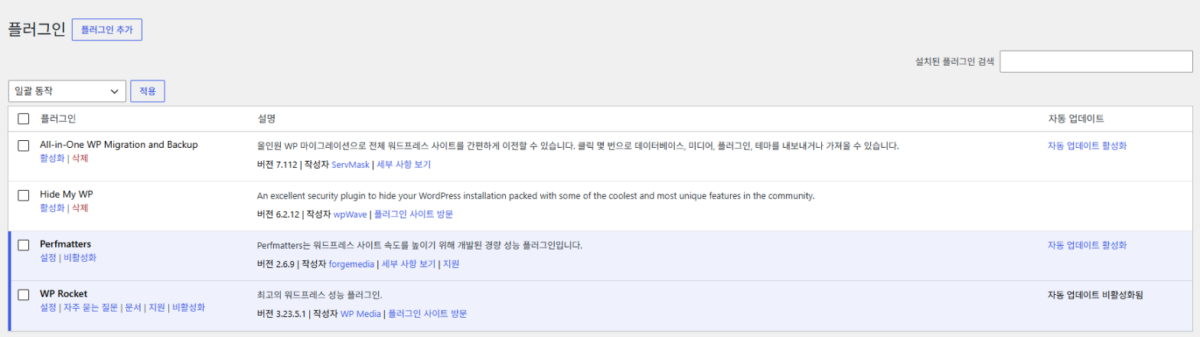
설치한 플러그인 목록(plugins.php): 활성화, 삭제, 비활성화, 자동 업데이트 활성화(WordPress 7.1.3)

[삭제]를 누르면 확인 창이 뜨고, [확인]을 눌러야 파일이 지워집니다.

오른쪽 [자동 업데이트 활성화]를 누르면 새 버전이 나왔을 때 워드프레스가 그 플러그인을 자동으로 업데이트하며, 링크 글자는 [자동 업데이트 비활성화]로 바뀝니다.

5️⃣ 대상 폴더가 이미 존재한다는 오류

[설치 실패함: 대상 폴더가 이미 존재합니다.]가 뜨면 [설치한 플러그인] 목록부터 확인합니다. 이 알림은 파일이 든 같은 이름의 폴더가 서버의 [wp-content/plugins] 안에 이미 있을 때 표시되며, 버튼은 [설치에 실패하였습니다.]로 바뀝니다.
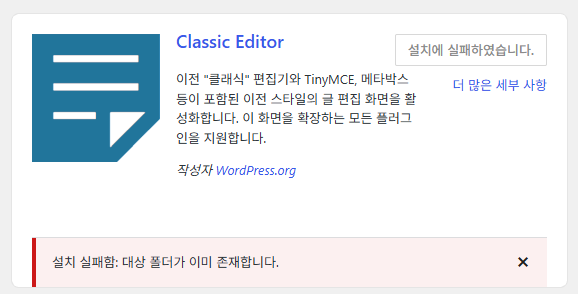
플러그인 카드 설치 실패: 설치에 실패하였습니다, 설치 실패함: 대상 폴더가 이미 존재합니다(WordPress 7.1.3)

목록에 있는지는 [설치된 플러그인 검색] 칸에 플러그인 이름을 넣어 확인하며, 목록에 있으면 설치는 이미 끝난 것이므로 그 줄의 [활성화]를 누릅니다.

설치된 플러그인 검색(plugins.php): 다음 검색어의 플러그인 없음(WordPress 7.1.3)

검색 결과에 [다음 검색어의 플러그인 없음]이 표시되면 설치하다 남은 폴더이므로, SFTP나 파일 관리자로 [wp-content/plugins] 안의 그 폴더를 지운 뒤 다시 [지금 설치]를 누르면 정상으로 설치됩니다.

🔢 FAQ & 추천 콘텐츠

서버가 관리자 화면 설치를 허용하지 않으면 플러그인 zip 파일을 내려받아 압축을 풀고, 나온 폴더를 SFTP나 파일 관리자로 [wp-content/plugins] 폴더에 올리게 됩니다. 그 뒤 [플러그인] 화면에서 [활성화]를 누릅니다. 공식 문서는 이 방법을 꼭 필요할 때만 사용하도록 안내합니다.

워드프레스 플러그인 개발 안내서는 비활성화할 때는 설정을 남기고, 비활성화한 뒤 [삭제]를 누를 때 설정과 데이터베이스 표를 지우도록 안내합니다. 실제로 지우는지는 그 플러그인에 지우는 코드가 들어 있는지에 따라 달라집니다.

[wp-config.php]에서 [DISALLOW_FILE_MODS] 상수를 true로 정해 두면 관리자 화면에서 플러그인과 테마의 설치·업데이트가 막히고, 플러그인·테마 파일 편집기도 함께 꺼집니다(워드프레스 공식 문서 기준).

ℹ️ 제휴 안내
본 사이트의 콘텐츠에는 제휴 링크가 포함되어 있습니다. 방문자가 이 링크를 통해 상품 또는 서비스를 구매하면 본 사이트는 판매처로부터 수수료를 지급받습니다. 이 과정에서 구매자가 지불하는 금액(이벤트 할인 시 금액이 내려갑니다↓)은 오르지 않습니다. 게시된 가격·할인·재고 정보는 작성 시점 기준이며 실제와 다를 수 있으므로, 구매 전 판매처에서 최종 확인하시기 바랍니다. 상품 선정과 평가는 자체 기준에 따라 작성되며, 수수료 지급 여부가 소개 순서나 평가 내용에 영향을 주지 않습니다.

답글 남기기

이메일 주소는 공개되지 않습니다. 필수 필드는 *로 표시됩니다

Prove your humanity: 5   +   10   =