
클로드 코드 리모트 컨트롤: 핸드폰 원격 조작


클로드 코드 리모트 컨트롤은 PC에서 돌아가는 세션을 핸드폰으로 이어받는 기능입니다. 윈도우 PowerShell 설치부터 실행, 클로드 앱 연결까지 과정을 정리했습니다.
1️⃣ 클로드 코드 리모트 컨트롤이란
리모트 컨트롤은 클로드 코드에 들어 있는 기능입니다. 터미널에서 돌아가는 세션을 엔트로픽 서버에 등록해 두면, 핸드폰의 클로드 앱이나 브라우저가 그 세션에 붙어 같은 화면을 주고받습니다. 코드 실행과 파일 접근은 전부 PC에서 일어나고, 핸드폰은 지시를 보내고 결과를 보는 창 역할만 합니다.
클라우드로 옮겨 가는 방식이 아니라 내 컴퓨터를 밖에서 모는 방식이라, PC와 터미널 창이 켜져 있어야 동작합니다. Pro와 Max 구독에 포함되어 있어 별도 결제는 없습니다.
2️⃣ 윈도우 설치와 실행
설치는 PowerShell에서 명령 한 줄로 끝납니다. Win + X를 누르고 Windows PowerShell을 열어 아래 명령을 붙여넣습니다.
irm https://claude.ai/install.ps1 | iex설치가 끝나면 창을 한 번 닫았다가 새로 엽니다. 설치 직후에는 명령 경로가 반영되지 않아, 같은 창에서 claude를 치면 인식되지 않는다고 나올 수 있습니다. 새 창에서 claude를 실행하면 테마 선택과 로그인 절차가 나오는데, 로그인 방식은 Claude 계정을 선택합니다. 리모트 컨트롤은 Claude.ai 로그인에서만 동작하고 API 키 인증은 지원하지 않습니다. Pro와 Max 구독이면 별도 결제 없이 쓸 수 있습니다.
브라우저에서 로그인을 마치고 터미널로 돌아오면 작업 폴더를 신뢰하겠느냐는 확인이 나옵니다. 본인 PC의 사용자 폴더라면 Yes를 선택합니다. 프롬프트가 뜨면 아래 명령으로 리모트를 켭니다.
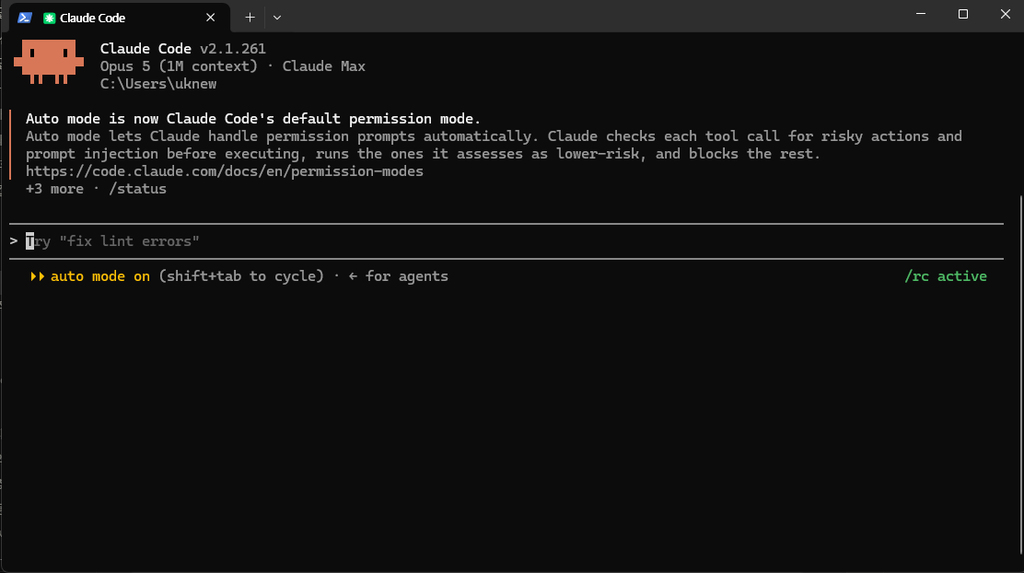
/remote-control화면 우측 하단에 /rc active가 뜨면 PC 쪽 준비는 끝난 겁니다. 매번 이 명령을 치는 게 번거로우면 /config에서 Enable Remote Control for all sessions를 켜 두면 되고, 이후로는 claude만 실행해 두면 됩니다.
3️⃣ 핸드폰 연결(PowerShell 기준)
데스크탑이 켜져 있으면 폰에서는 클로드 앱만 설치가 되어 있으면 리모트 컨트롤을 위한 조건이 충족됩니다.
외출 전에 PowerShell을 열고 아래 명령어를 실행합니다.


4️⃣ FAQ & 추천 콘텐츠






ℹ️ 제휴 안내
본 사이트의 콘텐츠에는 제휴 링크가 포함되어 있습니다. 방문자가 이 링크를 통해 상품 또는 서비스를 구매하면 본 사이트는 판매처로부터 수수료를 지급받습니다. 이 과정에서 구매자가 지불하는 금액(이벤트 할인 시 금액이 내려갑니다↓)은 오르지 않습니다. 게시된 가격·할인·재고 정보는 작성 시점 기준이며 실제와 다를 수 있으므로, 구매 전 판매처에서 최종 확인하시기 바랍니다. 상품 선정과 평가는 자체 기준에 따라 작성되며, 수수료 지급 여부가 소개 순서나 평가 내용에 영향을 주지 않습니다.


