
Autoptimize: 워드프레스 최적화 플러그인


워드프레스 성능 향상을 위한 방법으로 캐시 플러그인 외 최적화 플러그인 설치를 고려할 수 있습니다. 대표적인 성능 향상 플러그인으로 Autoptimize, Asset CleanUp, Perfmatters 이 세 가지 플러그인을 들 수 있습니다. 3개의 플러그인은 코드 및 리소스 최적화 분야에서 가장 대표적으로 언급되는 워드프레스 성능 향상 플러그인들입니다.
캐시 플러그인은 페이지 로딩 속도를 빠르게 하기 위해 서버 부담을 줄이고, 브라우저에 미리 데이터를 저장하는 역할을 합니다. 워드프레스 최적화 플러그인은 웹사이트의 코드와 리소스를 정리·압축해 불필요한 HTTP 로딩을 줄이고 성능을 개선하는데 목적을 가지고 있습니다.
캐시 플러그인은 “웹사이트를 빠르게 하는 것이 목적”이며, 최적화 플러그인은 웹사이트를 “덜 무겁게 만드는 것”입니다. 보통 캐시 플러그인이 CSS/JS 제거, 병합·축소 등의 기능을 포함하지만 최적화에 특화된 Autoptimize와 같은 플러그인 사용을 고려할 수 있습니다.
Ⅰ. Autoptimize 설치
최적화 플러그인 중 하나인 Autoptimize을 무료 버전의 설정을 진행해 보겠습니다.
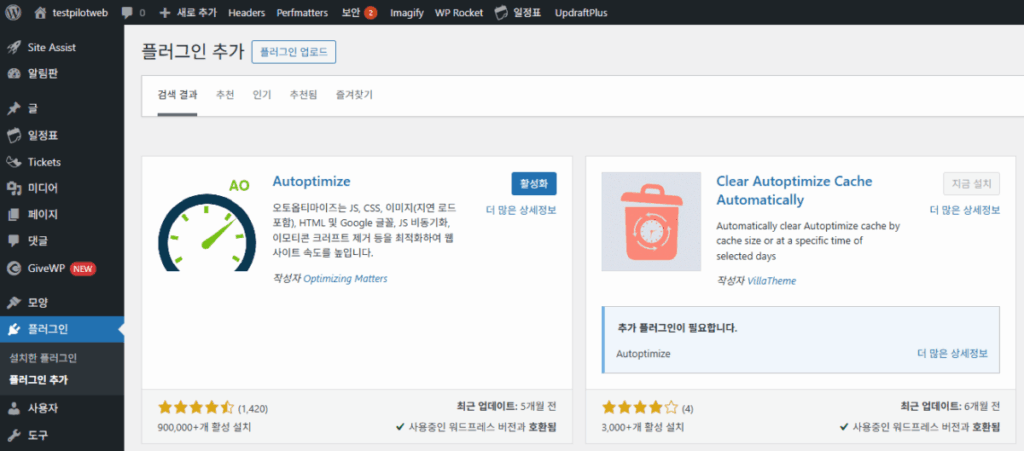
Ⅱ. Autoptimize 설정
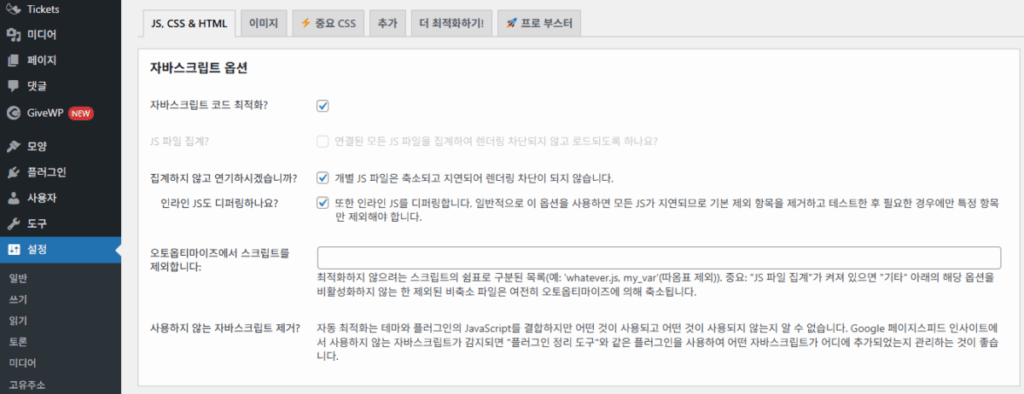
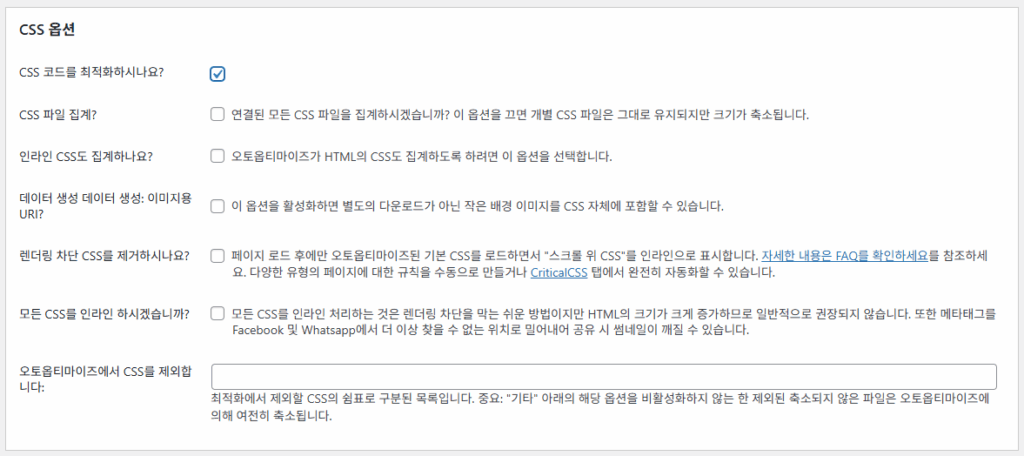
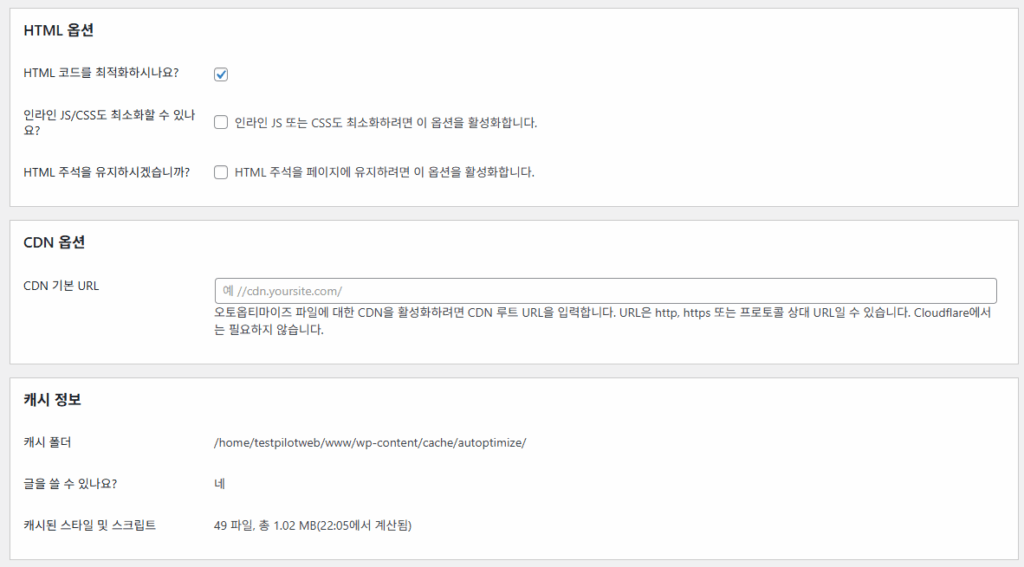
설치 후 JS, CSS & HTML 최적화 설정을 확인할 수 있습니다. 아래의 설정 방법은 Autoptimize만 사용하고 다른 캐시 플러그인을 사용하지 않았을 경우입니다.
|
옵션 |
권장 설정 |
이유 |
|---|---|---|
|
HTML 코드를 최적화(최소화)하시나요? |
활성화 (On) ✅ |
HTML 파일의 불필요한 공백, 줄 바꿈 등을 제거하여 파일 크기를 줄입니다. 가장 기본적인 최적화이며 반드시 활성화해야 합니다. |
|
인라인 JS/CSS도 최소화할 수 있나요? |
활성화 (On) ✅ |
HTML 문서 안에 직접 삽입된(인라인) [<script>] 태그 내부의 JS 코드나 [<style>] 태그 내부의 CSS 코드도 최소화합니다. 파일 크기 추가 감소에 도움이 됩니다. |
|
HTML 주석을 유지하시겠습니까? |
비활성화 (Off) ❌ |
주석은 페이지를 로드하는 데 전혀 필요하지 않은 정보입니다. 주석을 제거하면 HTML 파일 크기가 더욱 줄어들어 로드 시간이 단축됩니다. |
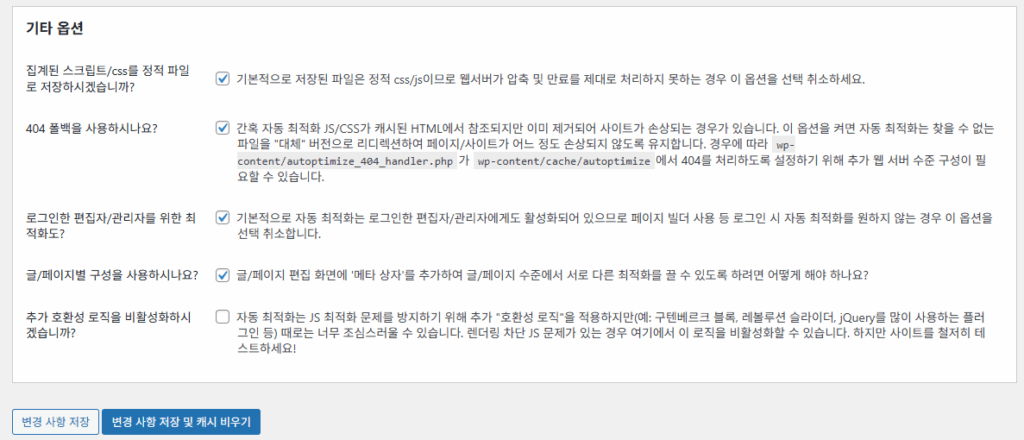
| 옵션 | 권장 설정 | 이유 |
| 집계된 스크립트/css를 정적 파일로 저장하시겠습니까? | 활성화 (On) ✅ | 파일이 [.css], [.js] 확장자로 저장되어 웹 서버(Nginx 등)가 압축(Gzip/Brotli) 및 캐시 만료를 효율적으로 처리할 수 있게 합니다. |
| 404 폴백을 사용하시나요? | 비활성화 (Off) ❌ | 이 기능은 주로 Autooptimize를 단독으로 사용할 때 캐시 만료로 인한 파일 누락 오류를 막기 위함입니다. WP Rocket이 메인 캐시 플러그라면 WP Rocket이 캐시 관리를 맡아야 하므로 끄는 것이 충돌 방지에 좋습니다. |
| 로그인한 편집자/관리자를 위한 최적화도? | 비활성화 (Off) ❌ | 로그인된 상태에서는 플러그인 설정 및 페이지 빌더를 확인해야 하므로, 최적화가 적용되지 않은 원본 상태로 보는 것이 안전하고 효율적입니다. |
| 글/페이지별 구성을 사용하시나요? | 활성화 (On) ✅ | Perfmatters의 스크립트 관리자와 유사하게, 특정 페이지에서만 필요한 최적화 옵션을 끄고 켤 수 있게 합니다. 세부적인 충돌 해결을 위해 유용합니다. |
| 추가 호환성 로직을 비활성화하시겠습니까? | 비활성화 (Off) ❌ | 이 로직은 jQuery, 슬라이더, 구텐베르크 등에서 발생하는 JS 최적화 충돌을 방지합니다. 특별한 문제가 없다면 켜두어 안전성을 확보하는 것이 좋습니다. |
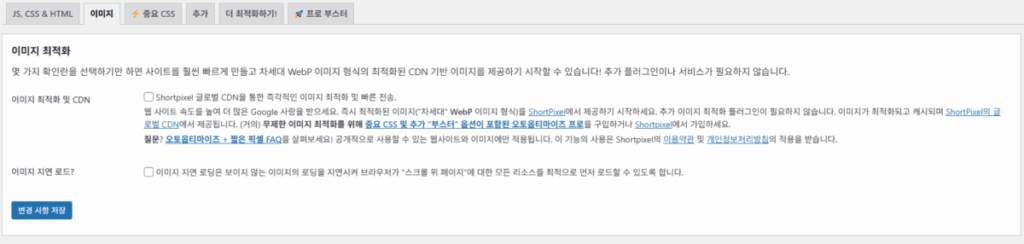
ShortPixel CDN을 사용할 경우 1개월에 100 크레딧이 무료로 주어지고 20~30 장 정도의 이미지를 지원받을 수 있습니다. 이미지 최적화 및 CDN과 이미지 지연로드는 체크합니다.
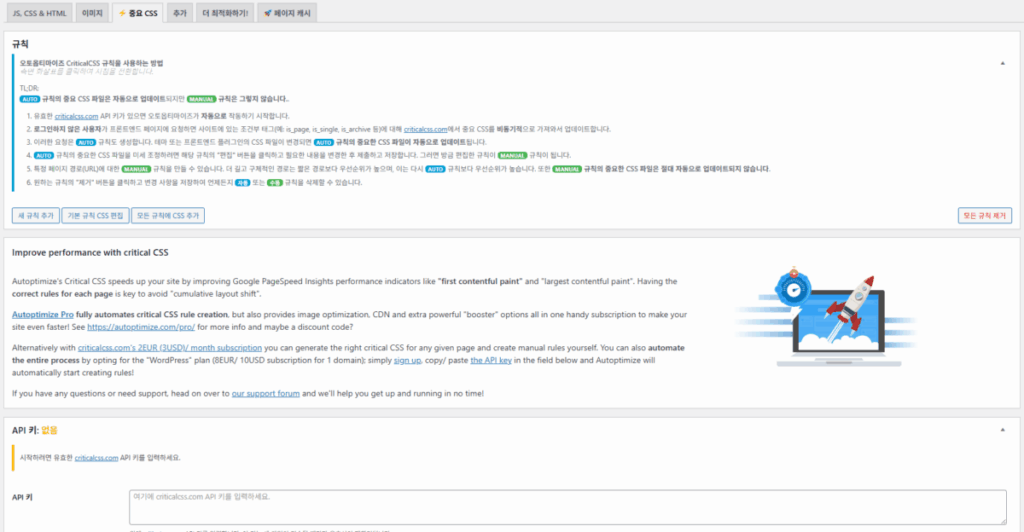
이 기능은 criticalcss.com이라는 별도의 유료 서비스와 연동해야만 작동하며, Autooptimize는 이 서비스의 API 키를 받아 기능을 자동화하는 역할을 합니다.
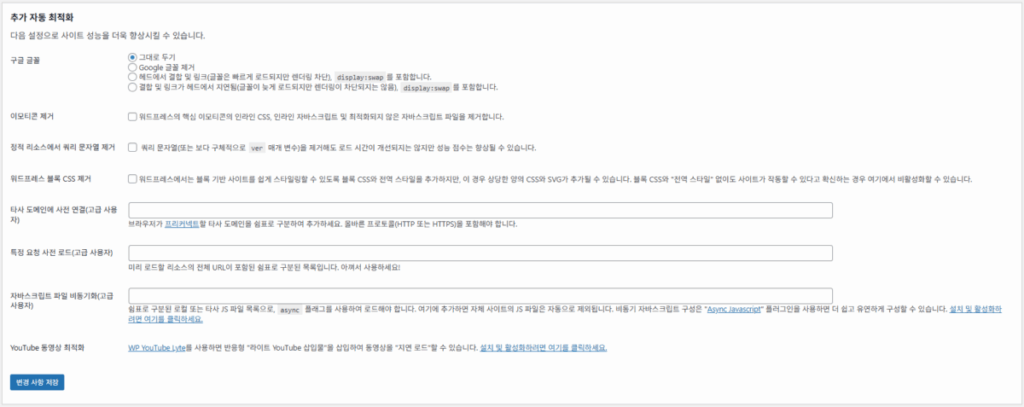
구글 글꼴 설정이나 이모티콘 제거 등의 기능들 역시 다른 캐시 플러그인이나 최적화 플러그인에 기본으로 있는 기능들입니다.
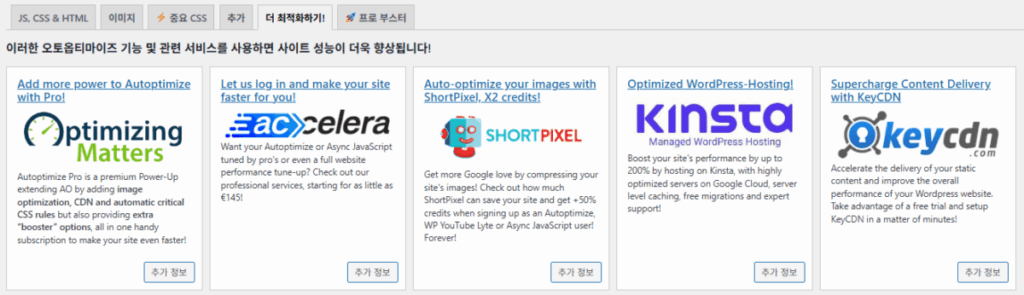
추가로 설정할 수 있는 플러그인 및 호스팅 CDN 서비스 추천 페이지입니다.
Ⅲ. 종합 평가
Autooptimize는 워드프레스 성능 최적화 플러그인 중 하나이지만, 현대적인 웹 환경과 다른 플러그인들과의 비교를 통해 볼 때 사용을 권장하기 어렵습니다.
1. 비용과 복잡성을 유발하는 핵심 기능
Autooptimize는 무료 플러그인이지만, 성능 개선에 가장 큰 영향을 미치는 ‘⚡중요 CSS(Critical CSS)’ 기능은 큰 단점입니다.
- 이 기능은 별도의 유료 서비스(criticalcss.com)와 API 연동이 필수적입니다.
- 핵심 성능 기능을 사용하기 위해 돈을 내고 굳이 복잡한 설정을 감수해야 한다는 점에서, WP Rocket 등 경쟁 플러그인들이 구독료에 이 기능을 포함하여 간편하게 제공하는 것과 비교해 경제성과 편의성이 현저히 떨어집니다.
2. 기능 중복 및 부족한 확장성
Autooptimize가 제공하는 코드 축소 및 지연 로딩과 같은 기능들은 이미 WP Fastest Cache나 Cache Enabler와 같은 무료 캐시 플러그인에서도 대부분 포함하고 있습니다.
따라서 Autooptimize를 설치하는 것은 기능 중복과 충돌 위험만 높일 뿐이며, 정작 성능 향상의 기본인 페이지 캐싱 기능 자체가 없어 결국 다른 캐시 플러그인을 추가로 설치해야 하는 비효율성을 초래합니다.
결론적으로, 더 간편하고 안정적인 무료 캐시 플러그인이나, 모든 기능을 통합 제공하는 유료 플러그인을 사용하는 것이 훨씬 합리적이며 추천됩니다.
ℹ️ 제휴 안내
본 사이트의 콘텐츠에는 제휴 링크가 포함되어 있습니다. 방문자가 이 링크를 통해 상품 또는 서비스를 구매하면 본 사이트는 판매처로부터 수수료를 지급받습니다. 이 과정에서 구매자가 지불하는 금액(이벤트 할인 시 금액이 내려갑니다↓)은 오르지 않습니다. 게시된 가격·할인·재고 정보는 작성 시점 기준이며 실제와 다를 수 있으므로, 구매 전 판매처에서 최종 확인하시기 바랍니다. 상품 선정과 평가는 자체 기준에 따라 작성되며, 수수료 지급 여부가 소개 순서나 평가 내용에 영향을 주지 않습니다.