
cPanel 워드프레스 설치하기(with softaculous)

공정위 광고 문구 Ver 3.1
공정위 광고 문구 Ver 3.2(모바일 전용)

cPanel워드프레스 뿐만 아니라 여러 CMS에서 사용하기 편리한 웹 호스팅 컨트롤 패널입니다. 이번에 cPanel 워드프레스 설치 방법에 대해 알아 보겠습니다. 기본 설치를 위해 먼저 [cPanel] > [소프트웨어] > [Softaculous]를 클릭합니다. cPanel을 사용하는 호스팅 업체라면 동일한 설정이 있기 때문에 내용 참조하여 어렵지 않게 설치가 가능합니다.

1. 설치 전 cPanel SSL 인증서 설치

TLS/SSL 인증서가 서버에 먼저 설치된 후 Softaculous에서 워드프레스 설치를 진행할 때 소스에 적용되는 순서로 진행할 예정입니다. [보안] 탭에서 SSL/TLS를 클릭해서 기본 설정 화면이 나오는데 [Save] 버튼을 눌러줍니다. 이후 [SSL/TLS 상태]를 클릭하면 인증서가 정상 설치된 여부를 확인할 수 있습니다.
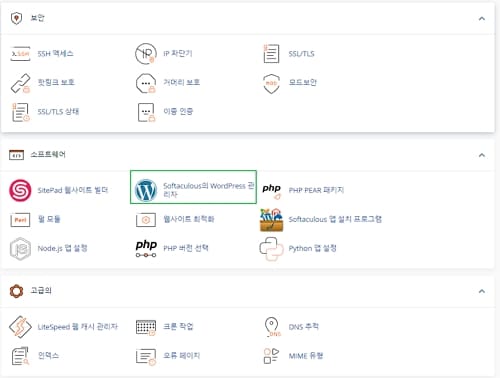
cPanel 워드프레스 설치-softaculous 접속

[SSL/TLS 상태]에 접속한 후에도 설치는 체크 후 AutoSSL 등으로 설치 진행이 가능합니다.
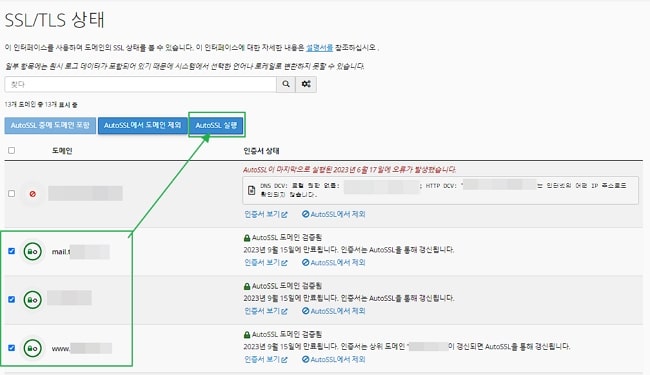
cPanel SSL 인증서 설치

2. cPanel 워드프레스 설치 with Softaculous

이제 설치 준비가 끝났으니 [Softaculous의 Wordpress 관리자]로 접속합니다. 기존에 워드프레스가 설치된 상태에서 이전한 상태라면 화면 중앙 좌측 [스캔] 버튼을 눌러서 설치된 워드프레스를 확인할 수 있습니다. 우측 [설치] 버튼을 눌러 줍니다.
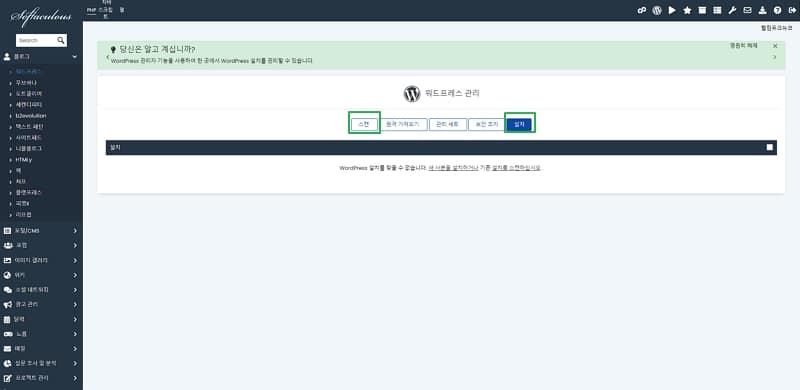
cPanel 워드프레스 설치-softaculous 접속 첫 화면

[설치] 버튼을 누른 후HTTPS://www로 설정된 서브 도메인을 설정해 줍니다. www가 없는 것보다 있는 것이 SEO에 도움이 되기 때문이지요. 나머지 부분(관리자 계정 및 비밀번호, 언어:한국어 등)은 쉽게 설정할 수 있습니다.
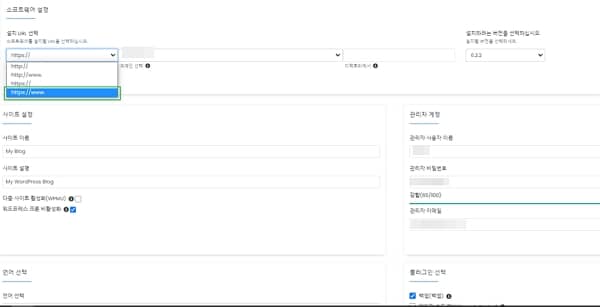
cPanel 워드프레스 설치-softaculous 설지 진행

하단에 [설치] 버튼을 누르면 설치가 진행됩니다.

워드프레스 설치 후 첫 화면입니다.
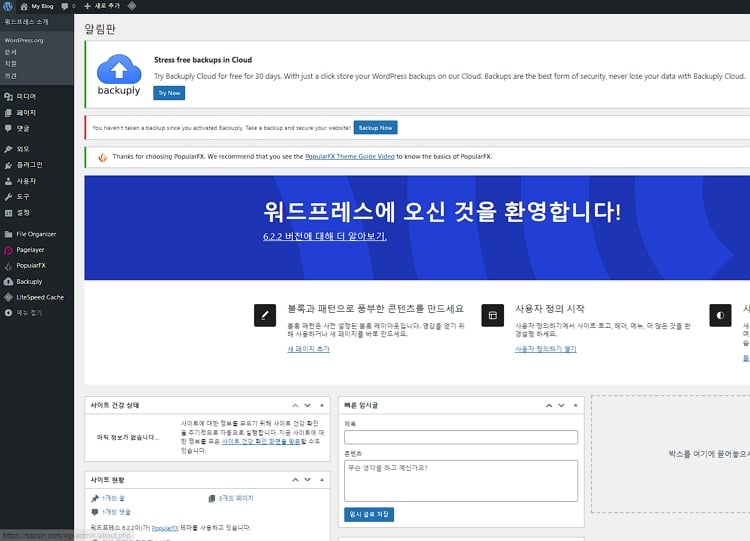
워드프레스 설치 후 첫 화면

3. Softaculous 워드프레스 관리 화면

Softaculous에서의 워드프레스 관리 화면입니다.
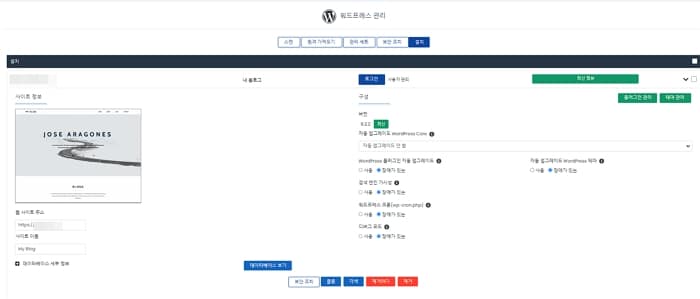
Softaculous 워드프레스 관리 화면

ℹ️ 제휴 안내
본 사이트의 콘텐츠에는 제휴 링크가 포함되어 있습니다. 방문자가 이 링크를 통해 상품 또는 서비스를 구매하면 본 사이트는 판매처로부터 수수료를 지급받습니다. 이 과정에서 구매자가 지불하는 금액(이벤트 할인 시 금액이 내려갑니다↓)은 오르지 않습니다. 게시된 가격·할인·재고 정보는 작성 시점 기준이며 실제와 다를 수 있으므로, 구매 전 판매처에서 최종 확인하시기 바랍니다. 상품 선정과 평가는 자체 기준에 따라 작성되며, 수수료 지급 여부가 소개 순서나 평가 내용에 영향을 주지 않습니다.

Similar Posts

  • [WP] FastComet Hosting 3가지 측면으로 보기: 기능, 가격, 장단점

    FastComet은 750,000명 이상의 소기업 및 개인 웹사이트 소유자가 서비스를 사용하는 인기 있는 웹 호스팅 회사입니다. 공유 호스팅 업체 중 FastComet을 사용하면서 FastComet Hosting의 장·단점에 대해 알아 보겠습니다. FastComet은 Cloudflare CDN CDN 캐싱과 무료 일일 백업, 핫링크 보호 등 매력적인 부가 기능과 함께 공유 호스팅을 제공하고 있습니다. 공유 호스팅과 클라우드 VPS 호스팅, 전용 CPU…

  • [WP] 워드프레스 카테고리 만들기(&워드프레스 메뉴 만들기)

    워드프레스에서 작성한 글을 분류하기 위한 목적으로 카테고리를 설정할 수 있습니다. 카테고리는 글의 종류를 분류하기 위한 목적으로 만들며 어떤 CMS를 사용하는 블로그이든 중요한 요소로 생각해볼 수 있습니다. 워드프레스 카테고리 만들기는 블로그 및 웹 사이트를 시작하는 첫걸음인 동시에 글과 페이지 설정과 함께 필수로 설정해야 할 요소라고 생각해볼 수 있습니다 워드프레스에서 글 작성 후 메뉴 별로…

  • [WP] 워드프레스 글 ID 및 카테고리 ID 확인 방법

    워드프레스 사이트를 관리할 때 글 ID를 확인해야 하는 경우가 있습니다. 작업 도중 워드프레스 글 ID는 좌측 하단에서 확인할 수 있습니다. 워드프레스 카테고리 ID 역시 카테고리 페이지에서 동일한 방법으로 확인할 수 있습니다. 메모장에 글 ID를 좀 더 큰 글자로 쉽게 확인하는 방법입니다. 워드프레스 글 ID 요소 검사로 확인하기 글이나 카테고리에 마우스를 올려 놓은 뒤…

  • WP-Cron(wp-cron.php): 비활성화 및 시스템 크론 설정 | 워드프레스 성능 최적화

    워드프레스에서 Cron 작업은 특정 시간이나 날짜에 예약된 작업을 자동으로 수행하는 기능입니다. 이 작업은 wp-cron.php 파일을 통해 실행되며, 워드프레스는 페이지가 로드 될 때마다 이 파일을 호출하여 예약된 작업을 처리합니다. 이러한 방식은 간편하지만, 트래픽이 많은 사이트에서는 성능 저하를 유발할 수 있습니다. Ⅰ. WP-Cron의 실행 과정과 성능 문제 워드프레스는 리눅스 서버의 전통적인 Cron 시스템을 사용하지 않고…

  • [WP] 워드프레스 단점과 장점

    W3태그 통계에 따르면 전 세계 CMS 점유율 중에 워드프레스의 점유율 43%를 확인할 수 있습니다. 워드프레스는 장점만 있고 워드프레스 단점에 대해 생각할 필요가 없는 것일까요? 워드프레스 장점과 단점에 대해 생각해 보겠습니다. 1. 대표적인 워드프레스 장점 워드프레스 장점 및 단점은 어디까지나 개인적인 생각입니다. 1.1 SEO에 유리 워드프레스는 검색 엔진 최적화에 유리합니다.(플러그인을 통해서) Yoast와 같은 SEO…

  • [WP] 워드프레스 외모 | 테마 | 사용자 정의하기 | 위젯 | 메뉴 | 4가지 항목 이해 및 설정

    워드프레스 외모 메뉴에 대해 알아 보겠습니다. 관리자 페이지의 외모 메뉴 구성은 테마 | 사용자 정의하기 | 위젯 | 메뉴 | 테마파일 편집기 총 5가지 항목 메뉴로 나뉘어집니다. CSS 설정을 하는 테마파일 편집기를 제외한 나머지 4가지 항목에 대해 알아 보겠습니다. ♣ 워드프레스 외모 설정 개요 외모 설정에서 워드프레스 테마 선택과 설치, 테마 옵션 설정,…
