워드프레스 고유주소(Permalink)와 슬러그


워드프레스 고유주소(Permalink, 영구링크, 고유링크 등)는 도메인 뒤에 붙는 게시물이나 페이지의 전체 URL 주소를 제공합니다. 특정 콘텐츠에 엑세스하는 데 사용되는 Permalink는 워드프레스 콘텐츠의 영구적인 주소로써 URL이 필요한 모든 워드프레스 콘텐츠에 사용됩니다.
워드프레스 고유주소 일반설정을 사용하면 안되는 이유
워드프레스를 처음 설치하고 고유주소 설정에 들어가게 되면 일반 설정으로 기본 세팅이 되어 있습니다.
https://uknew.co/?p=123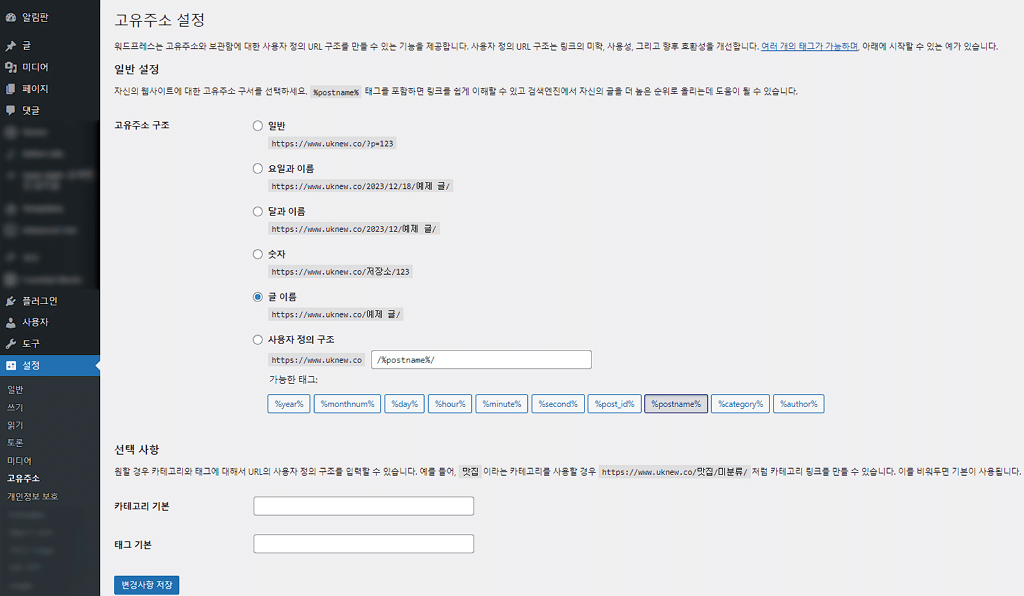
워드프레스를 설치했다면 [일반] 설정 주소는 구글과 같은 검색 엔진이 콘텐츠를 크롤링 하는데 있어 어떤 콘텐츠인지 파악하기 어려워 SEO 측면에서 좋지 않습니다. 보통 사용자 정의 구조를 사용해서 /%category%/%postname%/의 형식으로 도메인 뒤에 [카테고리]와 [포스트]가 따라오는 구조나 단순히 도메인 뒤에 [글 이름]이 붙는 방식이 많은 워드프레스 이용자들 사이에서 이상적인 방법으로 이야기합니다.
저의 경우 처음 워드프레스를 개설하고 카테그리/글이름 형식으로 20~30 개의 포스트를 작성했다가 다시 [글 이름] 형식으로 변경했습니다. 이유는 글을 작성하다 보면 SEO 측면에서 너무 긴 URL이 만들어지는 경우가 있었기 때문입니다. 좀더 간결한 URL을 원하기도 했습니다.
아래와 같은 방식이 제일 낫다고 생각했기 때문에 이미 방문자가 조금 씩 늘어가는 상황이었지만 404 페이지가 생기는 것을 감수하고 [글 이름]형식으로 다시 변경했습니다.
https://uknew.co/wordpress워드프레스 고유 주소를 변경하려고 하면 아래와 같은 경고 문구를 확인할 수 있습니다.
워드프레스 슬러그(Slug)와 고유주소(Permalink) 차이
퍼머링크(Permalink)는 콘텐츠 게시물에 대한 전체 링크입니다. 슬러그는 퍼머링크의 마지막 부분이며 워드프레스 카테고리를 생성할 때 카테고리 별 슬러그를 만들 수 있습니다.
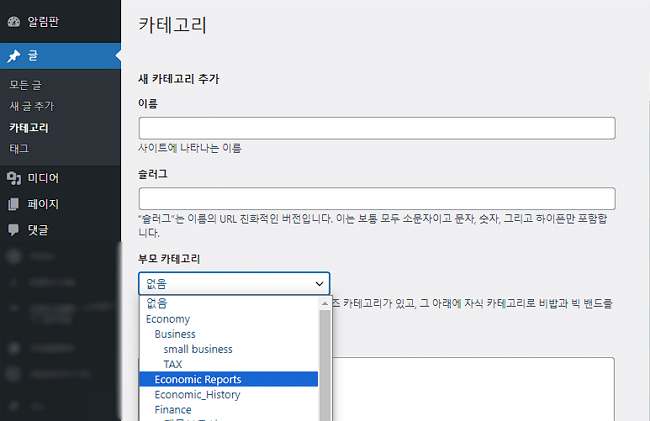
물론 퍼머링크를 [글 형식]으로만 작성했다면 카테고리에 설정된 슬러그는 생성되지 않습니다. 카테고리 링크로 들어가야 해당 슬러그가 생성된 주소를 확인할 수 있습니다.
https://uknew.co/economy/economic-reports/콘텐츠 카테고리가 포함되었더라도 슬러그는 URL의 마지막이라는 것을 인지하면 됩니다.
https://uknew.co/wordpress워드프레스의 기본 설정은 타이틀을 만들 시 [타이틀 태그]가 [H1 태그] 및 [슬러그]와 함께 동일하게 생성된다는 것입니다. SEO를 위해 타이틀 태그와 H1 태그를 동일하게 할 것을 권장하고 있으며, 슬러그는 URL에 포함된 키워드를 검색 엔진에게 설명하기에 최적화 되어 있습니다. wordpress라는 키워드를 검색 엔진에게 쉽게 알릴 수 있는 장점을 포기할 순 없는 것이지요.

워드프레스의 고유주소와 카테고리를 만들게 되는 요소가 워드프레스 슬러그를 결정 짓는 다는 것을 알 수 있습니다.
ℹ️ 제휴 안내
본 사이트의 콘텐츠에는 제휴 링크가 포함되어 있습니다. 방문자가 이 링크를 통해 상품 또는 서비스를 구매하면 본 사이트는 판매처로부터 수수료를 지급받습니다. 이 과정에서 구매자가 지불하는 금액(이벤트 할인 시 금액이 내려갑니다↓)은 오르지 않습니다. 게시된 가격·할인·재고 정보는 작성 시점 기준이며 실제와 다를 수 있으므로, 구매 전 판매처에서 최종 확인하시기 바랍니다. 상품 선정과 평가는 자체 기준에 따라 작성되며, 수수료 지급 여부가 소개 순서나 평가 내용에 영향을 주지 않습니다.
![WP Fastest Cache 옵션-설정[프리미엄]](https://uknew.co/storage/2025/08/WP-Fastest-Cache-옵션-설정프리미엄-768x783.png)