
Instal WordPress: dua cara mengunggahnya ke server Linux, dengan wget dan dengan FTP, serta pengaturan web
Instal WordPress berarti mengunggah file WordPress ke root web server Linux, lalu menyelesaikannya di layar instalasi pada browser dengan memasukkan informasi database dan akun administrator. Pada server AlmaLinux 9.8, file diunggah dengan dua cara, yaitu perintah wget dan FTP, dan panduan ini berjalan dari pemilihan bahasa sampai instalasi selesai serta memeriksa bahwa halaman administrasi bisa dibuka.
File instalasi adalah WordPress 7.1.3 per 16 Oktober 2026; latest.zip berukuran 35,5 MB, jika diekstrak, menjadi 3.782 file dengan total 115 MB.
1️⃣ Persiapan instal WordPress: root web, database, dan SSL
Layar instalasi meminta nama database, pengguna, dan kata sandi setelah layar bahasa dan layar sambutan, jadi buat database sebelum membuka layar instalasi. Anda bisa membuatnya di panel hosting atau, jika terhubung langsung ke server, mengikuti langkah di Membuat database MariaDB dan pengguna untuk membuatnya. Pada saat ini periksa juga jalur root web tempat file situs akan disimpan (misalnya /home/akun/www) dan sertifikat SSL.
Jika server belum memiliki web server, PHP, dan database, mulailah dengan Instalasi APM di Rocky Linux dan siapkan semuanya lebih dulu, dengan urutan itu.
File WordPress bisa diunduh dari halaman unduhan wordpress.org dalam format zip atau tar.gz.
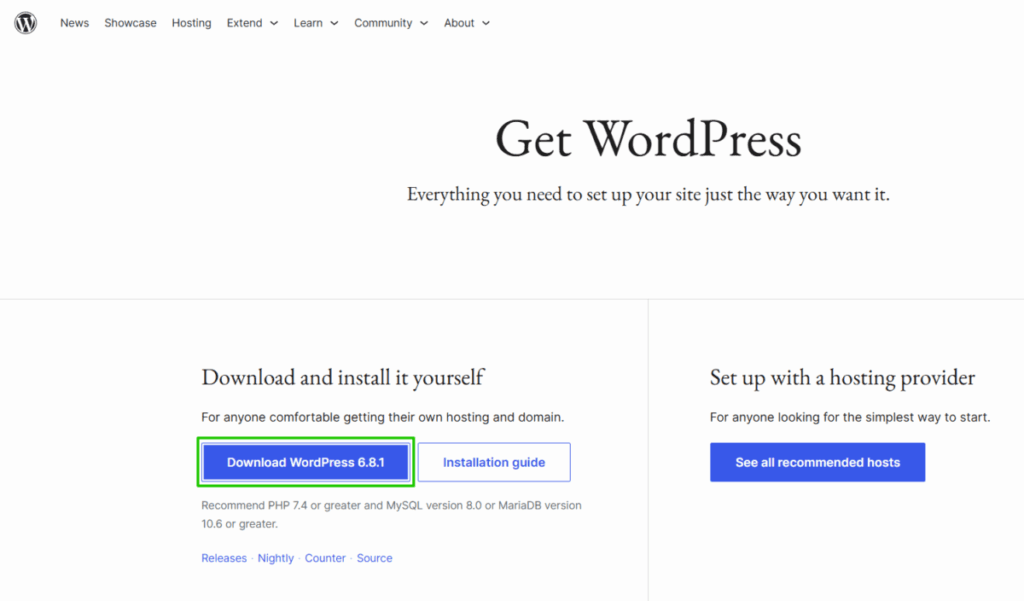
Ada dua cara meletakkan file di server, yaitu wget dan FTP, dan pilihannya bergantung pada apakah Anda bisa menjalankan perintah lewat SSH.
| Kategori | wget | FTP |
|---|---|---|
| Yang dibutuhkan | Akses SSH | Akun FTP/SFTP dan FileZilla di PC |
| Jalur transfer file | Server mengunduh langsung dari wordpress.org | PC mengirim 3.782 file satu per satu |
| Pengubahan pemilik | Perlu chown | Tidak perlu jika terhubung dengan akun situs |
| Lingkungan yang cocok | Server yang bisa menjalankan perintah lewat SSH | Hosting yang tidak bisa menjalankan perintah lewat SSH |
2️⃣ Instal WordPress dengan wget: unduh, ekstrak, dan pemilik file lewat SSH
Hubungkan ke server lewat SSH dan unduh file instalasi dengan wget di folder induk root web (misalnya /home/akun). Server mengambilnya langsung dari wordpress.org, jadi file 35,5 MB pun selesai diunduh dalam beberapa detik.
wget https://wordpress.org/latest.zip--2026-10-16 13:35:30-- https://wordpress.org/latest.zip
Resolving wordpress.org (wordpress.org)... 2620:109:b00a::4206:2afc, 66.6.42.252
Connecting to wordpress.org (wordpress.org)|2620:109:b00a::4206:2afc|:443... connected.
HTTP request sent, awaiting response... 200 OK
Length: 37226383 (36M) [application/zip]
Saving to: `latest.zip'
latest.zip 100%[===================================>] 35.50M 12.1MB/s in 2.9s
2026-10-16 13:35:34 (12.1 MB/s) - `latest.zip' saved [37226383/37226383]latest.zip yang diunduh diekstrak dengan unzip, dan folder wordpress muncul di lokasi yang sama.
unzip latest.zipArchive: latest.zip
creating: wordpress/
inflating: wordpress/wp-trackback.php
inflating: wordpress/xmlrpc.php
creating: wordpress/wp-content/
... (4.251 baris — 3.782 file · 468 folder)
inflating: wordpress/wp-login.phpPindahkan folder wordpress ke nama root web (di sini www) dan ubah pemiliknya ke akun yang menjalankan PHP. Di sini pemiliknya adalah akun situs dan grupnya nobody; nama grup berbeda-beda menurut konfigurasi server.
Jika folder www sudah ada, menjalankan [mv wordpress/ www/] memasukkan seluruh folder wordpress ke dalam www. Dalam kasus itu, pindahkan isinya saja dengan [mv wordpress/* www/], atau kosongkan dulu folder www yang ada.
mv -v wordpress/ www/renamed 'wordpress/' -> 'www/'Akun dan grup untuk chown diperiksa dari nilai user dan group pada file konfigurasi pool PHP-FPM. File pool berada di bawah [/etc/php-fpm.d/]: pada server yang memisahkan pool untuk tiap situs, periksa file bernama akun, dan pada server yang tidak memisahkan, file bawaan [www.conf].
grep -E '^(user|group) ' /etc/php-fpm.d/siteuser.confuser = siteuser
group = nobodyMasukkan nilai user dari hasil tadi pada posisi pemilik dan nilai group pada posisi grup, lalu jalankan chown.
chown -R siteuser:nobody www/Periksa dengan daftar file apakah pemiliknya sudah berubah.
ls -l www/total 236
-rw-r--r-- 1 siteuser nobody 405 Feb 6 2020 index.php
-rw-r--r-- 1 siteuser nobody 19903 Jan 1 2026 license.txt
-rw-r--r-- 1 siteuser nobody 7407 Jul 6 16:51 readme.html
-rw-r--r-- 1 siteuser nobody 7718 Jul 7 03:06 wp-activate.php
drwxr-xr-x 9 siteuser nobody 4096 Okt 6 16:05 wp-admin
-rw-r--r-- 1 siteuser nobody 351 Feb 6 2020 wp-blog-header.php
-rw-r--r-- 1 siteuser nobody 2323 Jun 14 2023 wp-comments-post.php
... (selebihnya dihilangkan)Jika daftar menampilkan akun situs dan nobody pada posisi pemilik dan grup, pekerjaan di server selesai, dan selanjutnya layar instalasi dibuka di browser.
3️⃣ Instal WordPress lewat FTP: unggah dengan FileZilla
Pada hosting yang tidak bisa menjalankan perintah lewat SSH, unggah folder hasil ekstrak di PC ke folder akun di server dengan FileZilla (FTP/SFTP). FTP mengirim 3.782 file dari PC satu per satu, jadi pengunggahan memakan waktu lebih lama daripada wget, yang filenya diunduh langsung oleh server.
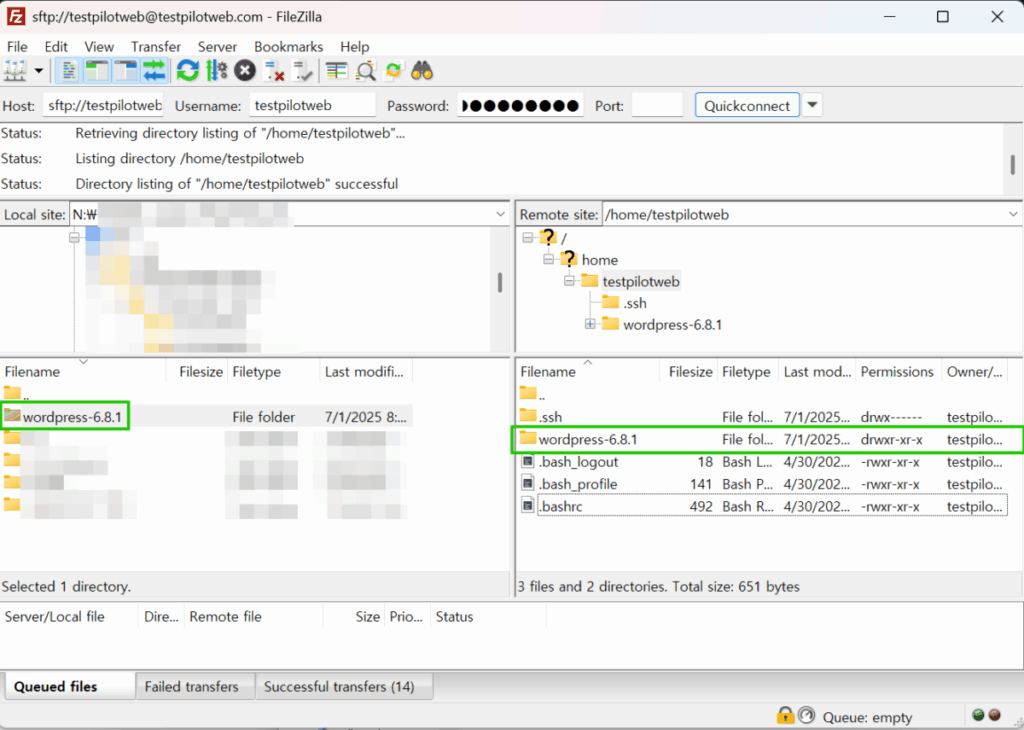
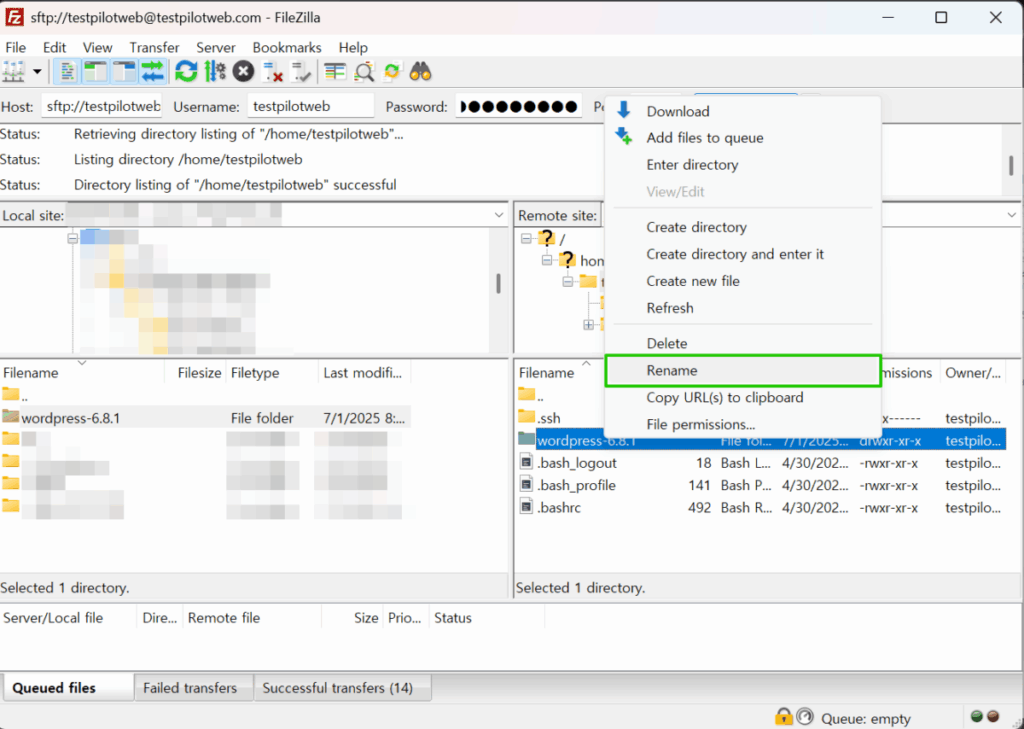
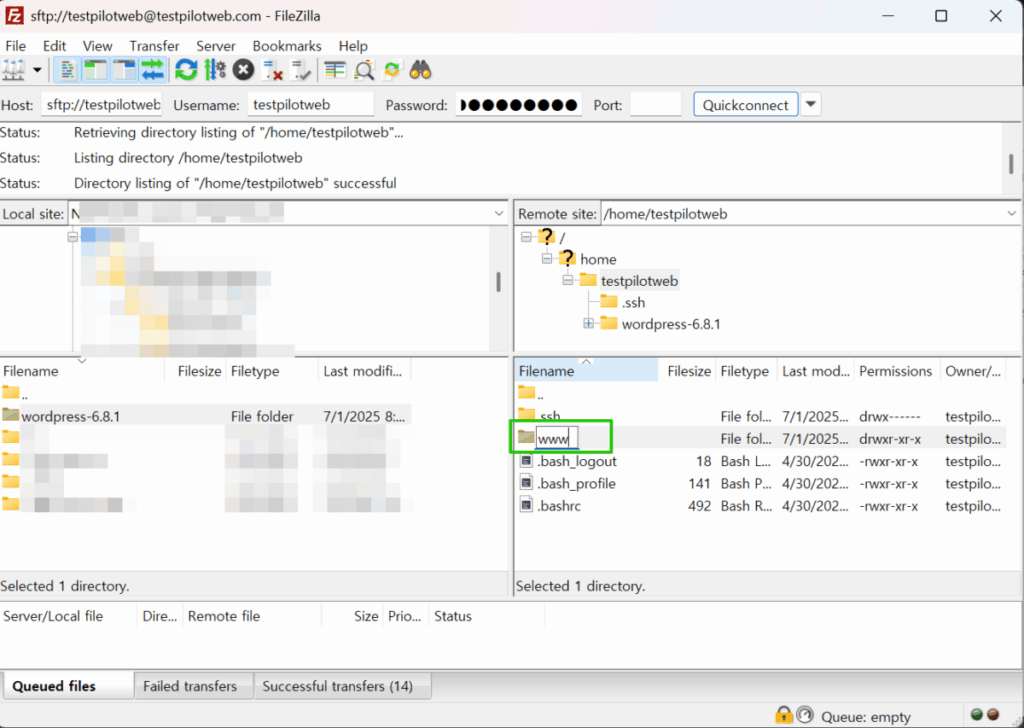
Setelah pengunggahan selesai, klik kanan folder di panel server sebelah kanan (Remote site), pilih [Rename], lalu ubah namanya menjadi nama root web, [www].
File yang diunggah dengan akun situs menjadi milik akun itu, jadi langkah mengubah pemilik dengan chown tidak diperlukan.
4️⃣ Pengaturan web WordPress: bahasa, database, dan akun administrator
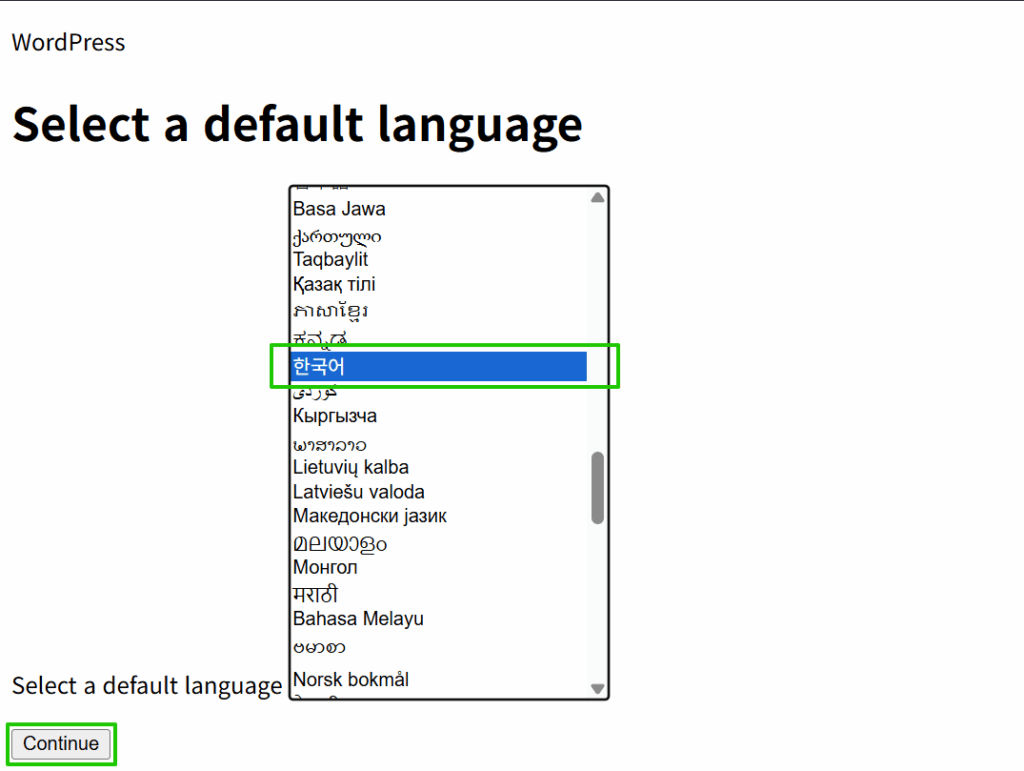
Setelah file diunggah, membuka domain menampilkan layar instalasi sebagai ganti situs, karena wp-config.php belum ada. Di layar pertama, pilih bahasa instalasi dan klik [Continue]; layar berikutnya tampil dalam bahasa yang dipilih. Gambar di bawah adalah layar dengan bahasa Korea dipilih, dan gambar sesudahnya mengikuti nilai bawaan, English (United States).
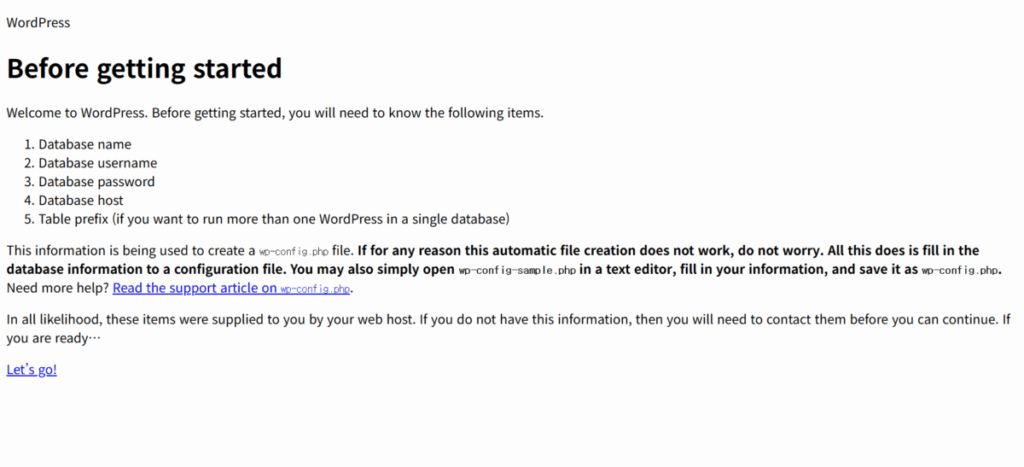
Layar berikutnya menjelaskan informasi yang dibutuhkan instalasi. Periksa lima hal — nama database, nama pengguna, kata sandi, host database, dan awalan tabel — lalu klik [Let’s go!].
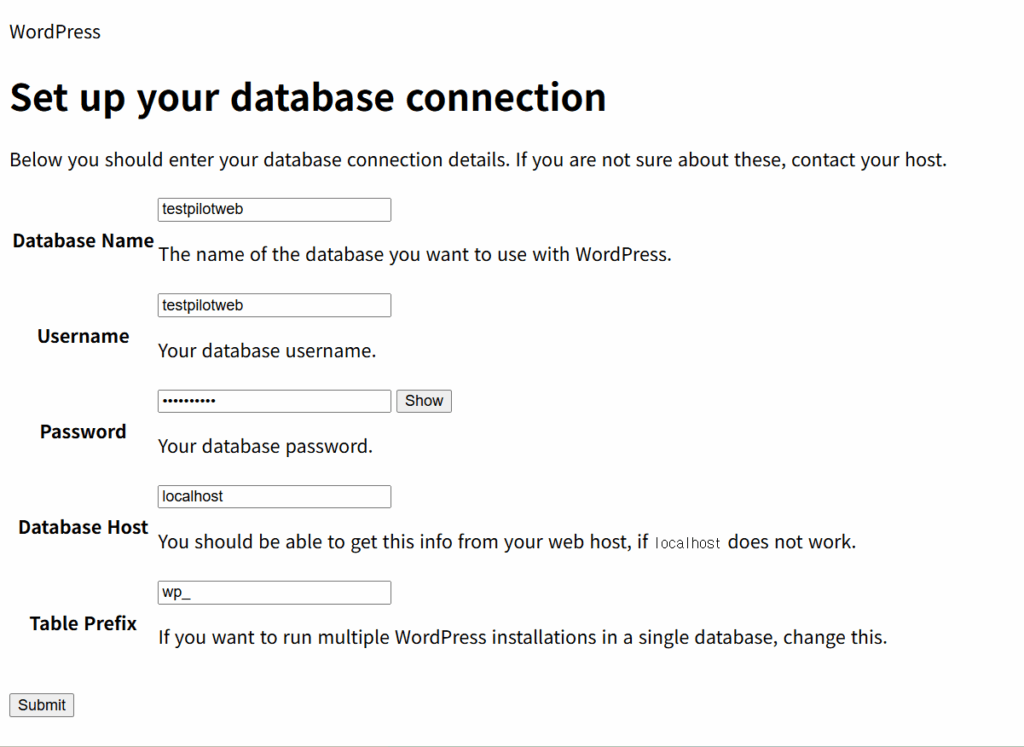
Di layar koneksi database, masukkan nama database, pengguna, dan kata sandi yang sudah dibuat sebelumnya. Jika database berada di server yang sama, biarkan host sebagai localhost, dan awalan tabel boleh diganti dari wp_ bawaan ke nilai lain. Setelah selesai, klik [Submit].
Jika informasi koneksi benar, layar konfirmasi dengan tombol [Run the installation] terbuka, dan mengeklik tombol itu membawa ke layar informasi situs.

Di layar informasi situs, masukkan judul situs, nama pengguna administrator, kata sandi, dan email, lalu klik [Install WordPress]. Agar mesin pencari tidak mengumpulkan situs sebelum dipublikasikan, centang [Discourage search engines from indexing this site]. Pengaturan ini bisa diubah lagi setelah instalasi di [Pengaturan › Membaca].

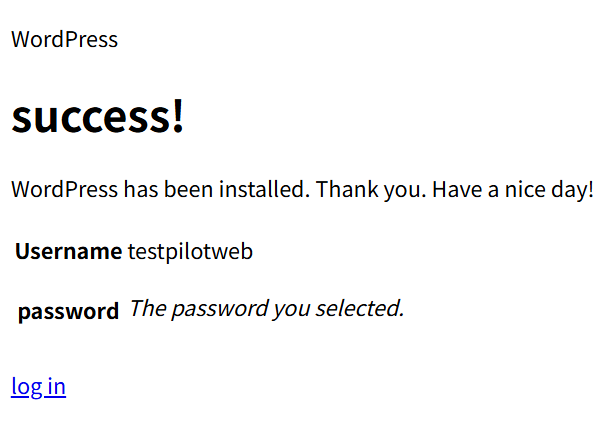
Saat layar [Success!] muncul, instalasi sudah selesai, dan dengan mengeklik [Log In] Anda bisa langsung masuk dengan akun administrator yang dimasukkan.
5️⃣ Mengakses halaman administrasi: login ke wp-admin
Jika /wp-admin ditambahkan setelah domain, layar login terbuka, dan di situ Anda memasukkan nama pengguna dan kata sandi yang ditentukan saat instalasi.

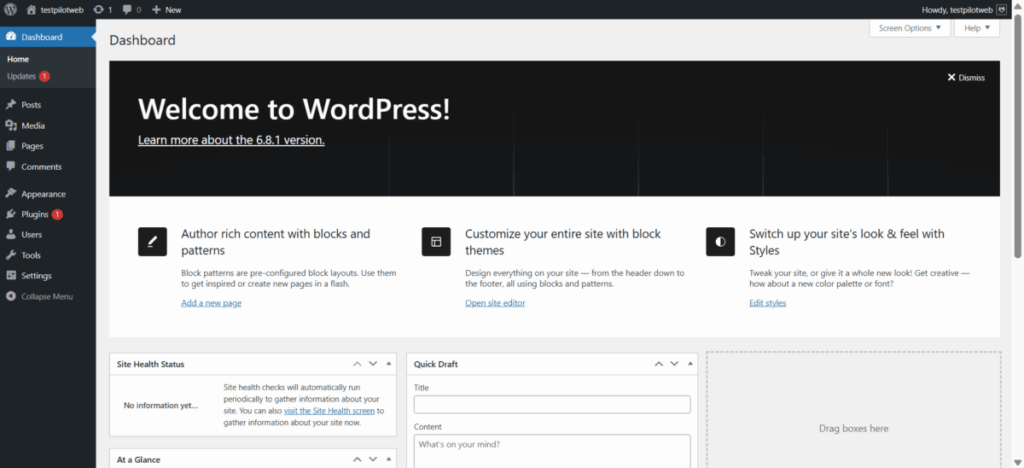
Setelah login, layar Dashboard dengan menu di sebelah kiri muncul. Layar yang dibuka tiap menu bisa dicoba dengan mengeklik simulator layar administrasi pada artikel Dasbor WordPress untuk melihatnya satu per satu.
🔢 FAQ & Konten yang Direkomendasikan

 Pengaturan
7 Pengaturan Halaman Admin WordPress
Tujuh item yang diatur tepat setelah instalasi lewat menu pengaturan Umum, Menulis, Membaca, dan Permalink.
Pengaturan
7 Pengaturan Halaman Admin WordPress
Tujuh item yang diatur tepat setelah instalasi lewat menu pengaturan Umum, Menulis, Membaca, dan Permalink.
 Plugin
WordPress Plugin: definisi dan peran
Tiga kriteria memilih plugin yang menambah fitur keamanan, performa, SEO, dan backup.
Plugin
WordPress Plugin: definisi dan peran
Tiga kriteria memilih plugin yang menambah fitur keamanan, performa, SEO, dan backup.
 Hosting
 WordPress: 5 kriteria penilaian
Artikel untuk memilih hosting berdasarkan stabilitas dan kecepatan, jika server tempat menginstal belum ditentukan.
Hosting
Hosting WordPress: 5 kriteria penilaian
Artikel untuk memilih hosting berdasarkan stabilitas dan kecepatan, jika server tempat menginstal belum ditentukan.
ℹ️ Pemberitahuan Afiliasi
Konten di situs ini berisi tautan afiliasi. Jika pengunjung membeli produk atau layanan melalui tautan tersebut, situs ini menerima komisi dari penjual. Harga yang dibayar pembeli(turun saat ada diskon promo ↓), tidak naik karena hal ini. Harga, diskon, dan informasi stok yang ditampilkan berlaku pada saat penulisan dan bisa berbeda dengan kondisi sebenarnya, jadi pastikan kembali di situs penjual sebelum membeli. Pemilihan dan penilaian produk dibuat berdasarkan standar kami sendiri, dan ada tidaknya komisi tidak memengaruhi urutan maupun isi penilaian.