
Editor Situs WordPress: penyuntingan situs penuh dengan tema blok dan bedanya dengan Penyesuai


Editor Situs WordPress adalah layar admin untuk mengedit header dan footer, template, serta gaya seluruh situs pada tema blok dengan blok, dan dibuka dari menu Tampilan. Saya membuka sendiri 8 template dan 7 komponen template di WordPress 7.1.3 dengan tema Twenty Twenty-Five, lalu merangkum perbedaannya dengan Penyesuai.
1️⃣ Layar Editor Situs WordPress: Tampilan › Editor
Nama item di menu [Tampilan] yang membuka Editor Situs berbeda-beda tergantung tema yang Anda pakai. Pada tema blok, item ini tampil sebagai [Editor]. GeneratePress, Astra, dan tema klasik lain yang mendukung gaya editor atau [theme.json] menampilkan [Desain], sedangkan tema klasik lainnya menampilkan [Pola]. Ketiga item membuka layar editor yang sama, [site-editor.php], tetapi di [Desain] hanya tersedia Buku Style dan daftar pola, dan di [Pola] hanya daftar pola.

| Jenis tema | Item menu [Tampilan] | Yang bisa dipakai di layar yang terbuka | Menu [Sesuaikan] |
|---|---|---|---|
| Tema blok (Twenty Twenty-Five) | Editor | Gaya · Template · Pola | ❌ |
| Klasik dengan gaya editor · theme.json (GeneratePress · Astra) | Desain | Buku Style · daftar pola | ✅ |
| Klasik lainnya (Ashe) | Pola | Daftar pola | ✅ |
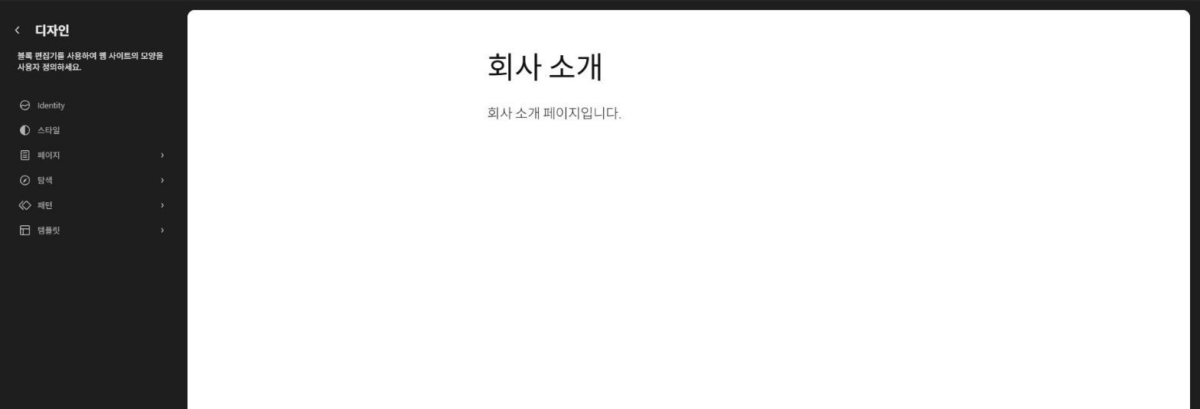
Saat Anda membuka [Tampilan › Editor], panel gelap berjudul [Desain] muncul di kiri menggantikan menu admin, dan pratinjau situs terbuka di kanan. Penyuntingan situs penuh pada tema blok dilakukan lewat [Gaya], [Template], dan [Pola] di layar ini.
[Editor Berkas Tema], tempat Anda mengedit langsung kode berkas tema, namanya mirip dengan [Editor] tetapi merupakan layar yang berbeda; jika memakai tema blok, item ini tampil di bawah menu [Peralatan].

Judul situs, slogan, logo, dan ikon diatur di [Identity] pada panel [Desain] di kiri.
Sesuaikan tampilan situs web Anda menggunakan editor blok.
Menu Navigasi adalah kumpulan blok yang telah dikurasi yang memungkinkan pengunjung untuk berkeliling situs Anda.
Kelola pola mana yang tersedia saat mengedit situs.
Buat template baru, atau atur ulang setiap penyesuaian yang dilakukan pada template yang disediakan oleh tema Anda.
Jelajahi gaya dan pola blok untuk menyempurnakan situs Anda.
Pratinjau identitas visual situs web Anda: warna, tipografi, dan blok.
Kelola pola mana yang tersedia saat mengedit situs.
Kelola pola mana yang tersedia saat mengedit situs.
Pola blok adalah tata letak yang telah disusun sebelumnya. Gunakanlah untuk memperoleh gambaran atau buat laman baru dengan cepat.
Tambah laman baruDesan apa pun di situs Anda — mulai header hingga footer, semuanya menggunakan blok dan pola.
Sesuaikan situs Anda, atau buat tampilan baru! Mari berkreasi — cobalah palet warna atau jenif huruf baru?
Atur logo, header, menu, dan lainnya di situs Anda di Customizer.
Buka di CustomizerTerdapat jenis baru tema WordPress, namanya tema blok, yang memungkinkan Anda membangun situs yang Anda inginkan dengan blok dan style.
Pelajari tentang tema blokSesuaikan tampilan blok untuk keseluruhan situs.
Pilih sebuah variasi untuk mengubah tampilan situs.
Daftar semua pola dari semua sumber.
Termasuk semua komponen templat yang ditentukan untuk area mana pun.
Menampilkan laman statis kecuali jika template khusus telah diterapkan ke laman tersebut atau template yang dirancang khusus telah ada.
Daftar semua pola dari semua sumber.
Daftar semua pola dari semua sumber.
2️⃣ Gaya: warna dan font seluruh situs, variasi gaya
Warna dan font yang Anda ubah di [Gaya] berlaku untuk seluruh situs. Untuk mengubah font saja buka [Tipografi], untuk mengubah warna saja buka [Warna]; begitu seterusnya Anda membuka item panel satu per satu untuk menetapkan nilai seluruh situs. Di [Blok], tampilan setiap jenis blok, seperti blok Kutipan, diseragamkan untuk seluruh situs (berdasarkan dokumentasi resmi).
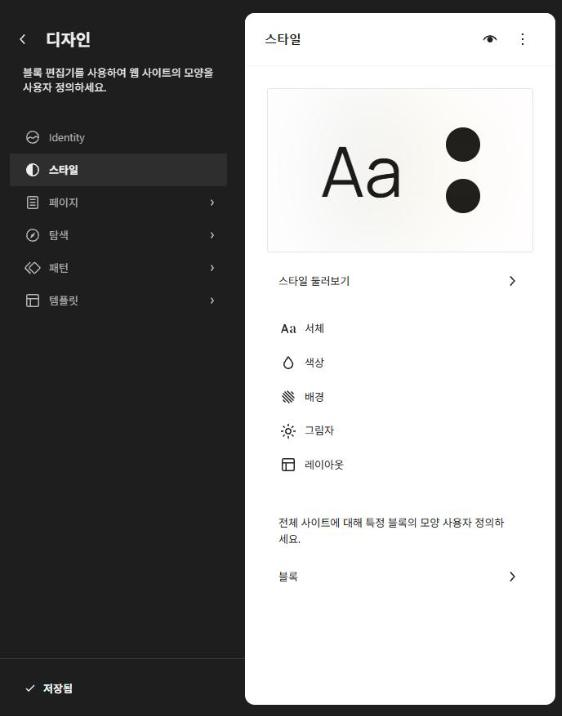
[Jelajahi gaya] adalah daftar variasi yang mengganti kombinasi warna dan font sekaligus tanpa mengganti tema; Twenty Twenty-Five 1.5 punya 9 variasi termasuk bawaan. Jika hanya satu laman yang ingin tampil berbeda, ubah di pengaturan blok laman itu, bukan dengan variasi, karena variasi mengubah tampilan seluruh situs sekaligus.
3️⃣ Template dan komponen template: mengedit header dan footer
Tata letak judul situs dan menu di header dan footer diedit di komponen template. Gaya hanya mengubah warna dan font, tidak mengubah susunan ini.
| Kategori | Twenty Twenty-Five 1.5 | Peranan |
|---|---|---|
| Template | 8 | Kerangka utuh untuk tiap jenis layar, seperti laman, pos tunggal, arsip, dan 404 |
| Komponen Template | 7 (header 3 · footer 3 · umum 1) | Header dan footer yang dipakai bersama oleh beberapa template |
| Variasi Style | 9 (termasuk bawaan) | Kombinasi warna dan font seluruh situs |
Klik [Halaman] di [Template], maka layar pengeditan template terbuka, dan header serta footer yang dipakai template ini tampil di [Konten] pada tab [Template] di kanan. Karena komponen template dipakai bersama oleh beberapa template, mengubah header akan berlaku di semua template yang memakai header yang sama.
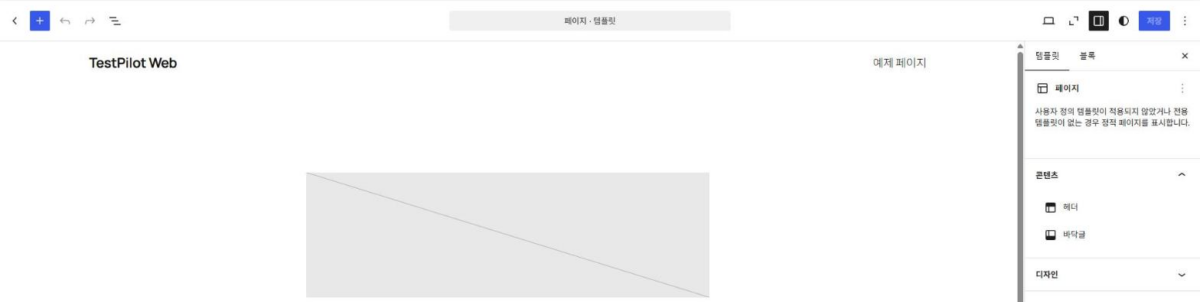
Perubahan baru tampil di layar pengunjung setelah Anda mengeklik [Simpan] di kanan atas layar pengeditan, dan jika tidak ada perubahan, tombol [Simpan] dalam keadaan nonaktif.
4️⃣ Perbedaan dengan Penyesuai WordPress: tema klasik dan tema blok
Pada tema blok, pengaturan yang sama dilakukan dengan blok di Editor Situs, bukan di [Penyesuai]. Karena itu, jika tidak ada plugin atau tema yang memakai Penyesuai, tema blok tidak menampilkan menu [Sesuaikan] (berdasarkan dokumentasi resmi).
Dengan tema blok Twenty Twenty-Five, menu [Tampilan] hanya menampilkan tiga item, yaitu Tema, Editor, dan Font, sedangkan peran widget dan menu pada tema klasik digantikan oleh komponen template dan [Navigasi].

Dengan tema klasik seperti Astra atau GeneratePress, menu [Tampilan] menampilkan Tema, Desain, Sesuaikan, Widget, Font, dan Menu, dan [Editor Berkas Tema] juga ada di menu ini. Widget dan Menu hanya muncul jika tema mendukungnya, dan tema yang mendukung gambar header serta latar belakang menambahkan [Header] dan [Latar belakang].

GeneratePress yang dibuka dengan [Pratinjau Langsung] menambahkan bagian Tata letak, Warna, Tipografi, dan Umum ke Penyesuai, dan bagian [Menu] untuk mengatur lokasi menu juga muncul.

🔢 FAQ & Konten yang Direkomendasikan


ℹ️ Pemberitahuan Afiliasi
Konten di situs ini berisi tautan afiliasi. Jika pengunjung membeli produk atau layanan melalui tautan tersebut, situs ini menerima komisi dari penjual. Harga yang dibayar pembeli(turun saat ada diskon promo ↓), tidak naik karena hal ini. Harga, diskon, dan informasi stok yang ditampilkan berlaku pada saat penulisan dan bisa berbeda dengan kondisi sebenarnya, jadi pastikan kembali di situs penjual sebelum membeli. Pemilihan dan penilaian produk dibuat berdasarkan standar kami sendiri, dan ada tidaknya komisi tidak memengaruhi urutan maupun isi penilaian.