
Cara membuat website WordPress: dari memilih domain dan hosting hingga menerbitkan halaman pertama


Untuk membuat website dengan WordPress, langkahnya berurutan: mendaftarkan domain, berlangganan hosting, memasang WordPress, memilih tema, dan menerbitkan halaman pertama. Kriteria dan biaya yang perlu diputuskan di setiap langkah dirangkum untuk siapa pun yang baru pertama kali membuka situs. Layar yang dijalankan langsung di area admin WordPress 7.1.3, dari memilih tema hingga menerbitkan halaman pertama, dipindahkan ke simulator.
1️⃣ Urutan membuat website WordPress
Sebelum memasang WordPress, siapkan domain dan hosting lebih dulu. Domain adalah alamat yang diketik pengunjung, hosting adalah server tempat file disimpan, dan layar pemasangan baru terbuka setelah keduanya dikontrak. Setelah pemasangan, langkah berikutnya adalah memilih tema dan menerbitkan halaman pertama.
Domain dan hosting didaftarkan dan dibayar di masing-masing penyedia, jadi siapkan alamat email dan metode pembayaran sebelum mulai. Biaya: domain sekitar $15 per tahun dan hosting $4–35 per bulan, sedangkan tema dan plugin bisa dimulai gratis.
2️⃣ Mendaftarkan domain: menentukan alamat situs
Setelah domain didaftarkan, nameserver harus diubah ke alamat penyedia hosting agar situs tersambung ke server. Di Namecheap, pilih [Custom DNS] di kolom [NAMESERVERS] pada layar detail domain lalu masukkan alamat yang diberikan penyedia hosting; perubahannya bisa memakan waktu hingga 48 jam.
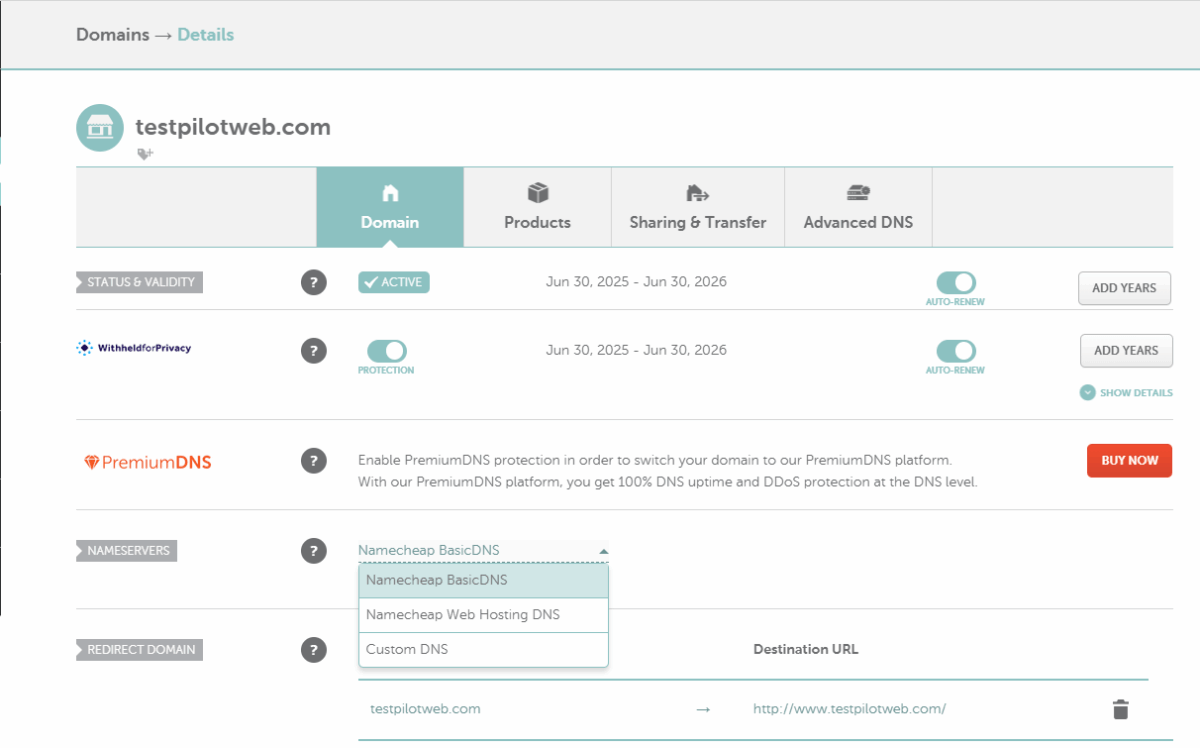
Membeli domain .com di Namecheap berarti membayar $14.98 untuk tahun pertama dan $18.48 per tahun mulai tahun kedua (per 9 Oktober 2026). Perlindungan privasi WHOIS yang menyembunyikan data pendaftar adalah [WithheldforPrivacy] di layar atas, dan sudah aktif sejak pembelian. Jika memilih hosting seperti Hostinger Premium yang menyertakan domain gratis tahun pertama pada pembayaran satu tahun, langkah ini dilakukan bersamaan dengan pendaftaran hosting.
3️⃣ Memilih hosting: server tempat WordPress dipasang
Hosting menentukan biaya dan kecepatan situs. Penyedia dibandingkan menurut stabilitas, kecepatan, kemudahan, dukungan, dan harga, lima kriteria tersebut.
Shared hosting: Biaya paling rendah, tetapi CPU dan memorinya dibatasi sehingga tidak cocok untuk situs yang ramai pengunjung; situs seperti itu akan memilih managed cloud atau managed hosting.
4️⃣ Memasang WordPress: pemasangan otomatis dan manual
Pemasangan WordPress terbagi menjadi otomatis dan manual tergantung jenis hosting. Di managed cloud (Cloudways dan sejenisnya), WordPress ikut terpasang saat aplikasi dibuat.
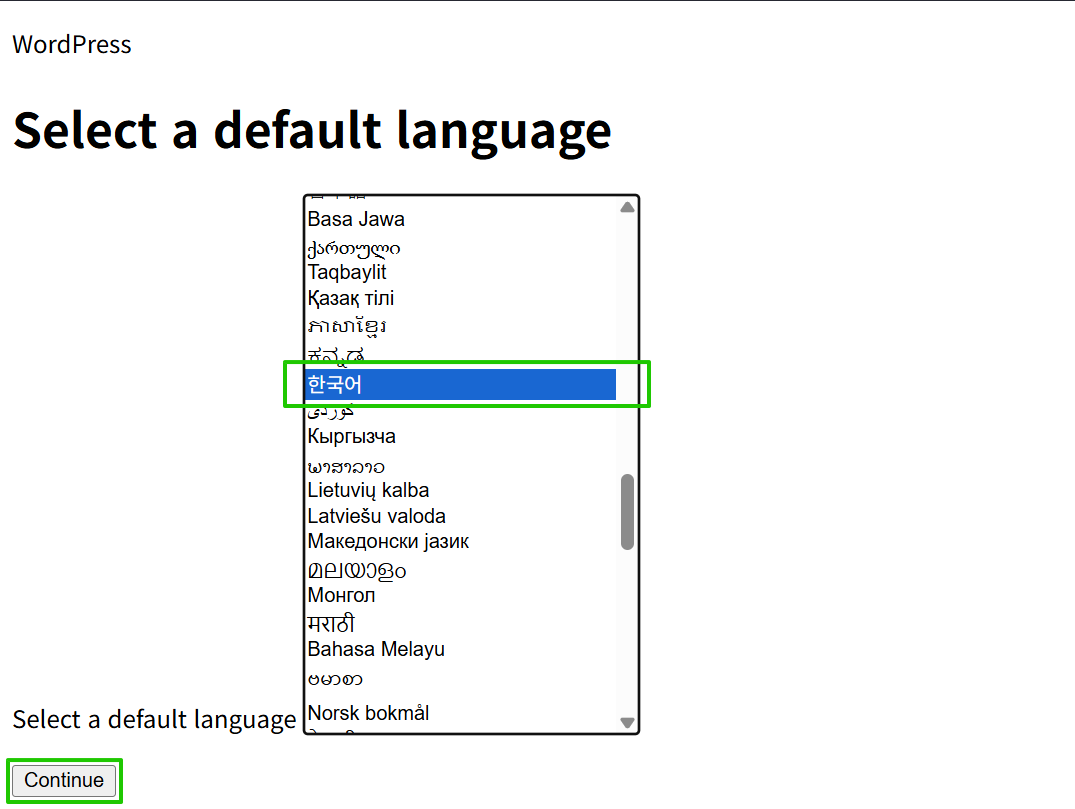
Saat memasang WordPress secara manual di server Linux, file yang diunduh dari wordpress.org diunggah lewat FTP, atau diunduh di server dengan wget lalu diekstrak. Setelah itu, saat alamat situs dibuka, layar pemilihan bahasa di bawah muncul lebih dulu, lalu informasi database, judul situs, dan akun admin diisi berurutan.
5️⃣ Memilih tema: mulai dengan tema gratis
Mulailah dengan tema gratis dari direktori resmi, lalu ganti ke tema berbayar saat butuh fitur yang tidak ada; cara ini menghemat biaya. Tepat setelah pemasangan, tema bawaan Twenty Twenty-Five dalam keadaan aktif. Di layar Tampilan › Tema, cari dan pasang salah satu dari 8,712 tema gratis (per 19 Oktober 2026) lewat [Tambahkan Tema].
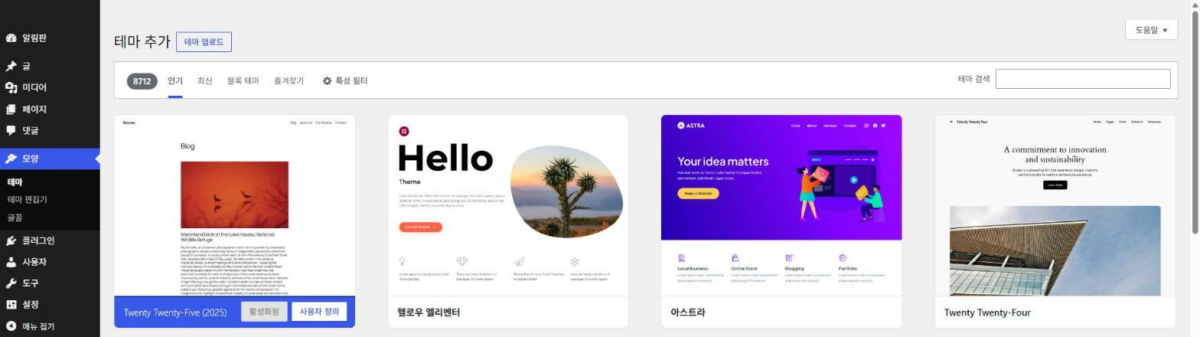
Cari tema yang diinginkan dengan mengetik namanya di kolom [Cari Tema] di atas, periksa tampilannya dengan [Pratinjau] yang muncul saat kursor diarahkan ke kartu, lalu klik [Pasang].
Tema berbayar: Kegunaan dan cara pembayarannya (beli sekali·langganan tahunan) menentukan pilihannya.
6️⃣ Menerbitkan halaman pertama: pengaturan permalink dan menentukan beranda
Sebelum menulis halaman pertama, ubah Pengaturan › Permalink menjadi [Nama tulisan]. Nilai bawaan WordPress yang baru dipasang adalah [Tanggal dan nama] yang memuat tanggal. Jika Struktur permalink diubah setelah tulisan menumpuk, alamat lama menjadi 404, jadi ini ditentukan sebelum tulisan pertama.

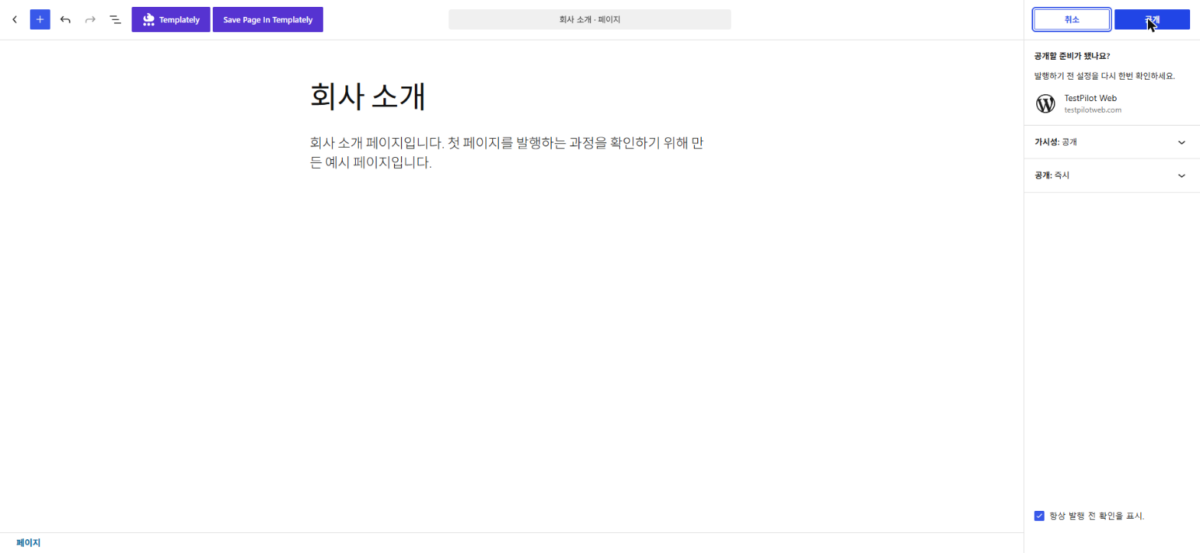
Untuk halaman pertama, isi judul dan isi di Laman › Tambah Halaman, lalu klik [Terbitkan] di kanan atas. Di panel [Apakah Anda sudah siap untuk menerbitkan?], periksa visibilitas dan waktu terbit, lalu klik [Terbitkan] sekali lagi; alamat laman dan tombol [Lihat Laman] pun muncul.
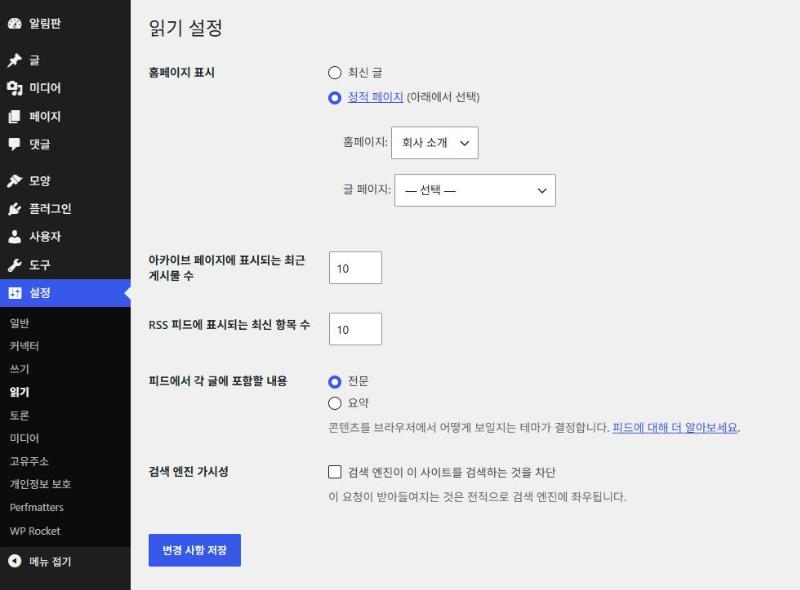
Jika membuat blog WordPress yang berpusat pada tulisan, biarkan Tampilan beranda Anda di Pengaturan › Membaca pada nilai bawaan, [Pos-pos terbaru Anda]. Jika butuh halaman depan tetap seperti profil perusahaan, pilih [Laman statis] dan tetapkan laman yang sudah diterbitkan sebagai beranda.
Ini adalah laman Tentang Kami.
Periksa kembali pengaturan Anda sebelum menerbitkan.
🔢 FAQ & Konten yang Direkomendasikan

 Plugin · Pemasangan
Cara install plugin WordPress: instal lewat pencarian, upload ZIP, dan aktivasi
Urutan memasang dan mengaktifkan plugin dari layar Tambahkan Plugin, baik dengan mencari di direktori resmi maupun mengunggah file zip.
Plugin · Pemasangan
Cara install plugin WordPress: instal lewat pencarian, upload ZIP, dan aktivasi
Urutan memasang dan mengaktifkan plugin dari layar Tambahkan Plugin, baik dengan mencari di direktori resmi maupun mengunggah file zip.
 Pengaturan · Dasar
Pengaturan Halaman Admin WordPress: Umum·Menulis·Membaca, 7 Pengaturan
Urutan memeriksa pengaturan dasar di menu Pengaturan setelah pemasangan, seperti judul dan alamat situs, keanggotaan, dan zona waktu.
Pengaturan · Dasar
Pengaturan Halaman Admin WordPress: Umum·Menulis·Membaca, 7 Pengaturan
Urutan memeriksa pengaturan dasar di menu Pengaturan setelah pemasangan, seperti judul dan alamat situs, keanggotaan, dan zona waktu.

ℹ️ Pemberitahuan Afiliasi
Konten di situs ini berisi tautan afiliasi. Jika pengunjung membeli produk atau layanan melalui tautan tersebut, situs ini menerima komisi dari penjual. Harga yang dibayar pembeli(turun saat ada diskon promo ↓), tidak naik karena hal ini. Harga, diskon, dan informasi stok yang ditampilkan berlaku pada saat penulisan dan bisa berbeda dengan kondisi sebenarnya, jadi pastikan kembali di situs penjual sebelum membeli. Pemilihan dan penilaian produk dibuat berdasarkan standar kami sendiri, dan ada tidaknya komisi tidak memengaruhi urutan maupun isi penilaian.