
All-in-One WP Migration: ekspor dan impor dengan plugin migrasi WordPress serta batas ukuran file


All-in-One WP Migration adalah plugin migrasi WordPress yang mengekspor database dan file ke satu file backup, lalu memulihkan situs yang sama setelah file itu diunggah ke server baru. Versi 7.112 dipasang di situs WordPress 7.1.3 untuk membuat file ekspor, lalu file itu diimpor kembali ke situs yang sama hingga jendela selesai.
1️⃣ Peran plugin migrasi WordPress: bedanya dengan migrasi manual
Dengan plugin, pemindahan selesai dalam dua langkah di layar admin, ekspor dan impor, tanpa masuk ke server. File ekspor dibuat di situs lama, lalu WordPress dan plugin yang sama dipasang di situs baru, dan file itu diimpor. Impor baru berjalan setelah penimpaan dikonfirmasi sekali lagi, dan sejak saat itu isi situs baru berubah. Penyalinan file dan dump database yang pada migrasi manual dilakukan terpisah dibundel plugin menjadi satu file.
File ekspor berisi database, pustaka media, tema, plugin must-use, dan plugin, dan setiap item bisa dikecualikan di pengaturan lanjutan. Per 19 Oktober 2026, direktori plugin WordPress.org mencatat plugin ini dengan lebih dari 5 juta instalasi aktif dan rating 4.5 (7,672 ulasan). Versi 7.112 yang dirilis pada 7 Oktober 2026 berjalan di WordPress 3.3 dan PHP 5.3 ke atas.
2️⃣ Layar ekspor All-in-One WP Migration: cari·ganti dan pengaturan lanjutan
Di [Plugin › Tambahkan Plugin], All-in-One WP Migration dipasang dan diaktifkan. Menu admin lalu mendapat item [Ekspor], [Impor], dan [Backup], sedangkan [Reset Hub] dan [Jadwal] diberi label premium.
Kolom cari·ganti di bagian atas layar ekspor mengganti teks di dalam database saat diekspor, dan dipakai untuk mengganti alamat lama dengan alamat baru pada migrasi yang alamatnya berubah. Klik [Menambahkan] untuk memakai beberapa pasangan pengganti.
Di [Pengaturan Lanjutan], pilih apa yang tidak dibawa ke situs baru. Mengecualikan komentar spam dan revisi pos membuat database lebih ringan, dan tema serta plugin yang akan dipasang ulang di server baru dikeluarkan dari file dengan [Kecualikan tema] dan [Kecualikan plugin]. Kolom untuk mengenkripsi backup dengan kata sandi juga ada di tempat yang sama.
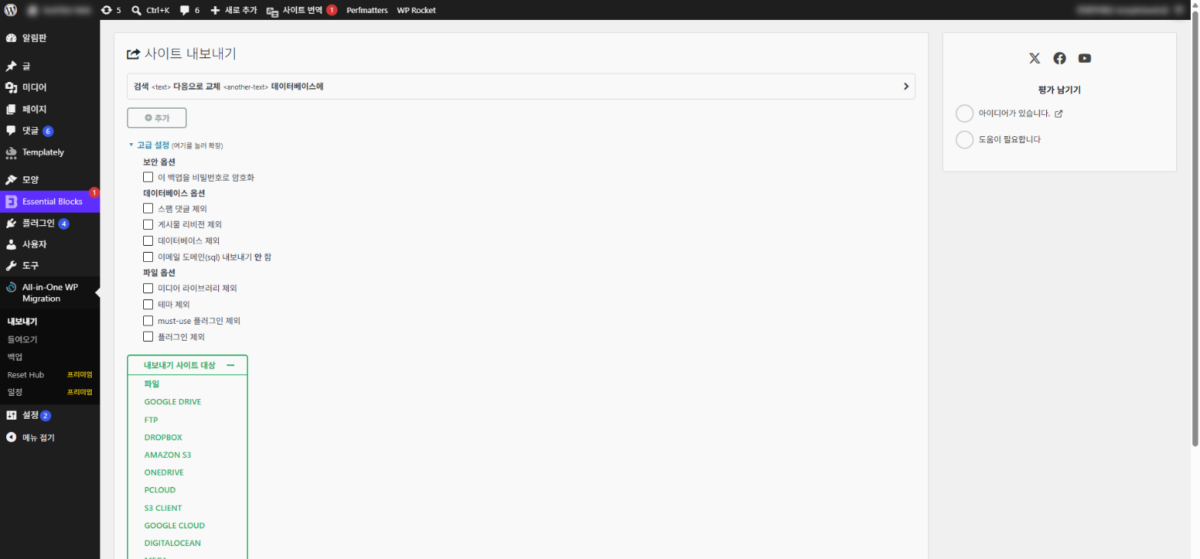
Item yang dikecualikan dipilih dengan kotak centang di [Pengaturan Lanjutan] yang dibuka, dan hanya item yang dicentang yang dikeluarkan dari file. Setelah memilih, klik [File] di [Ekspor Situs Ke] di bawahnya untuk memulai ekspor.
Di versi gratis, tujuan ekspor hanya [File]; lima belas tujuan lainnya seperti Google Drive, FTP, Dropbox, dan Amazon S3 mengarah ke tawaran ekstensi berbayar saat diklik.
Hosting Anda membatasi unggahan hingga 2 GB. Ekstensi Unlimited kami dapat mengatasi ini!
Jika Anda lebih suka perbaikan manual, ikuti panduan langkah demi langkah kami tentang meningkatkan batas unggah Anda.
이 파일을 가져오면 일치하는 콘텐츠만 바뀝니다. 다른 항목은 변경되지 않습니다. 먼저 전체 재설정이 필요하신가요? Unlimited Extension에서 Reset Hub를 사용해 보세요.
현재 백업이 있는지 확인하세요. 계속하시겠습니까?
» 마이그레이션 경험 검토
» 실시간 위협 보호로 사이트 보호
3️⃣ Menjalankan ekspor: waktu pembuatan file dan rincian 365 MB
Saat File dipilih di Ekspor Situs Ke, jendela progres muncul di tengah layar, dan pada tahap mengompresi file plugin, jumlah file dan progresnya ditampilkan. Bahkan di situs yang folder uploads-nya hanya 32 KB, butuh 20 detik untuk sampai ke jendela selesai, dan tombol [Unduh] menampilkan ukuran 365 MB.

Setelah kompresi selesai, jendela progres berubah menjadi jendela selesai, dan tombol hijau [Unduh] menampilkan alamat situs bersama ukuran file. Mengklik tombol itu mengunduh file .wpress ke komputer, dan file tetap tersimpan di server meskipun [Tutup] diklik.
Dari 365 MB itu, folder plugin memakan 213 MB, file bahasa 108 MB, dan folder tema 22 MB. Folder plugin saja berisi lebih dari 10,000 file, sehingga tahap kompresi paling lama. Jika plugin akan dipasang ulang di situs baru, ukuran file bisa dikurangi dengan [Kecualikan plugin] di pengaturan lanjutan.
Setelah jendela selesai ditutup, file tetap ada di folder [ai1wm-backups] di dalam [wp-content], dan menu backup menampilkannya dengan nama, tanggal, dan ukuran 364.56 MB. Setelah diunduh, file di server itu dihapus untuk mengosongkan ruang disk.
4️⃣ Layar impor dan batas ukuran: batas unggah server dan Ekstensi Unlimited
Impor dilakukan dengan mengunggah file lewat browser, sehingga ukuran file yang bisa diunggah dibatasi oleh batas unggah PHP di server baru. Di bawah layar impor, pesan [Hosting Anda membatasi unggahan hingga 2 GB. Ekstensi Unlimited kami dapat mengatasi ini!] tampil bersama batas server tersebut.
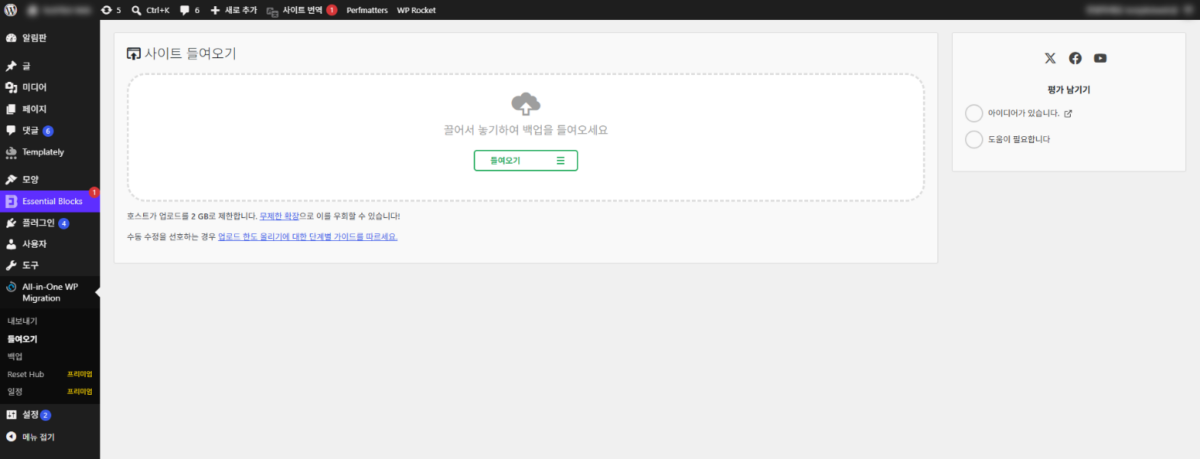
File .wpress yang akan diunggah diseret ke area bergaris putus-putus atau dipilih dengan tombol [Impor].
Di daftar [Impor], klik [File] lalu pilih file .wpress; progres unggah ditampilkan hingga 100%, dan setelah pemeriksaan kompatibilitas selesai, jendela konfirmasi muncul.
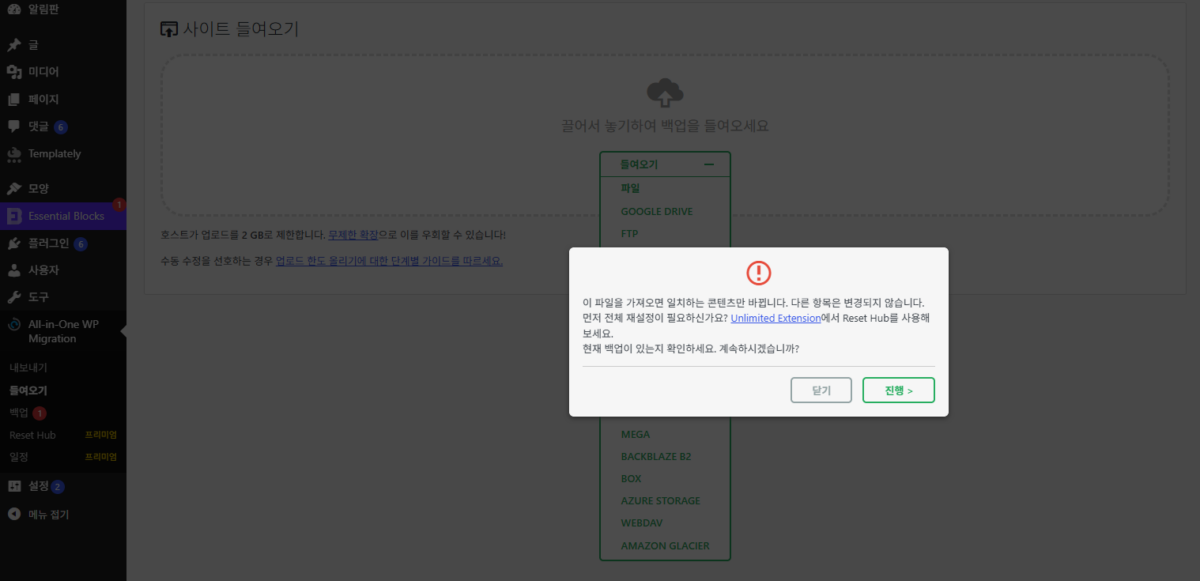
Jendela konfirmasi menampilkan pesan [Mengimpor file ini hanya akan mengganti konten yang cocok. Item lain tetap tidak berubah.] dan pengingat untuk memastikan ada backup terbaru; klik [Lanjutkan] untuk memulai impor. Item yang tidak ada di file tetap tertinggal di situs baru, jadi untuk mengosongkan situs sebelum impor dipakai [Reset Hub], fitur premium.
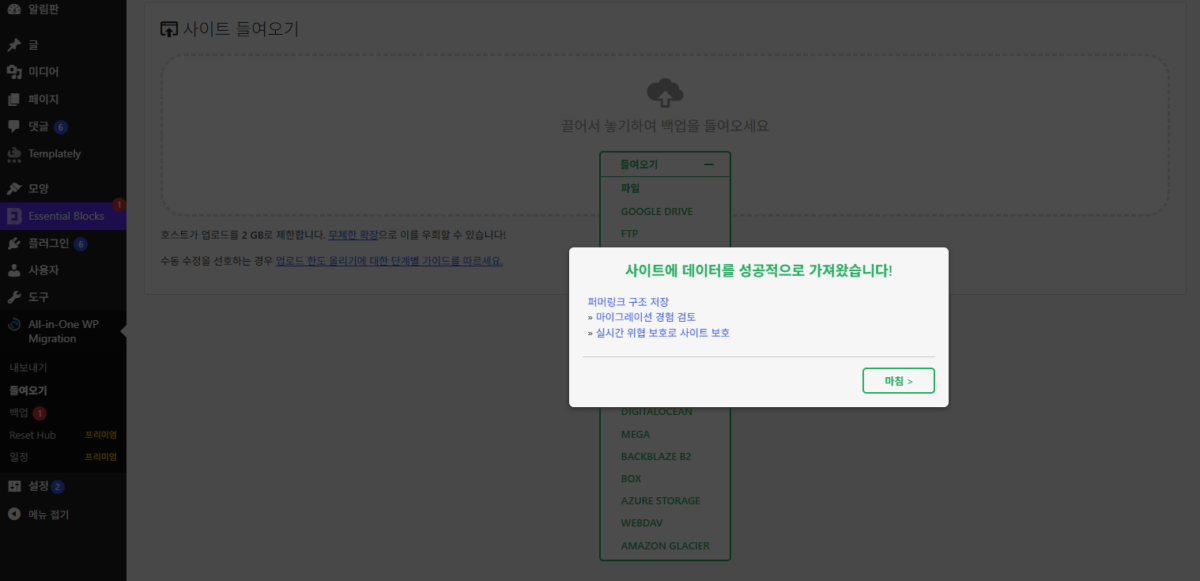
Jendela selesai menampilkan pesan [Situs Anda telah berhasil diimpor!] dan tautan [Simpan struktur permalink], dan [Selesai] mengembalikan ke layar impor. Saat file 2 MB yang hanya berisi database diimpor kembali ke situs asalnya, dari [Lanjutkan] hingga jendela selesai butuh kurang dari 1 menit, dan tidak perlu login ulang.
Batas ini berasal dari pengaturan PHP server [upload_max_filesize] dan [post_max_size], dan berbeda di setiap hosting. Jika file yang diekspor lebih besar dari nilai ini, naikkan pengaturan PHP atau gunakan Ekstensi Unlimited yang memulihkan dari file yang diunggah langsung ke server. Tautan [meningkatkan batas unggah Anda] di layar mengarah ke panduan perbaikan manual.
Ekstensi Unlimited berharga $69 per tahun untuk hingga 50 situs dan melewati batas unggah PHP, waktu eksekusi, dan batas memori. Fitur pemulihan langsung dari file yang diunggah ke server dan perintah WP-CLI juga termasuk.
| Item | Gratis | Unlimited Extension |
|---|---|---|
| Harga tahunan | $0 | $69 (hingga 50 situs) |
| Ekspor (File) | Bisa | Bisa |
| Ukuran file impor | Batas unggah PHP server (2 GB dalam pengujian) | Tanpa batas (melewati batas PHP) |
| Waktu eksekusi·batas memori | Mengikuti pengaturan server | Dilewati |
| Pemulihan langsung dari file di server | ✕ | ✓ |
| Perintah WP-CLI | ✕ | ✓ |
| Reset Hub | Berlabel Premium | ✓ |
| Jumlah situs | Tanpa batas | 50 (situs pengembangan lokal tidak dihitung) |
Nilai di tabel diperiksa di halaman produk servmask.com (19 Oktober 2026) dan layar admin versi 7.112 (16 Oktober).
5️⃣ Saat plugin migrasi tidak cocok: alat migrasi hosting dan migrasi manual
Situs yang file-nya lebih besar dari batas unggah dipindahkan dengan alat migrasi hosting atau migrasi manual. Jika hosting tujuan menyediakan alat migrasinya sendiri, itu didahulukan; Cloudways memakai WordPress Migrator untuk memindahkan situs ke aplikasi baru.
Jika kedua server bisa diakses lewat SSH, pilihan lainnya adalah migrasi manual yang memindahkan file dan database secara langsung tanpa batas unggah ini. Jika hanya perlu memindahkan pos, halaman, dan komentar lalu memasang ulang tema dan plugin, file XML dari fitur ekspor bawaan WordPress juga bisa dipakai.
🔢 FAQ & Konten yang Direkomendasikan

 Hosting · Kriteria penilaian
Hosting WordPress: 5 Kriteria Penilaian yang Mencerminkan Stabilitas dan Kecepatan
Kriteria memilih hosting dengan lima item: stabilitas, kecepatan, kemudahan, dukungan, dan harga.
Hosting · Kriteria penilaian
Hosting WordPress: 5 Kriteria Penilaian yang Mencerminkan Stabilitas dan Kecepatan
Kriteria memilih hosting dengan lima item: stabilitas, kecepatan, kemudahan, dukungan, dan harga.
 Backup · Pemulihan
3 Cara Mencadangkan dan Memulihkan WordPress
Perbandingan tiga cara: layanan backup hosting, plugin backup, dan backup lewat SSH.
Backup · Pemulihan
3 Cara Mencadangkan dan Memulihkan WordPress
Perbandingan tiga cara: layanan backup hosting, plugin backup, dan backup lewat SSH.
 Plugin backup
Pengaturan Plugin UpdraftPlus: Backup yang Mudah dan Andal
Urutan memasang plugin backup UpdraftPlus dan mengatur opsi dasarnya.
Plugin backup
Pengaturan Plugin UpdraftPlus: Backup yang Mudah dan Andal
Urutan memasang plugin backup UpdraftPlus dan mengatur opsi dasarnya.
ℹ️ Pemberitahuan Afiliasi
Konten di situs ini berisi tautan afiliasi. Jika pengunjung membeli produk atau layanan melalui tautan tersebut, situs ini menerima komisi dari penjual. Harga yang dibayar pembeli(turun saat ada diskon promo ↓), tidak naik karena hal ini. Harga, diskon, dan informasi stok yang ditampilkan berlaku pada saat penulisan dan bisa berbeda dengan kondisi sebenarnya, jadi pastikan kembali di situs penjual sebelum membeli. Pemilihan dan penilaian produk dibuat berdasarkan standar kami sendiri, dan ada tidaknya komisi tidak memengaruhi urutan maupun isi penilaian.