
Comando findmnt: controllare l'albero dei montaggi e verificare fstab con l'opzione verify
Il comando findmnt è un comando Linux che mostra ad albero i file system attualmente montati, cerca i montaggi per dispositivo, percorso o tipo e verifica il file fstab. Su un server Debian 12, dopo aver controllato l'albero dei montaggi e la capacità dei dischi, un file fstab di prova con righe volutamente sbagliate è stato verificato con --verify, e prima del riavvio i punti di montaggio e il dispositivo inesistenti sono stati individuati come 3 errori.
L'output qui sotto è stato ottenuto con un account utente normale su un server Debian 12 tramite findmnt di util-linux 2.38 ed è riportato così com'è; solo l'account e il nome host del simulatore (user@server) sono valori di esempio. Anche findmnt di util-linux 2.37 su un server AlmaLinux 9 aveva tutte le opzioni usate in questo articolo, e la riga del risultato della verifica di fstab con l'account root è stata confermata su quel server. I file fstab di prova sono stati creati in una cartella temporanea e cancellati dopo il controllo, mentre il vero /etc/fstab è stato solo letto.
1️⃣ Uso di base del comando findmnt e output ad albero
Eseguendo findmnt senza opzioni, tutti i file system attualmente montati compaiono ad albero.
findmntTARGET SOURCE FSTYPE OPTIONS
/ /dev/vda2 ext4 rw,relatime,errors=remount-ro
|-/sys sysfs sysfs rw,nosuid,nodev,noexec,relatime
| |-/sys/kernel/security securityfs securityfs rw,nosuid,nodev,noexec,relatime
| |-/sys/fs/cgroup cgroup2 cgroup2 rw,nosuid,nodev,noexec,relatime,nsdelegate,memory_recursiveprot
| |-/sys/fs/pstore pstore pstore rw,nosuid,nodev,noexec,relatime
| |-/sys/firmware/efi/efivars efivarfs efivarfs rw,nosuid,nodev,noexec,relatime
| |-/sys/fs/bpf bpf bpf rw,nosuid,nodev,noexec,relatime,mode=700
| |-/sys/kernel/debug debugfs debugfs rw,nosuid,nodev,noexec,relatime
| |-/sys/kernel/tracing tracefs tracefs rw,nosuid,nodev,noexec,relatime
| |-/sys/kernel/config configfs configfs rw,nosuid,nodev,noexec,relatime
| `-/sys/fs/fuse/connections fusectl fusectl rw,nosuid,nodev,noexec,relatime
|-/proc proc proc rw,nosuid,nodev,noexec,relatime
| `-/proc/sys/fs/binfmt_misc systemd-1 autofs rw,relatime,fd=31,pgrp=1,timeout=0,minproto=5,maxproto=5,direct,pipe_ino=13385
| `-/proc/sys/fs/binfmt_misc binfmt_misc binfmt_misc rw,nosuid,nodev,noexec,relatime
|-/dev udev devtmpfs rw,nosuid,relatime,size=453484k,nr_inodes=113371,mode=755,inode64
| |-/dev/pts devpts devpts rw,nosuid,noexec,relatime,gid=5,mode=620,ptmxmode=000
| |-/dev/shm tmpfs tmpfs rw,nosuid,nodev,inode64
| |-/dev/hugepages hugetlbfs hugetlbfs rw,relatime,pagesize=2M
| `-/dev/mqueue mqueue mqueue rw,nosuid,nodev,noexec,relatime
|-/run tmpfs tmpfs rw,nosuid,nodev,noexec,relatime,size=97784k,mode=755,inode64
| |-/run/lock tmpfs tmpfs rw,nosuid,nodev,noexec,relatime,size=5120k,inode64
| |-/run/credentials/systemd-sysusers.service ramfs ramfs ro,nosuid,nodev,noexec,relatime,mode=700
| |-/run/credentials/systemd-tmpfiles-setup-dev.service ramfs ramfs ro,nosuid,nodev,noexec,relatime,mode=700
| |-/run/credentials/systemd-sysctl.service ramfs ramfs ro,nosuid,nodev,noexec,relatime,mode=700
| |-/run/credentials/systemd-tmpfiles-setup.service ramfs ramfs ro,nosuid,nodev,noexec,relatime,mode=700
| |-/run/user/1001 tmpfs tmpfs rw,nosuid,nodev,relatime,size=97780k,nr_inodes=24445,mode=700,uid=1001,gid=1001,inode64
| `-/run/user/1004 tmpfs tmpfs rw,nosuid,nodev,relatime,size=97780k,nr_inodes=24445,mode=700,uid=1004,gid=33,inode64
`-/boot/efi /dev/vda1 vfat rw,relatime,fmask=0077,dmask=0077,codepage=437,iocharset=ascii,shortname=mixed,utf8,errors=remount-roLa riga in alto è la radice (/), e le righe collegate sotto con [|-] e [`-] sono i file system montati al suo interno. Dei 28 montaggi, solo due righe erano vere partizioni di disco, /dev/vda2 (/) e /dev/vda1 (/boot/efi), mentre le altre righe sotto /sys, /proc, /dev e /run erano file system virtuali creati in memoria dal kernel.
Il significato di ogni colonna è nella tabella qui sotto.
| Campo | Significato |
|---|---|
| TARGET | Punto di montaggio. La directory a cui è agganciato il file system |
| SOURCE | Dispositivo montato. Per i file system virtuali compare un nome di tipo come sysfs o tmpfs |
| FSTYPE | Tipo di file system (ext4, vfat, tmpfs ecc.) |
| OPTIONS | Opzioni di montaggio. rw significa lettura e scrittura, ro significa sola lettura |
Passando come argomento un dispositivo o un punto di montaggio, compare solo quella riga.
findmnt /TARGET SOURCE FSTYPE OPTIONS
/ /dev/vda2 ext4 rw,relatime,errors=remount-roPassando una directory che non è un punto di montaggio, non compare nulla. Con /var/log il comando è terminato senza output.
findmnt /var/logQuando non c'è output, il codice di uscita si può controllare con echo $?.
echo $?12️⃣ Opzioni di findmnt per controllare i montaggi: -T, -t, -S
Un percorso che non è un punto di montaggio, come /var/log, si può passare a -T per trovare il file system che lo contiene.
findmnt -T /var/logTARGET SOURCE FSTYPE OPTIONS
/ /dev/vda2 ext4 rw,relatime,errors=remount-ro/var/log si trovava nel file system radice (/). Il manuale spiega che, se il percorso passato a -T non è un punto di montaggio, il percorso viene risalito un livello alla volta fino a trovare il punto di montaggio. Con /run/lock, che è esso stesso un punto di montaggio, è comparsa la riga tmpfs.
findmnt -T /run/lockTARGET SOURCE FSTYPE OPTIONS
/run/lock tmpfs tmpfs rw,nosuid,nodev,noexec,relatime,size=5120k,inode64Con -T si controlla subito anche se una cartella di log o di backup si trova su un disco separato e su quale dispositivo si trova un percorso che si è riempito.
-t filtra per tipo di file system. Si possono indicare più tipi separati da virgole, e con ext4 e vfat sono rimaste solo le due righe delle partizioni di disco.
findmnt -t ext4,vfatTARGET SOURCE FSTYPE OPTIONS
/ /dev/vda2 ext4 rw,relatime,errors=remount-ro
`-/boot/efi /dev/vda1 vfat rw,relatime,fmask=0077,dmask=0077,codepage=437,iocharset=ascii,shortname=mixed,utf8,errors=remount-roQuando il tipo non è noto, si usa --real. È un'opzione che lascia solo i file system dei dispositivi reali, quindi su questo server ha mostrato le stesse due righe di -t ext4,vfat, mentre al contrario --pseudo ha mostrato le restanti 26 righe di file system virtuali.
findmnt --realTARGET SOURCE FSTYPE OPTIONS
/ /dev/vda2 ext4 rw,relatime,errors=remount-ro
`-/boot/efi /dev/vda1 vfat rw,relatime,fmask=0077,dmask=0077,codepage=437,iocharset=ascii,shortname=mixed,utf8,errors=remount-roUn tipo montato in più punti, come tmpfs, compare ad albero. Aggiungendo -l alla stessa condizione, compare una voce per riga senza le linee dell'albero, comodo per passarla a grep o ad altri comandi.
findmnt -t tmpfsTARGET SOURCE FSTYPE OPTIONS
/dev/shm tmpfs tmpfs rw,nosuid,nodev,inode64
/run tmpfs tmpfs rw,nosuid,nodev,noexec,relatime,size=97784k,mode=755,inode64
|-/run/lock tmpfs tmpfs rw,nosuid,nodev,noexec,relatime,size=5120k,inode64
|-/run/user/1001 tmpfs tmpfs rw,nosuid,nodev,relatime,size=97780k,nr_inodes=24445,mode=700,uid=1001,gid=1001,inode64
`-/run/user/1004 tmpfs tmpfs rw,nosuid,nodev,relatime,size=97780k,nr_inodes=24445,mode=700,uid=1004,gid=33,inode64findmnt -l -t tmpfsTARGET SOURCE FSTYPE OPTIONS
/run tmpfs tmpfs rw,nosuid,nodev,noexec,relatime,size=97784k,mode=755,inode64
/dev/shm tmpfs tmpfs rw,nosuid,nodev,inode64
/run/lock tmpfs tmpfs rw,nosuid,nodev,noexec,relatime,size=5120k,inode64
/run/user/1001 tmpfs tmpfs rw,nosuid,nodev,relatime,size=97780k,nr_inodes=24445,mode=700,uid=1001,gid=1001,inode64
/run/user/1004 tmpfs tmpfs rw,nosuid,nodev,relatime,size=97780k,nr_inodes=24445,mode=700,uid=1004,gid=33,inode64-S cerca per dispositivo. Oltre al nome del dispositivo, si possono usare anche le forme UUID= e LABEL=.
findmnt -S /dev/vda1TARGET SOURCE FSTYPE OPTIONS
/boot/efi /dev/vda1 vfat rw,relatime,fmask=0077,dmask=0077,codepage=437,iocharset=ascii,shortname=mixed,utf8,errors=remount-roCon /dev/vda9, un dispositivo inesistente, il comando è terminato senza output e il codice di uscita era 1.
3️⃣ Colonne di output di findmnt -o e controllo della capacità con -D
-o sceglie le colonne da mostrare. Indicando le colonne di dimensione e utilizzo, l'elenco dei montaggi e la capacità sono comparsi insieme.
findmnt -o TARGET,SOURCE,FSTYPE,SIZE,USED,AVAIL,USE% -t ext4,vfatTARGET SOURCE FSTYPE SIZE USED AVAIL USE%
/ /dev/vda2 ext4 22.9G 11.2G 10.7G 49%
`-/boot/efi /dev/vda1 vfat 511M 11.8M 499.2M 2%Mettendo + davanti al nome di una colonna, le quattro colonne predefinite restano e la nuova viene aggiunta in coda.
findmnt -o +SIZE,USED -t ext4TARGET SOURCE FSTYPE OPTIONS SIZE USED
/ /dev/vda2 ext4 rw,relatime,errors=remount-ro 22.9G 11.2GLe colonne disponibili sono nell'elenco [Available output columns] alla fine di findmnt -h. Le più usate sono le seguenti.
| Campo | Significato |
|---|---|
| SIZE | Dimensione totale del file system |
| USED | Dimensione usata |
| AVAIL | Dimensione libera |
| USE% | Percentuale di utilizzo |
| UUID | UUID del file system |
| LABEL | Etichetta del file system |
| MAJ:MIN | Numeri major e minor del dispositivo |
| PASSNO | Ordine del controllo fsck all'avvio. Colonna che compare solo consultando fstab |
-D funziona come df (si veda Comando df) e mostra dimensione e utilizzo di ogni dispositivo. Le righe come /sys e /proc sono state escluse, mentre le righe tmpfs, che risiedono in memoria, sono rimaste.
findmnt -DSOURCE FSTYPE SIZE USED AVAIL USE% TARGET
udev devtmpfs 442.9M 0 442.9M 0% /dev
tmpfs tmpfs 95.5M 1.5M 94M 2% /run
/dev/vda2 ext4 22.9G 11.2G 10.7G 49% /
tmpfs tmpfs 477.5M 1.1M 476.3M 0% /dev/shm
tmpfs tmpfs 5M 0 5M 0% /run/lock
/dev/vda1 vfat 511M 11.8M 499.2M 2% /boot/efi
tmpfs tmpfs 95.5M 0 95.5M 0% /run/user/1001
tmpfs tmpfs 95.5M 0 95.5M 0% /run/user/1004Aggiungendo -t ext4,vfat sono comparse solo le due righe di disco.
findmnt -D -t ext4,vfatSOURCE FSTYPE SIZE USED AVAIL USE% TARGET
/dev/vda2 ext4 22.9G 11.2G 10.7G 49% /
/dev/vda1 vfat 511M 11.8M 499.2M 2% /boot/efiPer estrarre un solo valore in uno script, -n toglie la riga di intestazione e -o lascia una sola colonna. Il nome del dispositivo della radice (/) e il tipo del file system in cui si trova /var/log sono comparsi su una riga ciascuno.
findmnt -n -o SOURCE //dev/vda2findmnt -n -o FSTYPE -T /var/logext4Entrambi i comandi hanno mostrato solo una riga con il valore, senza intestazione, quindi il risultato si può salvare in una variabile della shell o confrontare in una condizione così com'è.
4️⃣ L'opzione verify di findmnt e la verifica di fstab
I file system da montare automaticamente al riavvio si scrivono in /etc/fstab. -s mostra come elenco il contenuto di fstab invece dello stato attuale dei montaggi.
findmnt -sTARGET SOURCE FSTYPE OPTIONS
/ UUID=3edd5f66-5479-489a-866b-93bc758c1caa ext4 errors=remount-ro
/boot/efi UUID=80EC-0CF3 vfat umask=0077
/media/cdrom0 /dev/sr0 udf,iso9660 user,noauto
/media/cdrom1 /dev/sr1 udf,iso9660 user,noauto
swap /swapfile swap defaultsIl valore UUID= nella colonna SOURCE è un numero univoco assegnato a ogni file system, e l'UUID di ogni dispositivo si può controllare con il comando blkid. Questo fstab conteneva anche due righe di dispositivi CD (/dev/sr0, /dev/sr1) e una riga di file di swap.
Se una riga di fstab è sbagliata, quel file system non viene montato al riavvio. --verify non monta nulla realmente e controlla punto di montaggio, dispositivo e tipo in ogni riga di fstab.
findmnt --verify
0 parse errors, 0 errors, 7 warnings
/
   [W] cannot detect on-disk filesystem type (Permission denied)
/boot/efi
   [W] cannot detect on-disk filesystem type (Permission denied)
/media/cdrom0
   [W] cannot detect on-disk filesystem type (Permission denied)
/media/cdrom1
   [W] unreachable source: /dev/sr1: No such file or directory
   [W] cannot detect on-disk filesystem type (No such file or directory)
swap
   [W] non-bind mount source /swapfile is a directory or regular file
   [W] cannot detect on-disk filesystem type (Permission denied)
echo $?0La prima riga è il riepilogo, e sotto compare che cosa controllare per ogni punto di montaggio. Gli errori (errors) erano 0, gli avvisi (warnings) 7 e il codice di uscita era 0. /dev/sr1 è un dispositivo che non esiste su questo server, perciò è comparso l'avviso [unreachable source], e la riga di swap ha ricevuto l'avviso che si tratta di un file normale e non di un dispositivo.
Gli altri avvisi [cannot detect on-disk filesystem type (Permission denied)] sono comparsi perché un account normale non può leggere direttamente i dispositivi di disco. Sul server AlmaLinux 9, dove il comando è stato eseguito con l'account root e --verbose, al posto di questo avviso è comparsa la riga [FS type is xfs].
Aggiungendo --verbose, anche le voci passate senza problemi compaiono come righe [ ]. Indicando un punto di montaggio, viene verificata solo quella riga.
findmnt --verify --verbose /boot/efi
0 parse errors, 0 errors, 1 warning
/boot/efi
   [ ] target exists
   [ ] FS options: umask=0077
   [ ] UUID=80EC-0CF3 translated to /dev/vda1
   [ ] source /dev/vda1 exists
   [W] cannot detect on-disk filesystem type (Permission denied)
UUID=80EC-0CF3 è stato convertito in /dev/vda1, ed è comparso il risultato del controllo, nell'ordine, dell'esistenza del punto di montaggio e del dispositivo.
Per vedere come compaiono gli errori è stato creato un file fstab di prova. Le righe / e /boot/efi sono uguali a quelle del vero fstab; nella riga /mnt/data sono stati messi un UUID e una directory inesistenti, e nella riga /backup un dispositivo inesistente e un tipo scritto male (ext44).
cat fstab.test# test fstab for findmnt --verify
UUID=3edd5f66-5479-489a-866b-93bc758c1caa / ext4 errors=remount-ro 0 1
UUID=80EC-0CF3 /boot/efi vfat umask=0077 0 1
UUID=1b4e28ba-2fa1-11d2-883f-0016d3cca427 /mnt/data ext4 defaults,nofail 0 2
/dev/vdb1 /backup ext44 defaults 0 2
tmpfs /run/lock tmpfs size=5m 0 0Passando questo file con --tab-file, viene verificato quel file al posto di /etc/fstab.
findmnt --verify --tab-file fstab.test
0 parse errors, 3 errors, 5 warnings
/
   [W] cannot detect on-disk filesystem type (Permission denied)
/boot/efi
   [W] cannot detect on-disk filesystem type (Permission denied)
/mnt/data
   [E] unreachable on boot required target: No such file or directory
   [E] unreachable on boot required source: UUID=1b4e28ba-2fa1-11d2-883f-0016d3cca427
/backup
   [E] unreachable on boot required target: No such file or directory
   [W] unreachable source: /dev/vdb1: No such file or directory
   [W] ext44 seems unsupported by the current kernel
   [W] cannot detect on-disk filesystem type (No such file or directory)
echo $?1Sono comparsi 3 errori e 5 avvisi, e il codice di uscita era 1. Per /mnt/data non sono stati trovati né il punto di montaggio né l'UUID, da cui due righe [E], e la riga è stata segnalata come errore anche se conteneva l'opzione nofail. /backup ha ricevuto [E] perché il punto di montaggio non esiste, mentre l'assenza del dispositivo e il fatto che il kernel attuale non supporta ext44 sono stati segnalati con [W]. La riga tmpfs, senza problemi, non è comparsa nell'output.
Se in una riga di fstab mancano dei campi, quella riga non può essere letta. Verificando fstab.bad, la cui riga 2 si ferma al punto di montaggio, è comparso [parse error], e findmnt ha saltato quella riga e verificato il resto.
cat fstab.badUUID=3edd5f66-5479-489a-866b-93bc758c1caa / ext4 errors=remount-ro 0 1
/dev/vdb2 /backup2
UUID=80EC-0CF3 /boot/efi vfat umask=0077 0 1findmnt --verify --tab-file fstab.badfindmnt: fstab.bad: parse error at line 2 -- ignored
1 parse error, 0 errors, 2 warnings
/
[W] cannot detect on-disk filesystem type (Permission denied)
/boot/efi
[W] cannot detect on-disk filesystem type (Permission denied)echo $?1Anche il codice di uscita di questa verifica era 1. I simboli davanti alle righe di risultato sono i seguenti.
| Simboli | Significato |
|---|---|
| [ ] | Voce che ha superato il controllo. Mostrata solo con --verbose |
| [W] | Avviso. Voce di cui non è stato possibile controllare il dispositivo o il tipo; con soli avvisi il codice di uscita è 0 |
| [E] | Errore. Voce di cui non è stato trovato il punto di montaggio o il dispositivo necessario all'avvio. Codice di uscita 1 |
| parse error | Riga che non è stato possibile leggere perché mancano dei campi. Quella riga viene saltata e il resto viene verificato. Codice di uscita 1 |
La verifica del vero /etc/fstab, che conteneva solo avvisi, aveva codice di uscita 0. Perciò, dopo aver modificato fstab, prima di riavviare si esegue --verify e si controllano per prima cosa le righe [E] e il codice di uscita.
🔲 Opzioni del comando findmnt
| Opzione | Copia | Descrizione |
|---|---|---|
| -T--target | Il file system che contiene quel percorso | |
| -t--types | Tipo di file system. Se ne indicano più di uno con le virgole, e no davanti esclude quel tipo | |
| -S--source | Nome del dispositivo, o dispositivo nella forma UUID= o LABEL= | |
| -O--options | Opzioni di montaggio (ro ecc.) | |
| --real | Solo i file system dei dispositivi reali | |
| --pseudo | Solo i file system virtuali | |
| -l--list | Mostra come elenco, una voce per riga, invece che ad albero | |
| -o--output | Sceglie le colonne da mostrare. Con + davanti al nome della colonna, questa viene aggiunta dopo le quattro colonne predefinite | |
| -D--df | Mostra dimensione e utilizzo di ogni dispositivo, come il comando df | |
| -n--noheadings | Mostra senza la riga di intestazione | |
| -s--fstab | Mostra come elenco il contenuto di fstab invece dello stato attuale dei montaggi | |
| --verify-x | Controlla punto di montaggio, dispositivo e tipo in ogni riga di fstab senza montare realmente | |
| --verbose | Mostra come righe [ ] anche le voci passate senza problemi con --verify | |
| --tab-file-F | Verifica il file indicato al posto di /etc/fstab | |
| -J--json | Mostra in JSON |
| Opzione | Copia | Descrizione |
|---|---|---|
| -k--kernel | Cerca nella tabella dei montaggi del kernel (predefinito) | |
| -m--mtab | Cerca nella tabella dei montaggi (incluse le opzioni di montaggio dello spazio utente) | |
| -M--mountpoint | Cerca per directory del punto di montaggio | |
| -f--first-only | Mostra solo il primo file system trovato | |
| -i--invert | Applica al contrario le condizioni di ricerca | |
| -R--submounts | Mostra anche i sottomontaggi dei file system trovati | |
| -e--evaluate | Mostra tag come LABEL e UUID convertiti in nomi di dispositivo | |
| -p--poll | Continua a monitorare i cambiamenti della tabella dei montaggi | |
| -b--bytes | Mostra le dimensioni in byte | |
| -r--raw | Mostra in formato raw, senza allineare le colonne | |
| -P--pairs | Mostra nomi di colonna e valori a coppie | |
| -u--notruncate | Mostra senza troncare il testo delle colonne |
🔲 Simulatore del comando findmnt
Nel simulatore qui sotto si possono inserire così come sono i comandi findmnt eseguiti nell'articolo. Nella cartella home ci sono i file di prova fstab.test e fstab.bad, quindi si può provare anche la verifica --verify --tab-file.
5️⃣ Esempi pratici del comando findmnt
Questa sezione riporta i risultati controllati con findmnt di util-linux 2.37 nell'account root di un server di prova AlmaLinux 9, con la partizione ext4 di un'immagine disco di esercitazione montata su /mnt/data. Al posto di /etc/fstab sono stati verificati file fstab di prova appena creati, e la verifica di fstab.test usata in 4️⃣ si può inserire direttamente nel simulatore del comando findmnt.
🔲 Esempio di verifica di un file fstab con findmnt
Per prima cosa, con -T è stato controllato su quale file system si trova /mnt/data. Con -o sono state mostrate solo le colonne TARGET, SOURCE e FSTYPE.
findmnt -o TARGET,SOURCE,FSTYPE -T /mnt/dataTARGET SOURCE FSTYPE
/mnt/data /dev/loop0p1 ext4/mnt/data era un file system ext4 sul dispositivo /dev/loop0p1.
Per aggiungere una nuova riga a fstab, /etc/fstab non è stato modificato direttamente: la riga è stata prima verificata in un file di prova. Nel file fstab.new è stata messa una sola riga che monta questa partizione su /mnt/data.
cat fstab.newUUID=a6cc048b-801c-4569-8a50-1b00976b2ed4 /mnt/data ext4 defaults,nofail 0 2Questo file è stato indicato con --tab-file e verificato.
findmnt --verify --tab-file fstab.newSuccess, no errors or warnings detectedNon c'erano errori né avvisi, quindi è comparsa la sola riga [Success, no errors or warnings detected] e il codice di uscita era 0.
Con -s è stato controllato se ogni campo della riga conteneva il valore previsto.
findmnt -s --tab-file fstab.newTARGET SOURCE FSTYPE OPTIONS
/mnt/data UUID=a6cc048b-801c-4569-8a50-1b00976b2ed4 ext4 defaults,nofailNelle colonne TARGET, SOURCE, FSTYPE e OPTIONS i valori inseriti sono comparsi così com'erano.
🔲 Errori frequenti con findmnt
Un errore facile da commettere all'inizio è un refuso nel percorso del punto di montaggio. Nel file fstab.typo è stata messa una riga con /mnt/data scritto per sbaglio /mnt/dta, ed è stata verificata.
findmnt --verify --tab-file fstab.typo/mnt/dta
[E] unreachable on boot required target: No such file or directory
0 parse errors, 1 error, 0 warningsSotto /mnt/dta è comparsa una riga [E] e il codice di uscita era 1. Lo stesso errore [unreachable on boot required target] compare anche quando la riga viene aggiunta prima di creare la directory del punto di montaggio.
È stato controllato anche l'errore di aggiungere due volte la stessa riga. fstab.new è stato copiato in fstab.dup, la stessa riga è stata aggiunta ancora una volta e il file è stato verificato.
findmnt --verify --tab-file fstab.dup/mnt/data
[W] target specified more than once
0 parse errors, 0 errors, 1 warningÈ comparso l'avviso [target specified more than once], ma trattandosi di un avviso e non di un errore, il codice di uscita era 0. Uno script che controlla solo il codice di uscita non si accorge di questo caso.
È stata controllata anche l'ortografia delle opzioni. Nel file fstab.opt è stata messa una riga con defaults scritto per sbaglio defualts, ed è stata verificata.
findmnt --verify --tab-file fstab.optSuccess, no errors or warnings detectedIl risultato della verifica era [Success, no errors or warnings detected] e anche il codice di uscita era 0. Un'opzione scritta male non compare nel risultato di --verify, quindi è stata controllata direttamente aggiungendo -o TARGET,OPTIONS a -s.
findmnt -s --tab-file fstab.opt -o TARGET,OPTIONSTARGET OPTIONS
/mnt/data defualts,nofailNella colonna OPTIONS è comparso defualts,nofail così com'era, e il refuso si è potuto trovare.
🔲 Verificare il cambiamento nei risultati di findmnt verify
Nei risultati della verifica sono stati controllati per primi la riga di riepilogo e il codice di uscita. fstab.new, senza problemi, ha dato [Success, no errors or warnings detected] con codice di uscita 0, e fstab.typo, con il refuso nel percorso, è passato a [0 parse errors, 1 error, 0 warnings] con codice di uscita 1. fstab.dup, con la stessa riga due volte, ha dato [0 parse errors, 0 errors, 1 warning] con codice di uscita 0.
Le voci controllate in una riga superata sono state mostrate con --verbose. Il punto di montaggio è stato passato come argomento per verificare solo quella riga.
findmnt --verify --verbose --tab-file fstab.new /mnt/data/mnt/data
[ ] target exists
[ ] userspace options: nofail
[ ] UUID=a6cc048b-801c-4569-8a50-1b00976b2ed4 translated to /dev/loop0p1
[ ] source /dev/loop0p1 exists
[ ] FS type is ext4
Success, no errors or warnings detectedÈ comparso l'ordine seguito: è stato controllato il punto di montaggio, poi l'UUID è stato convertito in /dev/loop0p1 ed è stata controllata l'esistenza del dispositivo. nofail è comparso a parte nella riga [userspace options: nofail] e, trattandosi dell'account root, è stato letto anche il tipo presente sul disco ed è comparsa la riga [FS type is ext4].
🔢 FAQ & contenuti consigliati

 Linux · Disco
Configurazione della memoria swap (Swap Memory): comandi swapon e mkswap
Come creare lo swap, che usa lo spazio su disco come memoria, in due modi, come partizione e come file, e attivarlo con mkswap e swapon.
 Linux · Disco
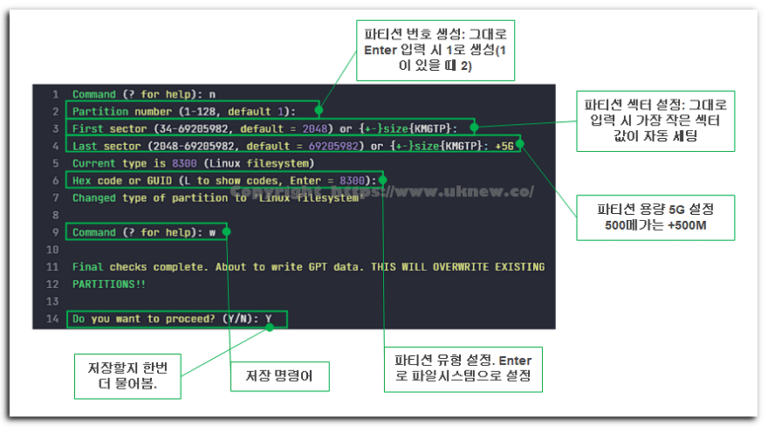
Comando gdisk: configurazione delle partizioni Linux e creazione ed eliminazione di partizioni GPT
Come configurare le partizioni su Linux creando, modificando ed eliminando le partizioni di un disco GPT con gdisk.
 Linux · Disco
Comando du: controllare lo spazio su disco dei file
Come usare il comando du per controllare quanto spazio su disco occupano file e directory.
ℹ️ Informativa sull'affiliazione
I contenuti di questo sito includono link di affiliazione. Se un visitatore acquista un prodotto o un servizio tramite uno di questi link, il sito riceve una commissione dal venditore. In questo processo l'importo pagato dall'acquirente (durante le promozioni l'importo scende↓) non aumenta. Prezzi, sconti e disponibilità indicati si riferiscono al momento della stesura e possono differire da quelli reali: prima di acquistare verifica sempre presso il venditore. I prodotti vengono scelti e valutati secondo criteri propri, e le commissioni non influiscono sull'ordine di presentazione né sul contenuto delle valutazioni.