
Editor del sito di WordPress: modifica completa del sito con i temi a blocchi e differenze con Personalizza


L'editor del sito di WordPress è la schermata di amministrazione in cui modifichi con i blocchi header e footer, template e stili dell'intero sito di un tema a blocchi, e si apre dal menu Aspetto. Ho aperto uno per uno tutti gli 8 template e le 7 parti del template in WordPress 7.1.3 con il tema Twenty Twenty-Five e ho riassunto in cosa si differenzia da Personalizza.
1️⃣ La schermata dell’editor del sito di WordPress: Aspetto › Editor
Il nome della voce del menu [Aspetto] che apre l’editor del sito dipende dal tema che usi. Con un tema a blocchi compare come [Editor]. GeneratePress, Astra e gli altri temi classici che supportano gli stili dell’editor o [theme.json] mostrano [Design], mentre gli altri temi classici mostrano [Pattern]. Tutte e tre le voci aprono la stessa schermata dell’editor, [site-editor.php], ma in [Design] hai solo il Catalogo degli stili e l’elenco dei pattern, e in [Pattern] solo l’elenco dei pattern.

| Tipo di tema | Voce del menu [Aspetto] | Cosa puoi usare nella schermata che si apre | Menu [Personalizza] |
|---|---|---|---|
| Tema a blocchi (Twenty Twenty-Five) | Editor | Stili · Template · Pattern | ❌ |
| Classico con stili dell’editor · theme.json (GeneratePress · Astra) | Aspetto | Catalogo degli stili · elenco dei pattern | ✅ |
| Altri classici (Ashe) | Pattern | Elenco dei pattern | ✅ |
Quando apri [Aspetto › Editor], al posto del menu di amministrazione compare a sinistra un pannello scuro intitolato [Design] e a destra si apre un’anteprima del sito. La modifica completa del sito di un tema a blocchi si fa da [Stili], [Template] e [Pattern] in questa schermata.
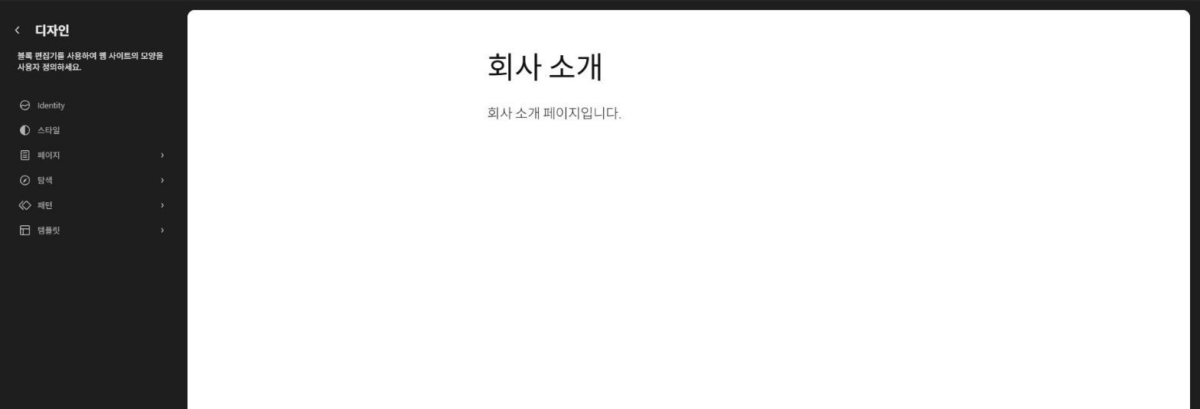
L’[Editor del tema], dove modifichi direttamente il codice dei file del tema, ha un nome simile a [Editor] ma è un’altra schermata; con un tema a blocchi compare sotto il menu [Strumenti].

Titolo del sito, motto, logo e icona si impostano in [Identity] nel pannello [Design] a sinistra.
Personalizza l'aspetto del tuo sito usando l'editor a blocchi.
I menu di navigazione sono una raccolta curata di blocchi che aiuta chi visita il sito a orientarsi.
Gestisci quali pattern sono disponibili durante la modifica del tuo sito.
Crea nuovi template o reimposta tutte le personalizzazioni fatte ai template forniti dal tuo tema.
Esplora gli stili dei blocchi e i pattern per perfezionare il tuo sito.
Vedi in anteprima l'identità visiva del tuo sito web: colori, tipografia e blocchi.
Gestisci quali pattern sono disponibili durante la modifica del tuo sito.
Gestisci quali pattern sono disponibili durante la modifica del tuo sito.
I pattern di blocco sono layout di blocco pre-configurati. Usali per trarre ispirazione o creare nuove pagine in un lampo.
Aggiungi nuova paginaProgetta tutto sul tuo sito. Dall'header fino al footer, il tutto utilizzando blocchi e pattern.
Modifica il tuo sito o dagli un aspetto completamente nuovo! Diventa creativo; che ne dici di una nuova tavolozza di colori o font?
Configura il logo del tuo sito, header, menu, e molto di più in Personalizza.
Apri PersonalizzaEsiste un nuovo tipo di tema WordPress, chiamato tema a blocchi, che ti consente di creare il sito che hai sempre desiderato; con blocchi e stili.
Impara a proposito dei temi a blocchiPersonalizza l'aspetto di blocchi specifici per tutto il sito.
Scegli una variante per cambiare l'aspetto del tuo sito.
Un elenco di tutti i pattern da tutte le sorgenti.
Include tutte le parti del template definite per qualsiasi area.
Visualizza una pagina statica, a meno che non sia stato applicato un template personalizzato alla pagina o non esista un template dedicato.
Un elenco di tutti i pattern da tutte le sorgenti.
Un elenco di tutti i pattern da tutte le sorgenti.
2️⃣ Stili: colori e font dell’intero sito, variazioni di stile
Colori e font che cambi in [Stili] valgono per tutto il sito. Per cambiare solo i font apri [Tipografia], per cambiare solo i colori [Colore]: così apri le voci del pannello una alla volta e fissi i valori per tutto il sito. In [Blocchi] uniformi per tutto il sito l’aspetto di ogni tipo di blocco, come il blocco Citazione (secondo la documentazione ufficiale).
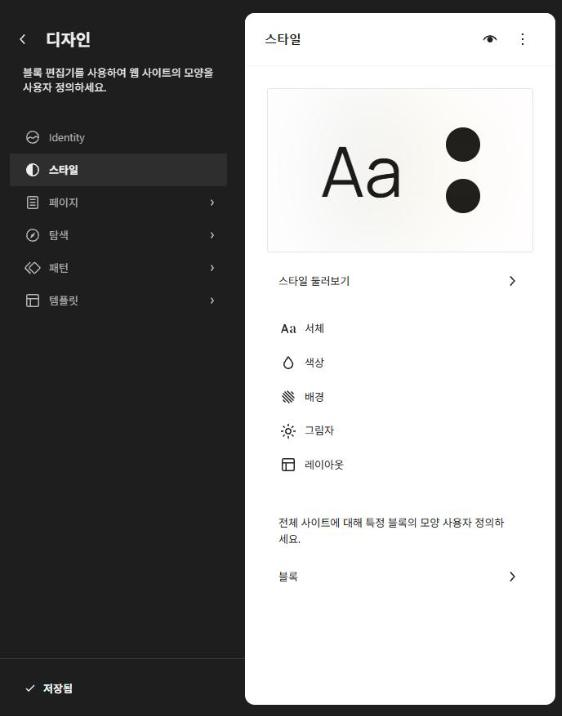
[Cerca stili] è un elenco di variazioni che cambiano in un colpo solo la combinazione di colori e font senza cambiare tema; Twenty Twenty-Five 1.5 ne aveva 9, quella predefinita compresa. Se vuoi che una sola pagina abbia un aspetto diverso, cambialo nelle impostazioni dei blocchi di quella pagina invece che con una variazione, perché una variazione cambia l’aspetto di tutto il sito in una volta.
3️⃣ Template e parti del template: modificare header e footer
La disposizione del titolo del sito e del menu in header e footer si modifica nelle parti del template. Gli stili cambiano solo colori e font e non toccano questa struttura.
| Tipo | Twenty Twenty-Five 1.5 | Ruolo |
|---|---|---|
| Template | 8 | La struttura completa di ogni tipo di schermata, come pagine, articolo singolo, archivi e 404 |
| Parte del template | 7 (header 3 · footer 3 · generale 1) | Header e footer condivisi da più template |
| Variazioni di stile | 9 (inclusa quella predefinita) | Combinazioni di colori e font per tutto il sito |
Facendo clic su [Pagine] in [Template] si apre la schermata di modifica del template, e in [Contenuto] della scheda [Template] a destra compaiono l’header e il footer usati da questo template. Poiché le parti del template sono condivise da più template, modificare l’header si riflette su tutti i template che usano lo stesso header.
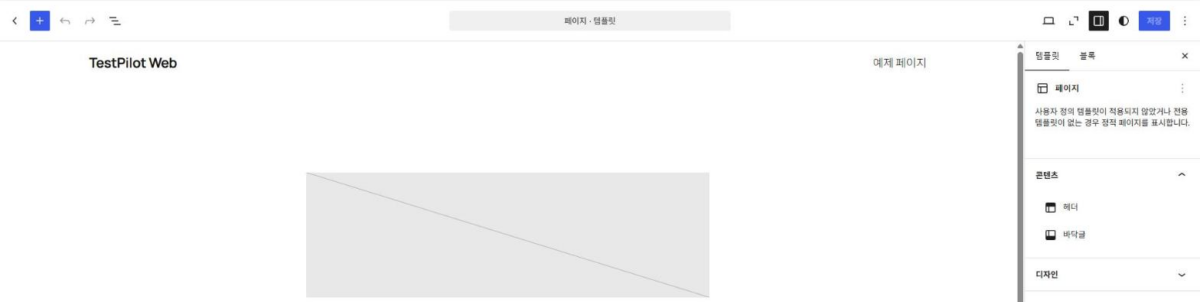
Le modifiche arrivano ai visitatori solo dopo aver fatto clic su [Salva] in alto a destra nella schermata di modifica; se non c’è nessuna modifica, il pulsante [Salva] resta disattivato.
4️⃣ Differenze con Personalizza di WordPress: temi classici e temi a blocchi
Con un tema a blocchi, le stesse impostazioni si fanno con i blocchi nell’editor del sito invece che in [Personalizza]. Per questo, se nessun plugin o tema usa Personalizza, un tema a blocchi non mostra il menu [Personalizza] (secondo la documentazione ufficiale).
Con il tema a blocchi Twenty Twenty-Five, il menu [Aspetto] mostra solo tre voci, Temi, Editor e Font, e il ruolo di widget e menu del tema classico passa alle parti del template e a [Navigazione].

Con un tema classico come Astra o GeneratePress, il menu [Aspetto] mostra Temi, Design, Personalizza, Widget, Font e Menu, e anche l’[Editor del tema] si trova in questo menu. Widget e Menu compaiono solo se il tema li supporta, e i temi che supportano immagine dell’header e sfondo aggiungono [Header] e [Sfondo].

GeneratePress, aperto con [Anteprima in tempo reale], aggiunge a Personalizza le sezioni Layout, Colori, Tipografia e Generale, e compare anche la sezione [Menu] per scegliere le posizioni dei menu.

🔢 FAQ & contenuti consigliati

 Pattern
 WordPress
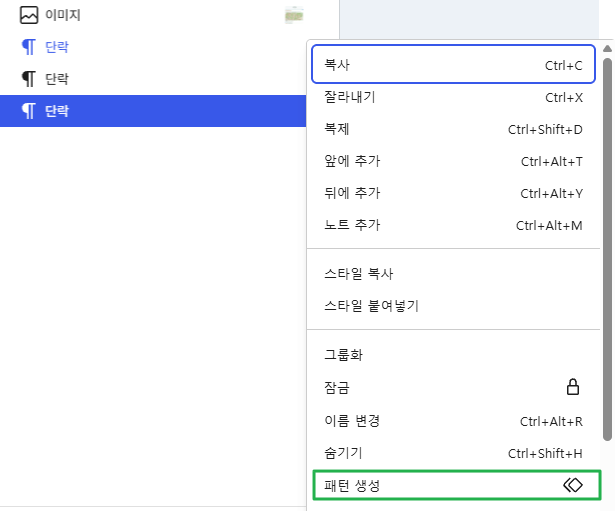
Come salvare come pattern le combinazioni di blocchi che usi spesso e reinserirle.
Pattern
Pattern WordPress
Come salvare come pattern le combinazioni di blocchi che usi spesso e reinserirle.
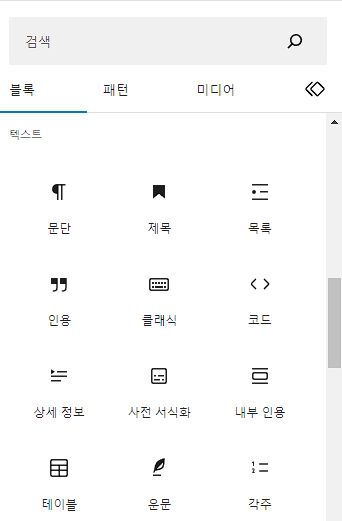 Editor
Panoramica dell’editor a blocchi di WordPress
La struttura della schermata e i blocchi di base dell’editor a blocchi Gutenberg.
Editor
Panoramica dell’editor a blocchi di WordPress
La struttura della schermata e i blocchi di base dell’editor a blocchi Gutenberg.
 Tema
Tema child di WordPress
A cosa serve un tema child: conservare il codice modificato anche quando il tema si aggiorna.
Tema
Tema child di WordPress
A cosa serve un tema child: conservare il codice modificato anche quando il tema si aggiorna.
ℹ️ Informativa sull'affiliazione
I contenuti di questo sito includono link di affiliazione. Se un visitatore acquista un prodotto o un servizio tramite uno di questi link, il sito riceve una commissione dal venditore. In questo processo l'importo pagato dall'acquirente (durante le promozioni l'importo scende↓) non aumenta. Prezzi, sconti e disponibilità indicati si riferiscono al momento della stesura e possono differire da quelli reali: prima di acquistare verifica sempre presso il venditore. I prodotti vengono scelti e valutati secondo criteri propri, e le commissioni non influiscono sull'ordine di presentazione né sul contenuto delle valutazioni.