Il plugin Perfmatters è uno strumento leggero e potente tra i plugin di ottimizzazione per WordPress. Ti permette di controllare con facilità script e risorse superflui, per velocizzare il caricamento delle pagine e ridurre al minimo il carico sul server. Dopo più di 5 anni di utilizzo, quello che ho notato è che va oltre un semplice aumento di velocità: rende l'intero sito più stabile e più facile da gestire.
Al momento uso il plugin WP Rocket Cache insieme a Perfmatters. In questo articolo, con il solo Perfmatters attivo, dedico spazio alle impostazioni di base e ai motivi di ogni scelta, e a un confronto dei risultati di ottimizzazione.
Indice
8 min di lettura
Indice
8 min di lettura
View more
Ⅰ. Il miglior plugin di ottimizzazione per WordPress
I plugin di cache per WordPress sono un tema che non manca mai tra chi usa WordPress. Dopo aver installato un plugin di cache, la maggior parte degli utenti vede su Google PageSpeed e Chrome DevTools un miglioramento soddisfacente delle prestazioni del sito.
Ma gestendo un sito si aggiungono vari plugin per migliorare l'esperienza dei visitatori o estendere le funzioni. Il problema è che così script e risorse superflui aumentano e, anziché migliorare, il caricamento delle pagine rallenta spesso.
Anch'io ho vissuto la stessa esperienza usando il plugin WP Rocket e, anche se può dipendere dalla mia esperienza e dalle mie conoscenze limitate, ho concluso che un altro plugin di cache non sarebbe stato un'alternativa migliore.
1️⃣ Plugin di ottimizzazione a confronto
Rispetto a clearfy, Autoptimize e Asset CleanUp, ho scelto Perfmatters perché aveva l'interfaccia più intuitiva e una spiegazione dettagliata per ogni impostazione. Non ho quasi mai dovuto cercare su Google a parte.
PerfmattersLa mia scelta
L'interfaccia più intuitiva, con una spiegazione dettagliata per ogni impostazione.
Offre le stesse funzioni, ma è troppo complicato. L'ho eliminato 5 minuti dopo l'installazione.
TrustPilot assegna a Perfmatters un'ottima valutazione di 4,9. Quando ho cercato per la prima volta un plugin di ottimizzazione per WordPress, ho scelto Perfmatters proprio per questa valutazione.
2️⃣ Prezzi di Perfmatters & codice promozionale
Dopo più di 5 anni di utilizzo di Perfmatters, ricevo ufficialmente un codice promozionale da Perfmatters.
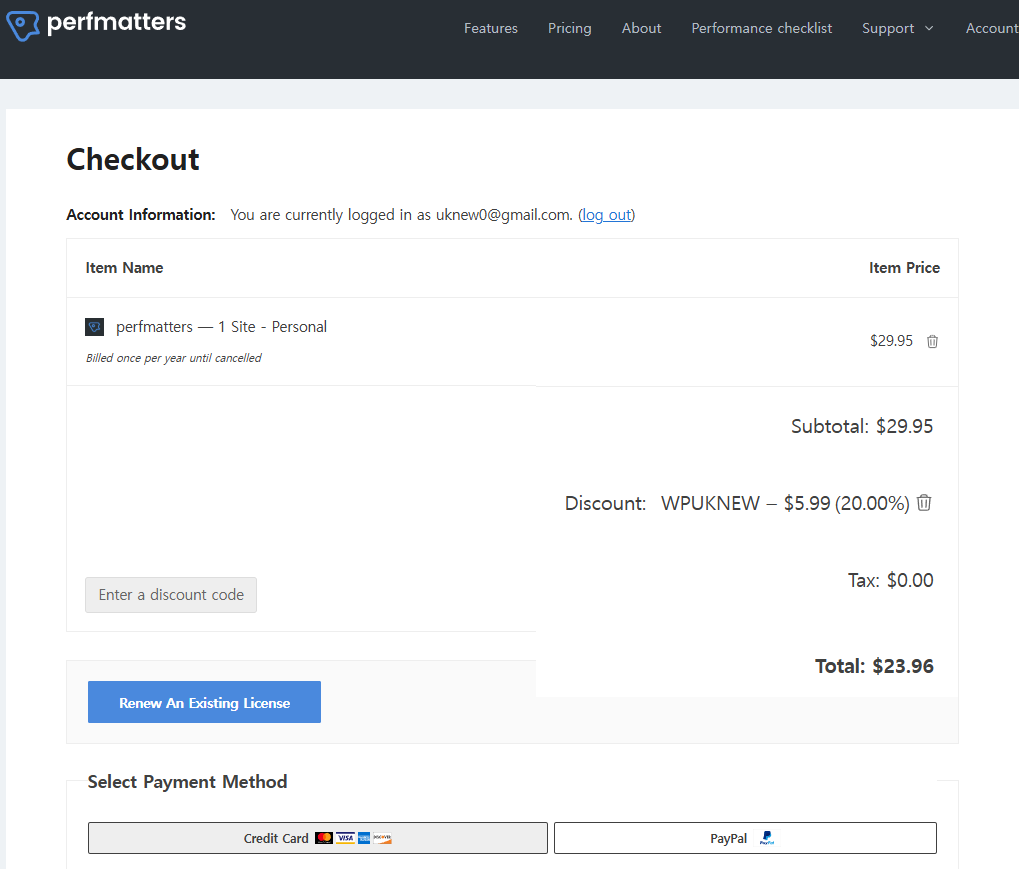
Inserisci il codice in [Enter a discount code] nella pagina di pagamento e ottieni il 20% di sconto.
Ⅱ. Guida alle impostazioni di base di Perfmatters
In WordPress i file CSS e JS sono caricati a livello globale, quindi capita spesso che il relativo codice compaia anche nelle pagine che non lo usano, rallentando il sito. Perfmatters offre tutte le funzioni che un plugin di ottimizzazione per WordPress deve avere: rimozione del codice, controllo delle risorse e riduzione delle richieste.
Questo approccio riduce alla radice lo ‘spreco di risorse’, che un semplice plugin di cache non può risolvere, e alla fine ottieni pagine più veloci e meno carico sul server allo stesso tempo.
Partiamo dalle impostazioni generali di Perfmatters e vediamo l'ottimizzazione di base del database e quella degli asset; lo Script Manager si configura passando dal pannello di amministrazione al sito. Il tutorial parte dalle impostazioni generali, mentre lo Script Manager lo vedremo più avanti.
Schede della schermata delle impostazioni di base di Perfmatters
Perfmatters è un plugin dedicato solo all'ottimizzazione, senza funzioni di cache. Già le ottimizzazioni della scheda General possono migliorare molto le prestazioni del sito.
La funzione emoji predefinita di WordPress carica un file JavaScript separato (wp-emoji-release.min.js), generando richieste inutili; se selezioni l'opzione, lo script non viene caricato.
Le normali emoji negli articoli le disegna direttamente il browser, quindi non cambia nulla. Però, se hai inserito emoji direttamente nell'header o nel footer, alcuni temi possono mostrarle in modo errato.
Disable Dashicons
Le Dashicons erano il font di icone ufficiale di WordPress, ma temi e plugin moderni usano icone proprie o SVG e le Dashicons servono solo nel pannello di amministrazione. Seleziona per disattivarle.
XML-RPC è vulnerabile ad attacchi brute force e simili, quindi selezionalo per disattivarlo. Lascialo attivo solo se usi un plugin come JetPack che sfrutta XML-RPC.
Remove jQuery Migrate
Codice che fa comunicare il vecchio e il nuovo codice; in pratica non serve, quindi selezionalo per rimuoverlo.
Hide WP Version
Se la versione di WordPress è visibile, le vulnerabilità sono più facili da trovare, quindi selezionalo per rimuoverla.
Remove RSD Link
RSD Link serve solo a client o app mobili che si collegano tramite XML-RPC, quindi selezionalo per rimuoverlo.
Remove Shortlink
Permalink rendono inutili gli shortlink, quindi selezionalo per rimuoverli.
Tipo
Esempio
Descrizione
Shortlink
[https://domain.com/?p=123]
Link predefinito basato sull'ID dell'articolo. La forma predefinita delle vecchie versioni di WordPress.
Permalink
[https://domain.com/post-name/]
Facile da leggere per le persone. Oggi è lo standard nella maggior parte dei siti.
Disable RSS Feeds
Se non fornisci feed RSS ad altri siti, selezionalo per disattivarli.
Remove RSS Feed Links
Rimuovi il link solo se Disable RSS Feeds è selezionato.
Disable Self Pingbacks
Quando metti un link interno dal tuo sito al tuo sito si creano i Self Pingbacks, quindi selezionalo per disattivarli. Pingbacks che finiscono nei commenti come backlink non aiutano molto la SEO.
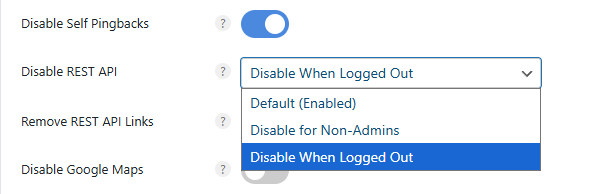
Disable REST API
La REST API è il canale di comunicazione con cui app, siti web, plugin e servizi esterni scambiano i dati di WordPress in formato JSON.
Situazione
Descrizione
✅ REST API attiva
App o plugin esterni che accedono a [https://domain.com/wp-json/wp/v2/posts] ricevono l'elenco degli articoli del blog in JSON
⚙️ Esempi di uso della REST API
Usata quando un'app mobile carica l'elenco degli articoli di WordPress o quando strumenti esterni (es. Rank Math, Elementor) aggiornano automaticamente i dati del sito
❌ Con la REST API disattivata
Chi accede all'indirizzo sopra non riceve dati: le richieste esterne vengono rifiutate
Se la lasci pubblica, chiunque può leggere le informazioni di base del sito, e molti plugin, Rank Math compreso, usano la REST API solo nell'area di amministrazione con accesso effettuato.
Per questo la soluzione più sicura è disattivarla solo per gli utenti non connessi (disconnessi): un vantaggio più per la sicurezza che per la velocità.
Se il sito lo gestisci senza altri autori, scegli [Disable for Non-Admins]; se ci sono altri autori, scegli [Disable When Logged Out].
Con Disable REST API applicato (Logged Out) può comparire un errore anche dopo che la connessione di un'IA come Claude è stata autorizzata.
Se durante la connessione di Claude MCP compare un errore, basta aggiungere l'impostazione qui sotto in uno snippet di codice.
Non disattiva la REST API in sé: elimina solo i meta tag dei link correlati dall'header della pagina e riduce le richieste inutili.
Disable Google Maps
Alcuni temi o plugin caricano in automatico lo script della Google Maps API anche nelle pagine senza mappe; selezionalo per bloccare lo script e ridurre le richieste esterne.
Se hai articoli con Google Maps, inserisci in [Exclude Locations] l'ID degli articoli ecc., così in quegli articoli la mappa non viene disattivata.
Lo script del misuratore di sicurezza della password dovrebbe caricarsi solo nelle schermate di registrazione, cambio password e modifica del profilo e da nessun'altra parte, ma se un tema o un plugin inserisce un modulo come un popup di login in ogni pagina, [zxcvbn.min.js] viene caricato su tutto il sito.
/wp-includes/js/zxcvbn.min.js
/wp-admin/js/password-strength-meter.min.js
Selezionalo per disattivarlo. In pratica non vedrai quasi mai questo file.
Disable Comments
Se il tuo sito WordPress non usa i commenti, selezionalo per disattivare la funzione dei commenti.
Add Blank Favicon
Un WordPress appena installato non ha il file [/favicon.ico], quindi i test delle prestazioni mostrano un errore 404; questa opzione elimina l'errore ed è pensata per sviluppatori di temi e plugin. I siti WordPress che hanno già una favicon non ne hanno bisogno.
Remove Global Styles
Da WordPress 5.9 il core inserisce in automatico il CSS inline [global-styles-inline-css] nell'[<head>]. Sono 150–200 righe di CSS inline pensate per i temi FSE, ma nei temi classici come Kadence e GeneratePress restano anche senza FSE, aumentando la dimensione dell'HTML e peggiorando un po' FCP/LCP.
Nella schermata della 2.6.8 il vecchio interruttore [Separate Block Styles] è diventato il menu a tendina [Block Style Behavior]. Il valore predefinito [Separate Styles Inline (Default)] carica gli stili separati per blocco.
WordPress ha un CSS dedicato per ogni blocco (paragrafo, immagine, galleria, pulsante ecc.) e, per impostazione predefinita, anche il CSS dei blocchi non usati viene caricato insieme in un foglio di stile globale. Dividendo per blocco si carica solo il CSS dei blocchi presenti nella pagina.
Uso di CSS fino al 17% in meno
In alcuni siti di una sola pagina LCP migliore di ~30–50 ms
Il TBT (Total Blocking Time) cala di poco, ma il parsing del CSS pesa meno
Tipo
Funzionamento
Risultato del caricamento
❌ Prima (predefinito)
Carica in una volta il CSS di tutti i blocchi
Include molto CSS superfluo
Block Style Behavior
Carica solo il CSS dei blocchi presenti nella pagina
Qualche file CSS in più, ma la dimensione totale del CSS cala
Dal core 6.2 di WordPress è supportato ufficialmente, quindi temi e plugin come Kadence, Spectra, GeneratePress non danno problemi. Se però un tema o un plugin ha una propria logica di caricamento del CSS o una struttura basata su FSE (incentrata su theme.json), possono nascere conflitti di stile.
Questa funzione usa il filtro del core di WordPress [should_load_separate_core_block_assets]. Tieni presente che il CSS viene inserito inline nel body e non nell'head del sito, quindi il validatore W3C può mostrare avvisi.
Fonte: documentazione di perfmatters
Tipo
Esempio
Motivo
❌ Temi basati su FSE
Twenty Twenty-Four, Blockbase ecc.
Gli stili globali (theme.json) dipendono dal CSS
⚠️ Vecchi temi di tipo builder
Avada, WPBakery, Jupiter X ecc.
Doppio caricamento tra la struttura CSS propria e il CSS del core
⚠️ Plugin di blocchi basati su CSS legacy
Vecchi Ultimate Blocks, Stackable (versione vecchia) ecc.
Presuppone che il CSS comune dei blocchi sia caricato globalmente
Disable Heartbeat & Revisions
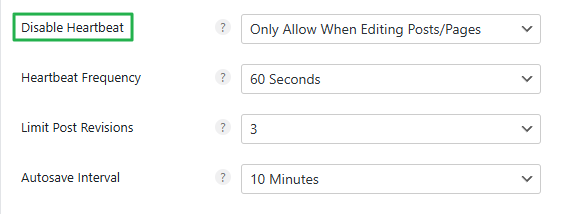
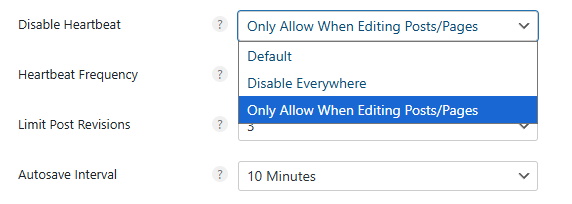
L'[Heartbeat] di WordPress è un segnale che verifica se server e sito sono collegati; nella bacheca invia ogni 15 secondi una richiesta POST a /wp-admin/admin-ajax.php. Consentilo solo durante la modifica di articoli e pagine e imposta la frequenza a 60 secondi per alleggerire il server.
Heartbeat
Consenti solo articoli e pagine
Se lasci le revisioni degli articoli (Revisions) al valore predefinito, si accumulano nel database e rallentano il sito, quindi consentine al massimo 3.
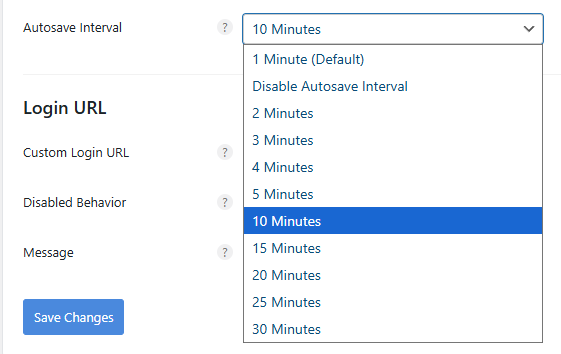
L'intervallo di salvataggio automatico degli articoli è di 1 minuto per impostazione predefinita; qui lo impostiamo a 10 minuti.
Se mentre scrivi nel pannello di amministrazione la CPU del server lavora molto, le pagine dei visitatori possono rallentare, qualunque plugin di cache tu usi. Senza Perfmatters puoi impostare queste opzioni direttamente in wp-config.php.
General › Login URL
1 / 2
Voce
Check / Uncheck
Breve descrizione
Impostare la Login URL
Sostituisce altri plugin che nascondono l'URL di accesso
Impostare l'URL di accesso
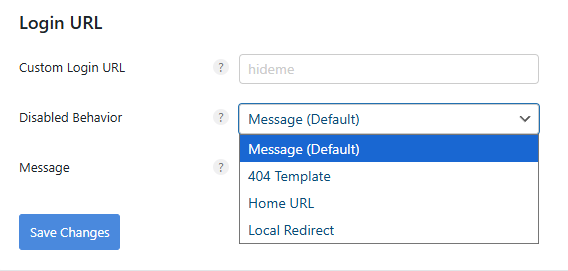
La bacheca di WordPress si trova per impostazione predefinita su yourdomain.com/wp-admin, una struttura vulnerabile. Al posto di altri plugin che nascondono la bacheca, puoi usare la funzione di Perfmatters.
Login URL
Opzioni di Login URL
JavaScript › Defer
↳ Caricamento differito del JavaScript (Load JavaScript deferred)
JavaScript Defer fa sì che il JavaScript venga eseguito dopo che il documento HTML è stato analizzato e la schermata mostrata: una funzione che differisce il caricamento per evitare il blocco del rendering. DOMContentLoaded arriva prima, migliorando FCP e LCP.
Include Inline Scripts
Opzione che differisce anche il breve codice JavaScript scritto direttamente nel documento HTML (<script>…</script>). Gli script inline servono spesso per le azioni iniziali, come il toggle del menu, quindi lasciala disattivata, salvo motivi particolari.
Include jQuery
Molti plugin e temi dipendono da jQuery: se includi jQuery nel caricamento differito, parti del sito come toggle del menu, slider e popup possono rompersi. Lascialo disattivato e attivalo solo se serve, dopo un test.
Excluded from Deferral
Se inserisci i percorsi dei file degli script che non funzionano bene se differiti (slider, convalida dei moduli, menu ecc.), questi vengono esclusi dal Defer e caricati subito.
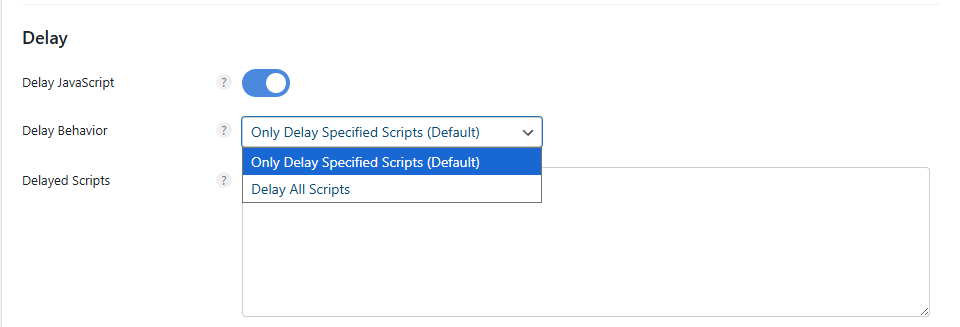
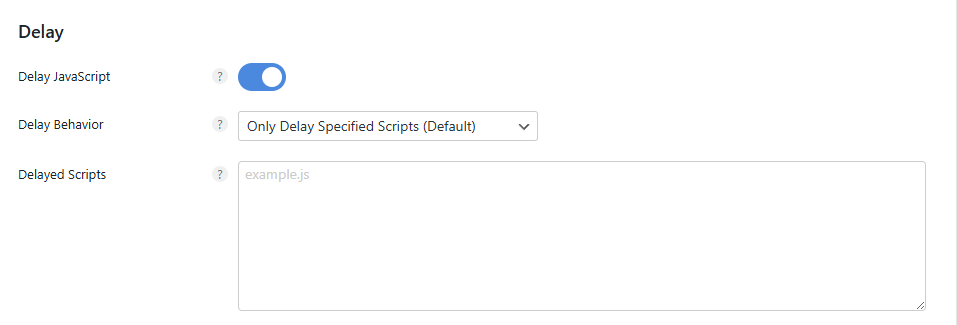
↳ Ritardare l'esecuzione del JavaScript (Delay JavaScript execution)
Dopo il caricamento della pagina, finché non c'è un'interazione dell'utente (scorrimento, clic, tocco ecc.), questa opzione ferma l'esecuzione del JavaScript e rimanda quello non essenziale, come annunci, analytics e script di tracciamento esterni, migliorando LCP (Largest Contentful Paint) e FCP.
Se [Defer] esegue dopo il parsing dell'HTML, [Delay] rimanda l'esecuzione stessa finché l'utente non fa qualcosa. Per ciò che deve funzionare subito, come l'autoplay o i popup iniziali, metti gli script tra le eccezioni.
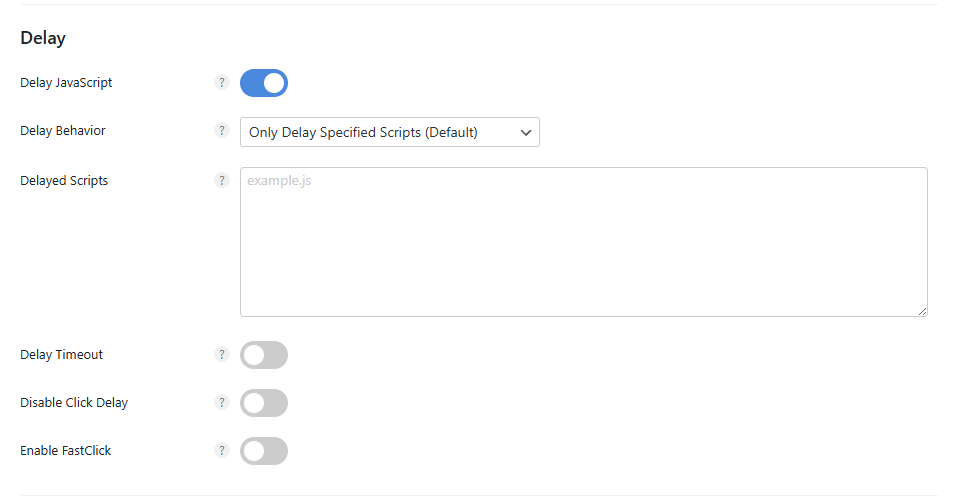
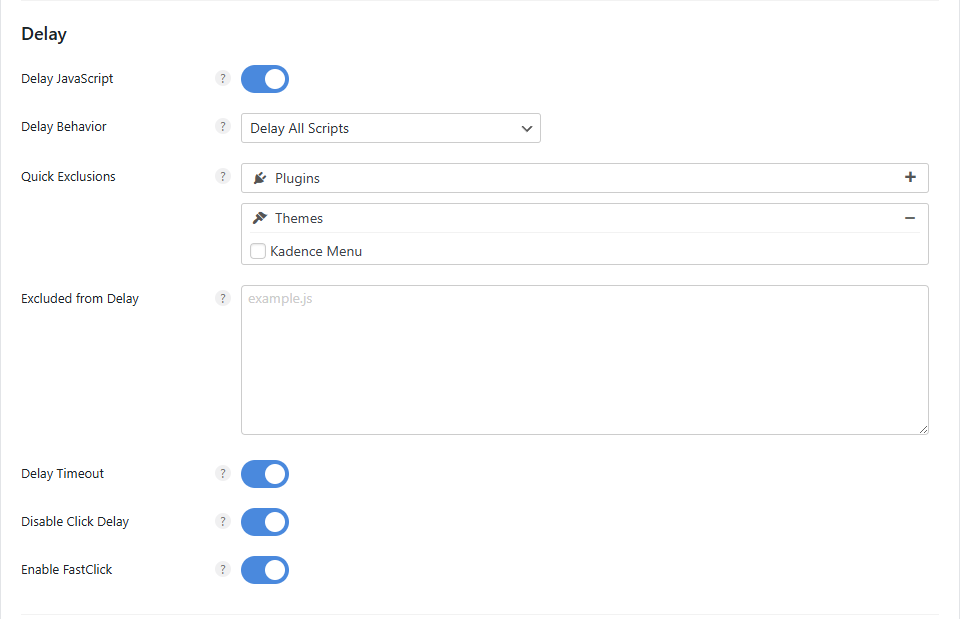
Delay JavaScript: se lo attivi, è consigliato attivare anche le 3 opzioni sottostanti.
Opzione
Stato consigliato
Descrizione
Delay Behavior
Ritarda solo gli ‘script non essenziali’, non tutto il JS Consigliato: [Only Delay Specified Scripts (Default)]
Delay Timeout
Esecuzione automatica dopo un certo tempo anche senza azioni dell'utente (per annunci e statistiche, 15 secondi di default)
Disable Click Delay
Risposta immediata al clic (INP migliore, niente ritardi nella UX)
Enable FastClick
Elimina il ritardo del clic su mobile (evita il ritardo del tocco su iOS)
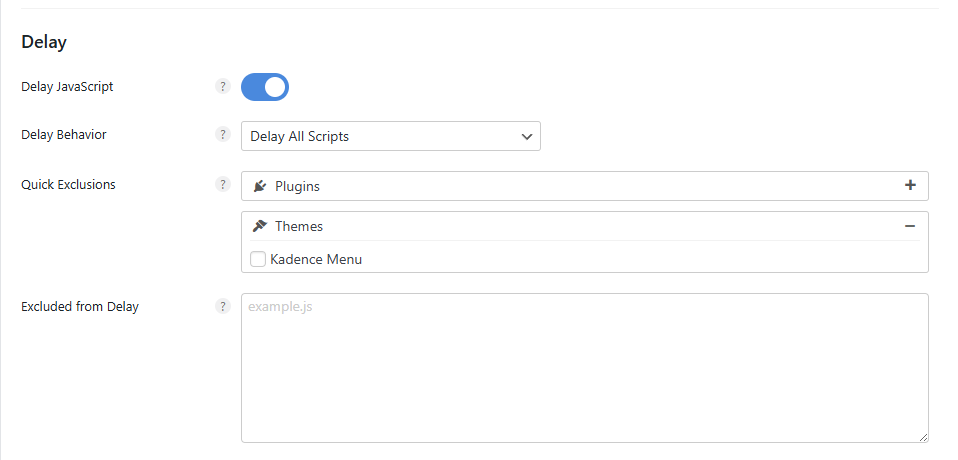
Delay Behavior
Stabilisce se ritardare solo gli script indicati o tutto il JavaScript.
Se ritardi tutti i file, alcuni plugin o temi possono dare problemi: in [Quick Exclusions] scegli i plugin e i temi installati da escludere. Se non sono nell'elenco, inseriscili a mano in [Excluded from Delay].
Delay Timeout
Anche se l'utente non fa nulla (clic, scorrimento ecc.), dopo un certo tempo il JavaScript ritardato viene eseguito in automatico. Il valore predefinito è 15 secondi.
Con il ritardo dell'esecuzione il JS si carica solo quando l'utente clicca qualcosa e solo dopo parte l'azione cliccata (aprire il menu, attivare un pulsante ecc.), quindi la risposta al clic può arrivare un po' in ritardo. Questa opzione elimina quel ritardo.
Situazione
Delay JS predefinito
Con Disable Click Delay attivo
Clic dell'utente
Evento clic eseguito dopo il caricamento del JS → leggero ritardo
JS eseguito subito → risposta al clic veloce
Enable FastClick
Con il ritardo attivo può capitare di dover cliccare due volte perché qualcosa funzioni, in tutti i plugin di cache e ottimizzazione. Questa opzione lo migliora.
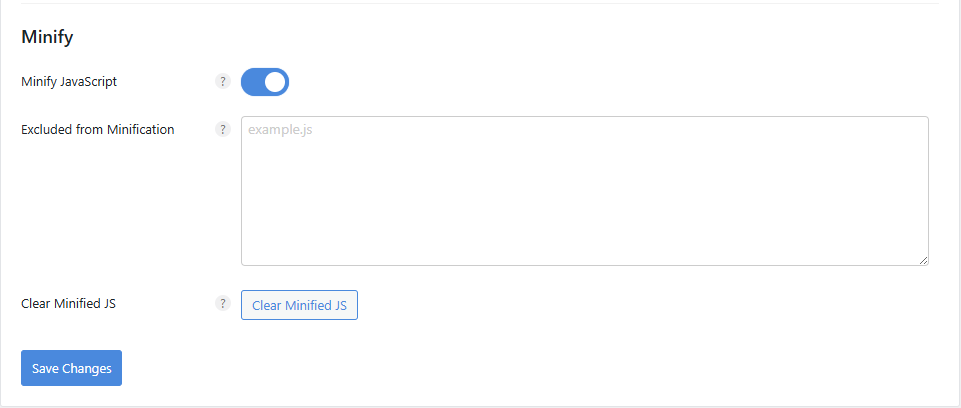
JavaScript › Minify
↳ Minificare il JavaScript (Minify JavaScript)
Rimuove i caratteri superflui (spazi, a capo, commenti ecc.) dai file JavaScript per ridurre al minimo la dimensione del file, riducendo sia il volume trasferito sia il tempo di analisi (parsing).
I file già minificati finiscono in [.min.js]. Se Google PageSpeed Insights o Lighthouse mostrano l'avviso [Minify JavaScript], attiva questa opzione per comprimere anche gli script non minificati.
CSS › Unused
Le impostazioni CSS offrono 2 metodi: rimuovere il CSS inutilizzato e minificare il CSS.
↳ Rimuovere il CSS inutilizzato (Remove Unused CSS)
Funzione che trova e rimuove il codice CSS che la pagina non usa davvero. Temi e plugin di WordPress caricano i file CSS in quasi tutte le pagine, quindi il CSS inutilizzato aumenta la dimensione dei file e il tempo di blocco del rendering, con effetti negativi su LCP e FCP.
Se lo attivi, in ogni pagina viene estratto solo il CSS davvero necessario e l'effetto è grande nei siti con temi pesanti (Elementor, Divi, Avada ecc.) o molti plugin. Se mancano alcuni stili, come in slider o form builder, aggiungili in [Excluded Stylesheets].
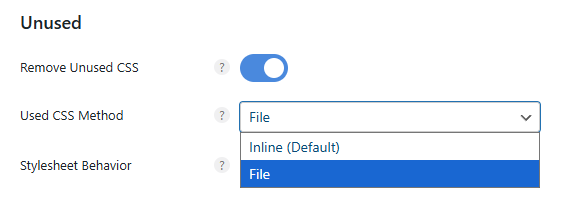
Used CSS Method
Il CSS in uso si può inserire inline o caricare come file separato.
Inline (predefinito): inserisce il CSS necessario direttamente nel documento HTML. Non ci sono richieste CSS esterne, a vantaggio di FCP e LCP, ma l'HTML di ogni pagina diventa più grande. Consigliato per siti tipo blog con poco CSS.
File: crea un file .css separato con il CSS in uso e lo carica. Sfrutta la cache del browser, ma aggiunge una richiesta esterna. Consigliato per siti grandi o pagine builder con molto CSS.
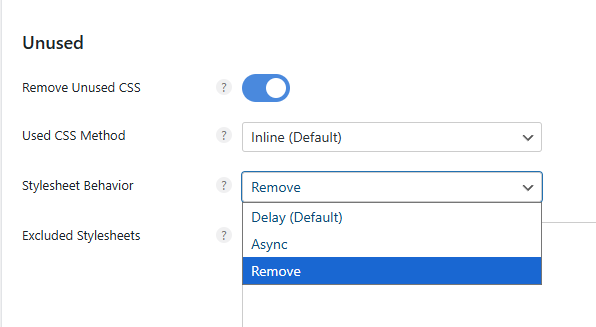
Stylesheet Behavior
L'opzione sul comportamento dei fogli di stile è l'impostazione che decide come trattare i file CSS superflui.
Impostazioni
Funzionamento
Caratteristiche
🕒Delay (Default)
Carica i fogli di stile con un leggero ritardo.
È l'impostazione predefinita, funziona in modo stabile nella maggior parte dei siti ed è utile per il rendering iniziale (FCP·LCP).
🚀Async
I fogli di stile vengono caricati in modo asincrono dal browser.
Non blocca il parsing dell'HTML e velocizza il sito, ma serve attenzione con i temi molto dipendenti dal CSS.
⚡Remove
Rimuove del tutto i fogli di stile inutilizzati.
Dà il miglioramento maggiore, ma alcuni elementi dell'interfaccia (menu, animazioni ecc.) possono rompersi, quindi va testato.
Inserisci una CDN comune come KeyCdn o Bunny CDN per servire i file CSS dalla CDN. Cloudflare mette in cache in automatico tutte le risorse che passano a livello DNS, quindi non va aggiunto qui.
CSS › Minify
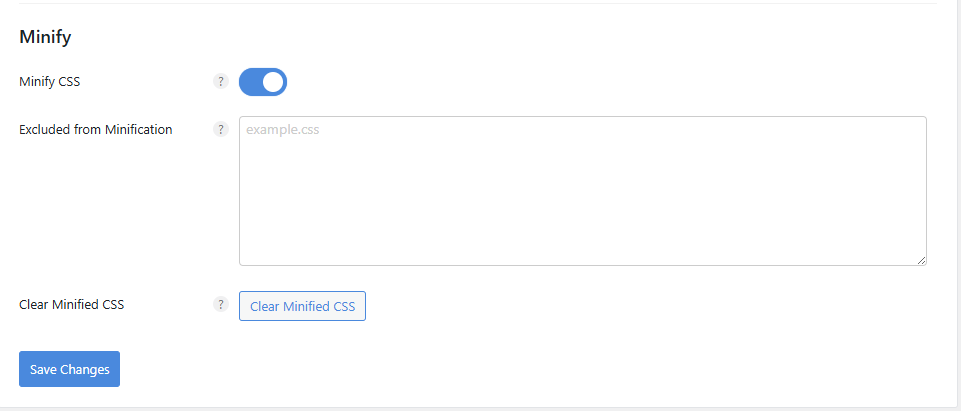
↳ Minifica i file CSS (Minify CSS)
Rimuove spazi e commenti dai file CSS per ridurne la dimensione. Se sulla pagina del visitatore una funzione di un plugin appare rotta o non compare, aggiungi quel file CSS.
Preloading › Preload
Funzione che carica in anticipo le risorse per velocizzare il rendering, migliorando la prima visualizzazione (LCP) e il passaggio tra le pagine. È composta da 3 parti: precaricamento di base, caricamento speculativo e preconnessione (Preconnect, DNS Prefetch).
Voce
Impatto sul carico del server
Impatto sui Core Web Vitals (LCP / FCP / TTFB)
Preload
🔸 Leggero aumento
✅ LCP migliore / ⚠️ TTFB invariato
Speculative Loading
🔺 Medio-alto
⚡ LCP·FCP migliori nella pagina successiva / ⛔ Effetto minimo sulla pagina attuale
Preconnect
🔹 Molto basso
✅ FCP·LCP migliori (meno ritardo nella connessione alle risorse esterne)
DNS Prefetch
⚪ Quasi nullo
⚪ Possibile lieve miglioramento dell'FCP (effetto indiretto)
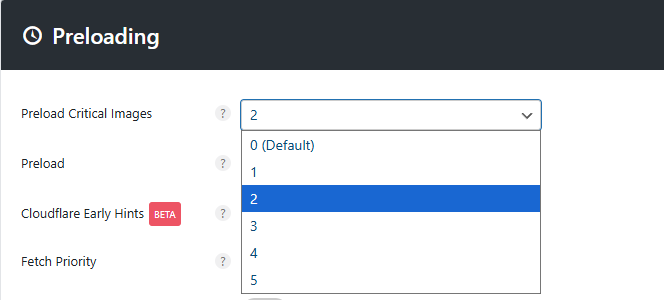
Preload Critical Images
Precarica le immagini importanti per ridurre il tempo di LCP (Largest Contentful Paint).
Chrome tratta con priorità alta al massimo 2 immagini precaricate, quindi indicane solo 2–3. Se ne indichi troppe, il server si carica e le immagini compaiono prima del CSS, con il rischio di peggiorare il punteggio CLS (Cumulative Layout Shift).
Preload
Precarica risorse come i font e migliora il Largest Contentful Paint (LCP).
Le risorse da indicare si trovano in Google PageSpeed o nella scheda Rete di Chrome DevTools. Precaricare troppe risorse può aumentare il total blocking time (TBT).
Cloudflare Early Hints
Early Hints(HTTP 103), una funzione che fa iniziare al browser il caricamento delle risorse prima che il server abbia generato del tutto l'HTML. È simile al preload, ma interviene prima. Se usi Cloudflare, selezionalo.
Nel browser è un attributo HTML che stabilisce l'ordine di caricamento delle risorse, da impostare come [<img fetchpriority="”high”">] o [“low”]. Preload impone, Fetch Priority suggerisce, quindi il browser ha margine per decidere.
I nomi di classe delle immagini di solito sono separati da trattino (-) o trattino basso (_), ma se in Chrome DevTools li vedi senza trattino, inseriscili così come appaiono.
Disable Core Fetch
Da WordPress 6.3 il core aggiunge in automatico l'attributo [<img fetchpriority="”high”">] all'immagine più in alto, ma non riconosce sempre l'LCP (il contenuto più grande) in modo corretto. Attivando questa opzione blocchi l'impostazione automatica del core e in Perfmatters si applica solo il valore di fetchpriority che indichi tu.
Preloading › Speculative Loading
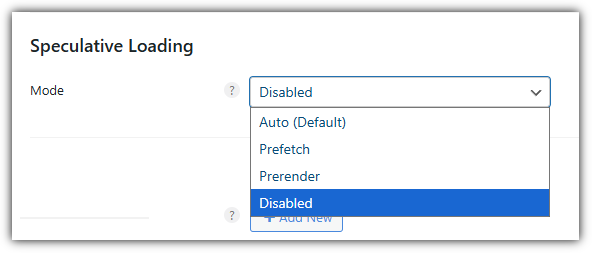
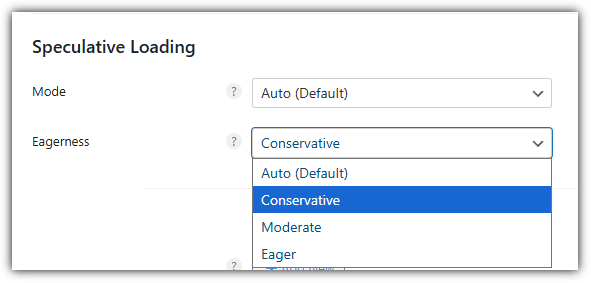
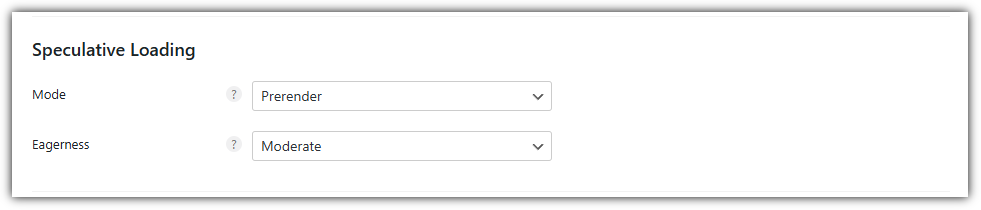
Il caricamento speculativo ha 4 modalità — Auto(Default), Prefetch, Prerender e Disabled — e per le 3 modalità diverse da Disabled scegli poi tra automatico (predefinito), conservativo, moderato e intenso.
Modalità
Descrizione
Caratteristiche
Auto (Default)
Il core di WordPress gestisce in automatico il caricamento speculativo
Funziona di default a livello Conservative ed è stabile
Prefetch
Scarica in anticipo le risorse della pagina successiva (senza renderizzarla)
Poco carico e più velocità
Prerender
Renderizza in anticipo in background la pagina del link
Cambio pagina più veloce, ma carico elevato sul server
Disabled
Disattiva del tutto il caricamento speculativo
Rimuove tutto il codice correlato; adatto a server lenti o hosting condiviso
Speculative Loading
└─ Modalità: Auto(Default),Prefetch,Eagerness
├─ Impostazione Eagerness
│ ├─ Auto(predefinito)
│ ├─ Conservative
│ ├─ Moderate
│ └─ Eager
│
└─ Disabled
Livello di Eagerness
Descrizione
Caratteristiche
Auto (predefinito)
Il core di WordPress sceglie in automatico il livello adatto
Funziona di default a livello Conservative
Conservative
Precarica solo quando l'intenzione di clic è chiara
Il più stabile, fa risparmiare risorse
Moderate
Precarica al passaggio del mouse (circa 200 ms)
Buon equilibrio tra velocità ed efficienza
Eager
Precarica subito anche con segnali deboli
Il più veloce, ma usa molte risorse
Impostalo tenendo conto del maggiore uso di CPU del server e del possibile rallentamento generale del sito.
Il [Precaricamento dei link](Instant Page / Prefetch) dei plugin di cache scarica in anticipo la pagina quando passi il mouse su un link. Il caricamento speculativo è più efficiente per il server, quindi usane solo uno; se usi il caricamento speculativo, disattiva il precaricamento dei link del plugin di cache.
Tipo
Instant Page(Prefetch)
Speculative Loading
Tecnica
Fetch anticipato con JavaScript al passaggio sul tag [<a>]
Basato sull'API nativa Speculation Rules del browser
Quando interviene
Quando l'utente passa il mouse su un link
Il browser prevede in automatico la ‘probabilità di navigazione’ (hover, clic, tocco e altri segnali)
Cosa carica
Scarica in anticipo solo l'HTML della pagina collegata
Possibili sia Prefetch (solo risorse) sia Prerender (fino al rendering)
Livello di applicazione
Singolo fetch (basato su JavaScript)
Ottimizzazione a livello di rete e rendering dentro il browser
WordPress integrazione
Basato su uno script esterno (instant.page)
Integrato nel core di WordPress 6.8
Efficienza delle prestazioni
Veloce, ma senza controllo del browser
Più veloce e stabile, risparmia risorse
Preloading › Connection
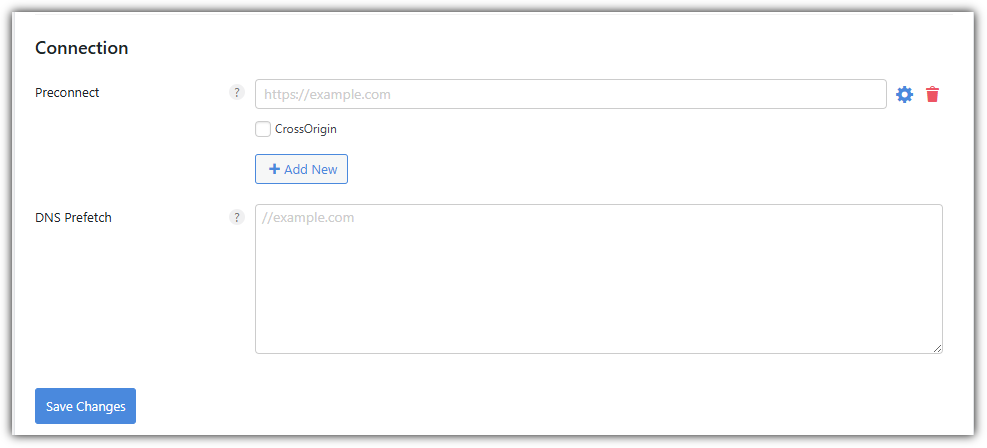
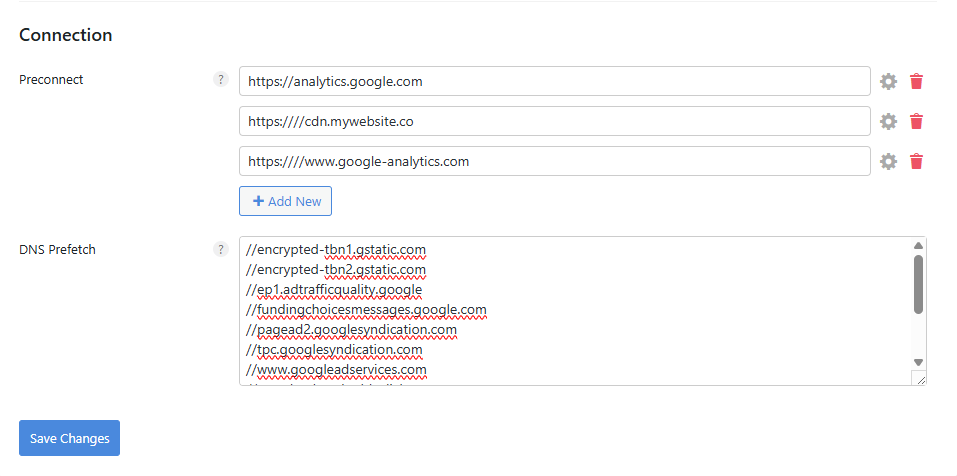
Funzione che, prima di richiedere le risorse esterne, prepara in anticipo la connessione di rete.
Voce
Descrizione
Preconnect
Crea in anticipo la connessione di rete verso risorse esterne (font, CDN, script di analisi ecc.). Il browser apre la connessione prima della richiesta HTTP ed elimina il tempo di andata e ritorno.
DNS Prefetch
Risolve il nome di dominio prima del clic dell'utente. Per quando vuoi ridurre ancora un po' il tempo di risoluzione DNS.
Preconnect applicato a tutte le voci pesa sulle risorse del server, quindi impostane solo 2–3.
//encrypted-tbn1.gstatic.com
//encrypted-tbn2.gstatic.com
//ep1.adtrafficquality.google
//fundingchoicesmessages.google.com
//pagead2.googlesyndication.com
//tpc.googlesyndication.com
//www.googleadservices.com
//googleads.g.doubleclick.net
//www.google.co.kr
//www.googletagservices.com
//www.youtube.com
//analytics.google.com
//www.google-analytics.com
La maggior parte dei plugin di cache ha già Preconnect / Prefetch tra le funzioni, quindi se usi anche un plugin di cache tieni spente queste due.
Preconnect/DNS Prefetch
Attivo
Perfmatters da solo
Insieme a un plugin di cache
Lazy Loading › Images
Se Preload riguarda i file da mostrare subito, Lazy Load riguarda le immagini da mostrare dopo lo scorrimento: il caricamento viene rimandato finché l'utente scorre la pagina e ha davvero bisogno di vedere l'immagine.
Applica il metodo consigliato da Google PageSpeed [Defer offscreen images] e quindi non incide sulla SEO.
Images
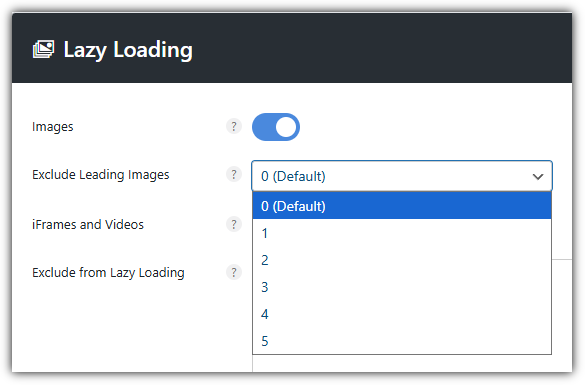
Preload Critical Images precarica già le prime 2 immagini e le esclude in automatico dal LazyLoad, quindi impostare anche Exclude Leading Images può sprecare risorse con un'elaborazione doppia.
Il lazy load non si applica alle immagini di sfondo.
iFrames and Videos
Funzione che ritarda il caricamento di iframe e video; si applica ai contenuti incorporati come YouTube, Vimeo, SoundCloud e Google Maps e ai video inseriti con il tag [<video>].
Se hai video di YouTube, attiva la miniatura di anteprima. Al posto del vero iframe mostra una miniatura leggera e un'icona di riproduzione SVG e carica l'iframe solo al clic, riducendo il TBT (Total Blocking Time).
Exclude from Lazy Loading
Se ritardi le immagini che devono comparire subito all'apertura della pagina, come l'immagine in evidenza o il logo, lo schermo sembra vuoto o sfarfalla e, se l'immagine rientra nell'LCP, il punteggio peggiora. Inserisci il percorso del file (example.png) o il nome della classe (class=”example”) dell'immagine da escludere.
Se usi il tema GeneratePress, per escludere il logo inserisci la classe [is-logo-image].
Per escludere l'immagine in evidenza (miniatura) degli articoli del blog, inserisci la classe [class=”attachment-full size-full”].
ShortPixel o Imagify: se usi un plugin di questo tipo, che fornisce immagini WebP, le immagini vengono mostrate nel tag [<picture>]. Se inserisci il tag intero escludi tutte le immagini del sito, quindi, se possibile, indica una classe o un percorso specifici.
picture
.is-logo-image
.featured-image
/uploads/header/
Exclude by Parent Selector
Opzione per escludere tramite la classe del contenitore padre quando il tag dell'immagine non ha una classe propria, come per le immagini in evidenza o le gallerie.
Per esempio, se il selettore padre è questo,
<div class=”featured-gallery”>
<img src=”image1.jpg”>
</div>
inseriscilo così.
featured-gallery
Threshold
Regola la soglia (Threshold) perché le immagini si carichino poco prima di comparire sullo schermo.
Il valore predefinito è 0px; per attenuare l'effetto delle immagini che compaiono all'improvviso durante lo scorrimento, aumentalo un po', a 100px o 200px. I siti con molti script pubblicitari, come Mediavine e AdThrive, lo impostano ad almeno 300px.
DOM Monitoring
Funzione che rileva quando nuovi elementi vengono aggiunti alla pagina e applica in automatico il LazyLoad a immagini, iframe ecc. appena aggiunti. Serve nei siti con contenuti dinamici come schede, scorrimento infinito, slider e paginazione AJAX.
DOMContentLoaded è il momento in cui il DOM iniziale è pronto; DOM Monitoring rileva i cambiamenti successivi.
Add Image Dimensions
Aggiunge larghezza e altezza mancanti alle immagini.
Fade In
Un complemento visivo che, invece di far comparire le immagini all'improvviso, le mostra con una transizione morbida.
⚙️Impostazioni consigliate di Lazy Loading
Le impostazioni consigliate descritte in Lazy Loading sono queste.
Opzione
Stato consigliato
Descrizione
Images
Lazy Load su tutte le immagini
Exclude Leading Images
⚙️ 0 (Default)
Se in PreLoad è già impostato un numero di immagini, lascia 0
iFrames and Videos
Ritarda i video di YouTube e incorporati
YouTube Preview Thumbnails
Carica prima solo la miniatura, il video al clic
Exclude from Lazy Loading
⛔ Lasciare vuoto
Da indicare a mano se serve escludere file specifici
Exclude by Parent Selector
⛔ Lasciare vuoto
Da indicare a mano se serve escludere contenitori specifici
Threshold
📏 300
Inizia a caricare vicino al viewport
DOM Monitoring
Mantiene il Lazy Load con modifiche dinamiche del DOM
Add Image Dimensions
Evita il CLS (aggiunge width/height in automatico)
Fade In
Effetto fade-in morbido (UX migliore)
Lazy Loading › CSS Background Images
CSS Background Images
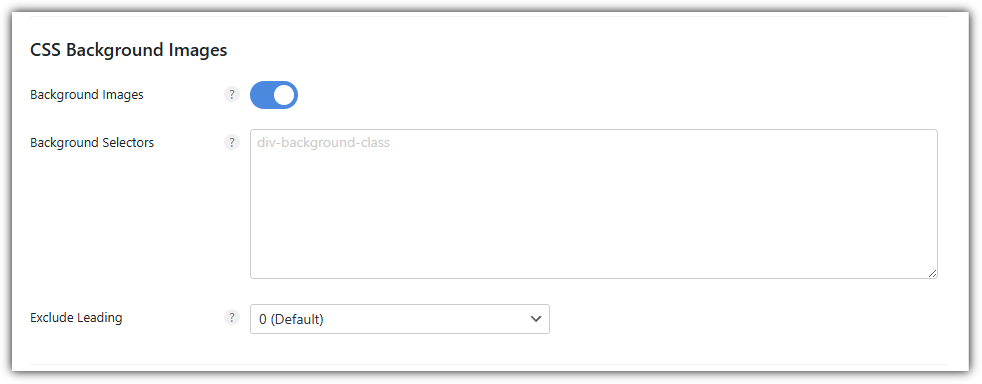
Puoi applicare il lazy load alle immagini di sfondo nei fogli di stile CSS.
Nel selettore dello sfondo inserisci un ID o una classe del contenitore con l'immagine di sfondo o del contenitore padre. Uno per riga, senza prefisso ( [.], [#]).
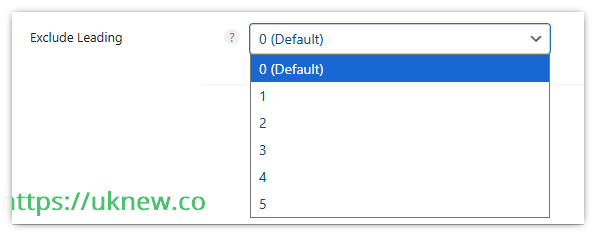
Exclude Leading esclude dal lazy load un certo numero di contenitori con immagine di sfondo a partire dal primo caricato. Se usi molte immagini di sfondo, usa Exclude Leading.
Opzione
Stato consigliato
Descrizione
Background Images
Ritarda la proprietà CSS [background-image:]. (es. sfondo della sezione Hero)
Background Selectors
⛔ Lasciare vuoto
Da compilare solo indicando una classe di sfondo specifica (.div-background-class)
Exclude Leading
⚙️ 0 (Default)
La prima immagine di sfondo si carica subito (Hero principale ecc.)
Lazy Loading › Lazy Elements
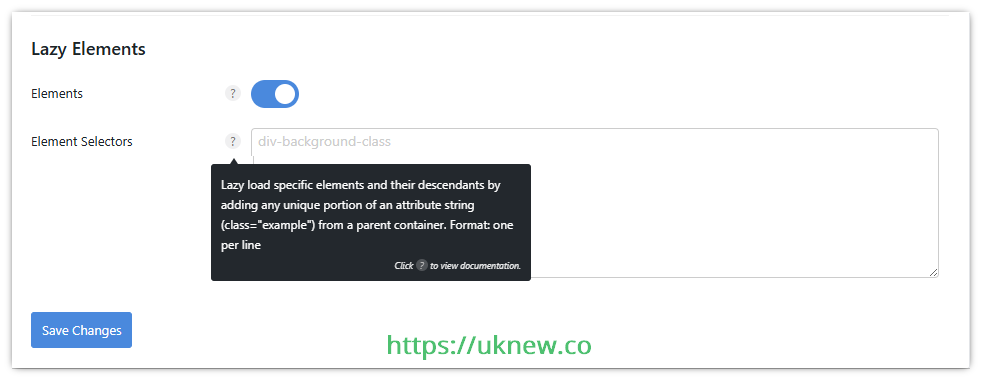
Lazy Elements
Attiva il ritardo degli elementi nel DOM.
Il DOM (Document Object Model) è la struttura ad albero degli elementi che il browser costruisce interpretando il documento HTML; più cresce, più aumentano i costi di uso della memoria, calcolo degli stili, ricalcolo del layout (Reflow) della pagina.
Tipo
Numero di nodi nel body
Stato
Normale
Fino a 800
🟢 Normale
Avviso
Oltre circa 800
🟠 Attenzione
Errore
Oltre circa 1.400
🔴 Avviso
La maggior parte dei plugin di cache non ha questa funzione, quindi attivala anche se usi un plugin di cache. Puoi anche indicare elementi specifici e contenitori padre.
Opzione
Stato consigliato
Descrizione
Elements
Lazy Load sugli stessi elementi HTML (DOM più piccolo e rendering iniziale più leggero)
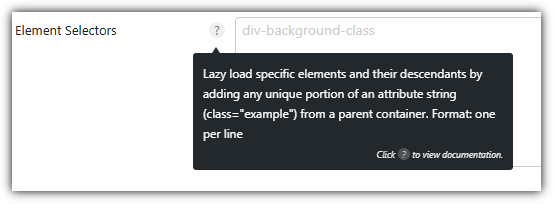
Element Selectors
⛔ Lasciare vuoto
Da compilare solo se vuoi ritardare solo contenitori o sezioni specifici
Fonts
Le funzioni principali della scheda Fonts si dividono tra caricare i font di Google in locale o disattivare Google Fonts.
Local Google Fonts vs. disattivare Google Fonts
Local Google Fonts
Se usi Local Google Fonts, disattiva la stessa funzione in altri temi o plugin di cache.
Disattivare Google Fonts
Se ospiti Google Fonts in locale, i font non vengono caricati dall'esterno (server di Google) ma salvati sul sito e ospitati direttamente, quindi le richieste di rete diminuiscono e LCP migliora.
Disattivare Google Fonts blocca Google Fonts e lo sostituisce con i font predefiniti del browser (es. Arial, Helvetica, sans-serif). Le richieste di rete sono le minori, ma la coerenza del design può rompersi.
Display Swap
Anche prima che il web font sia caricato, il browser mostra il testo con il font di sistema, così l'utente legge subito i contenuti e migliorano LCP e la velocità percepita. Non ha effetto sul CLS.
Print Method
L'output predefinito del foglio di stile locale è un file (File); passando a inline (Inline) il CSS viene inserito direttamente nell'HTML, il che aiuta a ridurre il blocco del rendering e migliorare FCP e LCP. In cambio, la pagina diventa un po' più pesante.
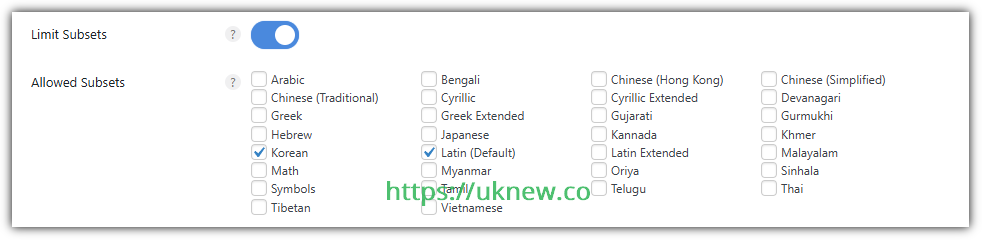
Limit Subsets
Carica solo i set di caratteri necessari e riduce il peso dei file dei font. I caratteri delle lingue non selezionate potrebbero non essere mostrati, quindi l'impostazione tipica è Latin(Default) più la lingua del tuo paese.
Plugin multilingua: se ne usi uno, conviene un plugin di cache che gestisca nella cache tutti i Google Fonts e il Display Swap.
CDN URL
Se usi una CDN comune invece di Cloudflare, inserisci l'URL per servire i font locali dalla CDN.
Cancellare i font locali
Elimina i font locali quando cambi tema, scegli un altro font o selezioni un altro font nel plugin di cache.
⤵️ Impostazioni consigliate di Fonts
Voce
Stato consigliato
Descrizione
Local Google Fonts
Google Fonts non viene caricato dall'esterno (server di Google) ma salvato e ospitato direttamente sul sito. Le richieste di rete diminuiscono e i font si caricano con meno ritardo, il che aiuta a migliorare l'LCP.
Display Swap
Mostra prima il font di sistema, prima del caricamento del web font, e riduce lo sfarfallio del testo (FOUT) a schermo. Migliora l'LCP e la velocità di caricamento percepita, ma non ha effetto sul CLS.
Print Method
Il valore predefinito è File; con Inline il CSS viene inserito nell'HTML, a vantaggio di un blocco del rendering minimo e FCP/LCP migliori. L'HTML però può diventare un po' più pesante.
Limit Subsets
Carica solo i set di caratteri necessari per ridurre il peso dei font e velocizzarne il caricamento. Es.: scegli [Latin(Default)]; l'italiano è già compreso in Latin, quindi non serve altro. Le lingue indiane richiedono un subset a parte (Devanagari ecc.). Consigliato mantenerlo anche con un plugin multilingua.
CDN URL
⚙️ Facoltativo
Se usi una CDN separata oltre a Cloudflare, puoi indicare il percorso. Di solito resta vuoto.
Clear Local Fonts
🔁 Da eseguire quando serve
Quando cambi tema, font o plugin di cache, elimina i font locali esistenti e crea una nuova cache.
Google Fonts disattivare
Bloccando del tutto Google Fonts spariscono le richieste esterne, ma vengono rimossi tutti i font del tema, sostituiti da font predefiniti (Arial ecc.) in tutto il sito. La coerenza del design può rompersi, quindi lascialo disattivato se usi Local Google Fonts.
CDN
CDN URL Rewrite funziona inserendo prima l'URL e poi aggiungendo le cartelle da includere. Con wp-content e wp-includes tutte le immagini, i CSS, i JS e i font passano dalla CDN, e puoi escludere dalla CDN i file che non vuoi.
Analytics
Con un plugin di Google come Site Kit puoi collegare Google Analytics. Però, dopo aver installato Site Kit, basta un test su Google PageSpeed Insights per notare il calo delle prestazioni. Se vuoi collegare Google Analytics e guadagnare velocità con un'impostazione locale, attiva questa opzione.
Se imposti Google Analytics qui e anche in Site Kit o in plugin SEO come Yoast e RankMath, le richieste HTTP diventano 2 invece di 1, quindi scegli un solo punto.
Code › Snippets
Qui registri snippet di PHP·CSS·JS·HTML e li attivi o disattivi. Per aggiungerne uno usa [New Snippet].
Lo snippet che evita gli errori di connessione di Claude MCP si imposta così.
<> Code
All Snippets / MCP REST API exception
ActiveSave Snippet④
Name②
MCP REST API exception
Location
Everywhere⌄
Type
PHPJSCSSHTML
Code③
<?php
1// Let WP Rocket MCP (OAuth) requests through the Perfmatters REST API restriction
②Scrivi un nome e lascia [Location] su [Everywhere] e [Type] su [PHP].
③Prendi il codice con [Copy] in questa schermata e incollalo nel campo del codice sotto la riga [<?php].
④Porta l'interruttore su [Active] e clicca su [Save Snippet].
Code › Global Scripts
Il campo per il codice da inserire in header, body e footer di tutto il sito. Si usa per codice che deve stare in ogni pagina, come analytics e tag di verifica.
Code › Settings
Ci sono esportazione e importazione degli snippet, tema dell'editor e Safe Mode. Se uno snippet impedisce l'apertura del sito, entra dalla Recovery URL e disattivalo.
Tools › Plugin
Le altre funzioni della scheda Tools sono facoltative e l'immagine qui sotto basta per capirle. Le due cose da attivare sono lo Script Manager e le opzioni avanzate delle impostazioni viste finora.
Tools › Settings
Database
Se il plugin di cache non offre l'ottimizzazione del database puoi usare quella di Perfmatters; vanno bene entrambe, usa quella più comoda.
Ⅲ. Come usare lo Script Manager di Perfmatters
Lo Script Manager di Perfmatters si usa dopo aver cliccato il pulsante ‘Visita il sito’ nella bacheca. La schermata può cambiare in base a tema e plugin, e gli script superflui si possono bloccare disattivando il pulsante di attivazione della voce.
Per esempio, se lasci attive le Dashicons, che puoi disattivare nelle impostazioni generali di Perfmatters, e vuoi spegnerle solo in certe pagine, puoi farlo dallo Script Manager.
Ⅳ. Conclusioni & FAQ
Perfmatters non è un semplice [plugin per la velocità] che rimuove script e risorse, ma uno strumento che controlla le inefficienze di tutta la struttura di WordPress e aumenta insieme la stabilità e la facilità di gestione del sito.
L'importante non è [attivare tutte le funzioni], ma capire la natura del sito e la struttura dei plugin e applicare solo ciò che serve.
Perfmatters è un plugin che controlla codice e richieste superflui e rende più leggera la struttura stessa del sito. Controllando come si caricano CSS, JS, font e immagini, alza il punteggio dei Core Web Vitals e riduce il carico sul server.
Perfmatters è [per migliorare le prestazioni di tutto il sito], Asset CleanUp [per controllare le singole risorse].
Per chi gestisce un normale sito WordPress, Perfmatters è la scelta più pratica e stabile.
La combinazione più efficace è WP Rocket + Perfmatters.
WP Rocket si occupa dell'ottimizzazione statica, come cache, compressione e preload, e Perfmatters di quella dinamica, controllando codice, risorse e richieste, senza sovrapporsi.
ℹ️ Informativa sull'affiliazione I contenuti di questo sito includono link di affiliazione. Se un visitatore acquista un prodotto o un servizio tramite uno di questi link, il sito riceve una commissione dal venditore. In questo processo l'importo pagato dall'acquirente (durante le promozioni l'importo scende↓) non aumenta. Prezzi, sconti e disponibilità indicati si riferiscono al momento della stesura e possono differire da quelli reali: prima di acquistare verifica sempre presso il venditore. I prodotti vengono scelti e valutati secondo criteri propri, e le commissioni non influiscono sull'ordine di presentazione né sul contenuto delle valutazioni.