
Configurare SSL su Cloudways
Ho configurato l'SSL su Cloudways sul sottodominio cw.testpilotweb.com con un certificato Let’s Encrypt, e dal clic sul pulsante di installazione al completamento sono serviti circa 1 minuto e 40 secondi. Se il dominio non punta all'IP del server il certificato non viene emesso, quindi completa prima i passaggi di Collegare un dominio a Cloudways.
1️⃣ Configurare SSL su Cloudways
Nel menu a sinistra dell'applicazione fai clic su [SSL Certificate] e si apre la schermata SSL Management.

Scegli [Let’s Encrypt] dall'elenco, inserisci in [Email Address] l'indirizzo email a cui ricevere gli avvisi di scadenza e in [Domain Name] il dominio a cui applicare l'SSL, poi fai clic su [Install Certificate]. Per aggiungere altri domini, fai clic su [+ Add Domain].
Scegli Custom SSL dall'elenco solo se hai un certificato acquistato a parte: anche con Let’s Encrypt, senza costi aggiuntivi, puoi attivare l'HTTPS. Per usare un solo certificato per tutti i sottodomini spunta [Apply Wildcard]; in questo caso si aggiunge una fase di verifica in cui inserisci un record CNAME nel DNS.
2️⃣ SSL wildcard
Attualmente DNS e record sono configurati su Namecheap, quindi aggiungerò il record CNAME su Namecheap. Se richiedi un SSL non wildcard, basta togliere la spunta dal wildcard e richiedere l'SSL normalmente. Da qui in poi la procedura è la stessa.
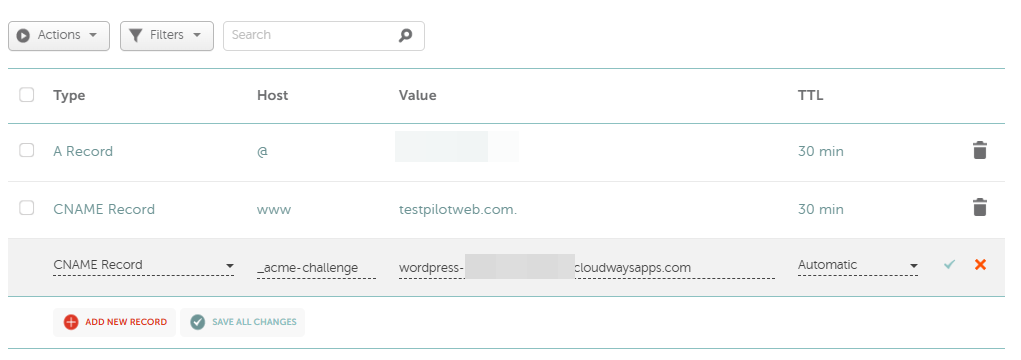
All'inizio pensavo che il TTL si applicasse subito, invece ci sono voluti circa 2-5 minuti. Quando, premendo in Cloudways il pulsante di verifica del DNS, compare che la verifica del CNAME è completata, fai clic su Install Certificate.
3️⃣ Installazione del certificato Let’s Encrypt e rinnovo automatico
Premendo [Install Certificate] compare la schermata [Please wait while Let’s Encrypt certificate installs…] e dopo circa 1 minuto e 40 secondi è apparso l'avviso di installazione completata.

In alto nella schermata compare la data di scadenza (8th January, 2027), a 90 giorni dall'emissione. [Auto Renewal] è attivo subito dopo l'installazione, quindi il certificato si rinnova automaticamente prima della scadenza senza bisogno di impostazioni.
Premendo [Renew Now] il rinnovo è immediato e la scadenza si sposta di 90 giorni, mentre [Revoke] revoca il certificato.
L'impostazione che manda i visitatori da HTTP a HTTPS è [HTTPS Redirection] nella scheda [General] di [Application Settings], e nella nuova applicazione era già attiva.

Quando, aprendo un indirizzo http nel browser, vieni portato su https e nella barra degli indirizzi compare il lucchetto, la configurazione è completa.
ℹ️ Informativa sull'affiliazione
I contenuti di questo sito includono link di affiliazione. Se un visitatore acquista un prodotto o un servizio tramite uno di questi link, il sito riceve una commissione dal venditore. In questo processo l'importo pagato dall'acquirente (durante le promozioni l'importo scende↓) non aumenta. Prezzi, sconti e disponibilità indicati si riferiscono al momento della stesura e possono differire da quelli reali: prima di acquistare verifica sempre presso il venditore. I prodotti vengono scelti e valutati secondo criteri propri, e le commissioni non influiscono sull'ordine di presentazione né sul contenuto delle valutazioni.