
Aggiornamento di WordPress: la schermata Aggiornamenti della bacheca e l’ordine tra core, plugin e temi


Aggiornare WordPress significa controllare e installare, dalla schermata Aggiornamenti della Bacheca, le nuove versioni del core di WordPress, dei plugin, dei temi e delle traduzioni. Su un sito con WordPress 7.1.3 che mostrava nuove versioni per plugin e traduzioni ho controllato la schermata Aggiornamenti e le schermate Plugin e Temi, e ho riassunto l'ordine degli aggiornamenti e dove si trovano le impostazioni degli aggiornamenti automatici.
1️⃣ La schermata Aggiornamenti di WordPress: Bacheca › Aggiornamenti
Quando apri [Bacheca › Aggiornamenti], sotto la versione corrente di WordPress compaiono in ordine le sezioni Plugin, Temi e Traduzioni, e il pulsante di aggiornamento appare solo nelle sezioni con una nuova versione.

Il numero accanto a [Aggiornamenti] nel menu a sinistra somma core, plugin, temi e traduzioni; nella mia verifica mostrava 4: 3 plugin più 1 per le traduzioni. Le traduzioni contano come 1 anche quando i file sono più di uno.
업데이트 완료까지 몇 분 정도 걸릴 수 있습니다. 5분 후에도 반응이 없거나 오류가 있는 경우 위의 도움말 섹션을 참조해주세요.
2026년 10월 19일 5:24 오전 UTC에 마지막으로 확인하였습니다. 다시 확인하세요.
이 사이트는 워드프레스가 새 버전이 있을 때마다 최신으로 자동 업데이트합니다.
다음 플러그인의 새 버전을 사용할 수 있습니다. 업데이트를 원하는 플러그인을 선택한 다음 “플러그인 업데이트”를 클릭하세요.
다음 테마는 새 버전을 사용할 수 있습니다. 업데이트를 원하는 테마를 선택한 다음 “테마 업데이트”를 클릭하세요.
주의하세요: 테마 파일을 직접 수정했다면 모두 잃게 됩니다. 테마 수정은 자식 테마 사용을 고려하세요.
새 번역을 사용할 수 있습니다.
2️⃣ Ordine di aggiornamento di core, plugin e temi
Dopo un aggiornamento non c'è un pulsante per tornare alla versione precedente, quindi prima di aggiornare parti dal backup di WordPress. Anche la documentazione ufficiale di WordPress consiglia di fare il backup del database e dei file prima di aggiornare.
L'aggiornamento segue quest'ordine: core, plugin, temi, traduzioni. Se c'è un aggiornamento del core, ogni riga dei plugin mostra due compatibilità: con la versione attuale di WordPress e con la versione a cui stai aggiornando. Se quella della nuova versione dice [non verificata], l'autore non ha testato il plugin su quella versione: aggiorna prima il core e poi controlla per prime le schermate in cui lavora quel plugin.
Seleziona i plugin uno alla volta con la casella e fai clic su [Aggiorna plugin]; quando l'aggiornamento è finito, controlla le pagine del sito prima di passare al plugin successivo.
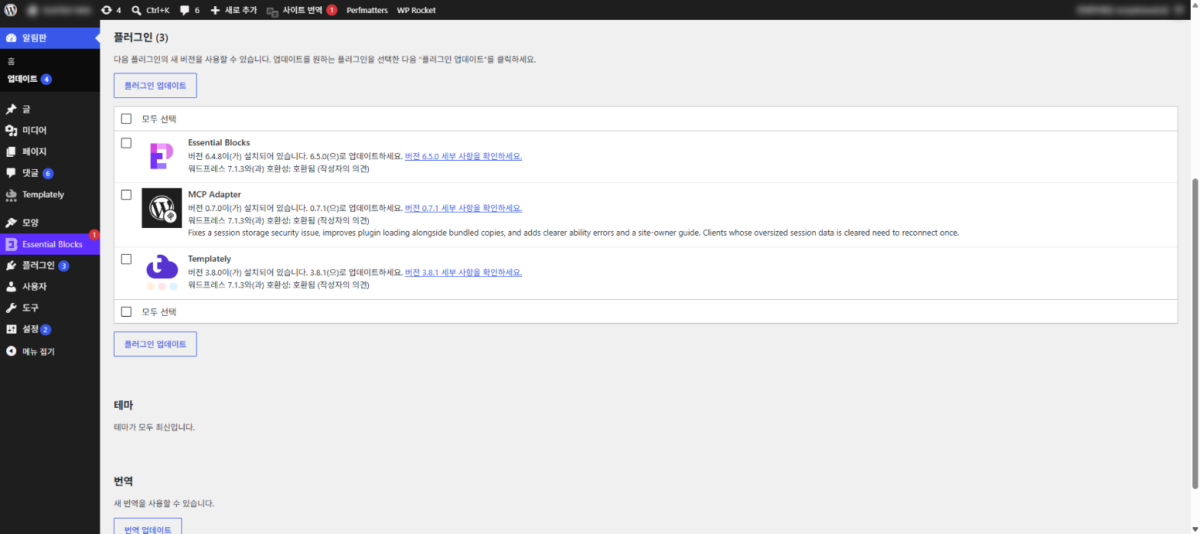
I temi si aggiornano allo stesso modo dopo i plugin, e le traduzioni per ultime con [Aggiorna le traduzioni]. Quando finisce l'aggiornamento di un plugin o di un tema, WordPress aggiorna subito dopo anche le traduzioni, quindi in [Aggiorna le traduzioni] restano solo le voci rimaste dopo.
Un sito che ha saltato più di due versioni principali si aggiorna una versione alla volta; la documentazione ufficiale indica quest'ordine per ridurre il rischio di conflitti e di danni al database. I file delle versioni precedenti si scaricano dall'archivio delle release di WordPress.org.
3️⃣ Impostare gli aggiornamenti automatici di WordPress
Gli aggiornamenti automatici si impostano in una schermata diversa per core, plugin e temi.
| Cosa si aggiorna | Dove si imposta | Stato verificato |
|---|---|---|
| Core di WordPress | Bacheca › Aggiornamenti | Aggiornamento automatico di tutte le nuove versioni |
| Plugin | Plugin › Plugin installati | Tutti disabilitati |
| Tema | Aspetto › Temi › Dettagli del tema | Disabilitati |
L'aggiornamento automatico del core è in uno di due stati, tutte le nuove versioni oppure solo le versioni di manutenzione e sicurezza, e si passa dall'uno all'altro con il link nella sezione [Versione corrente] della schermata Aggiornamenti. Per i siti installati da WordPress 5.6 in poi l'impostazione predefinita è tutte le nuove versioni; quelli installati prima, se non l'hai cambiato tu, aggiornano automaticamente solo le versioni di manutenzione e sicurezza (secondo la documentazione ufficiale).

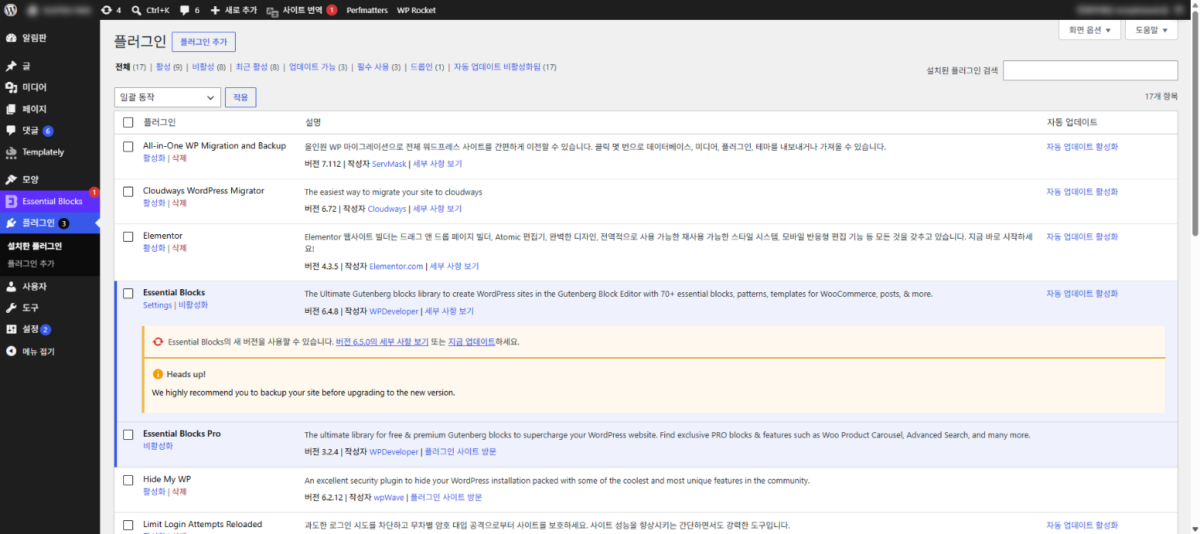
Per i plugin si imposta uno alla volta con il link [Abilita gli aggiornamenti automatici] nella colonna [Aggiornamenti automatici], oppure se ne selezionano diversi con le caselle e si cambiano tutti insieme da [Azioni di gruppo]. Nella mia verifica gli aggiornamenti automatici erano disattivati per tutti i plugin, e la colonna era vuota per i plugin a pagamento di cui WordPress non riceve informazioni sugli aggiornamenti.
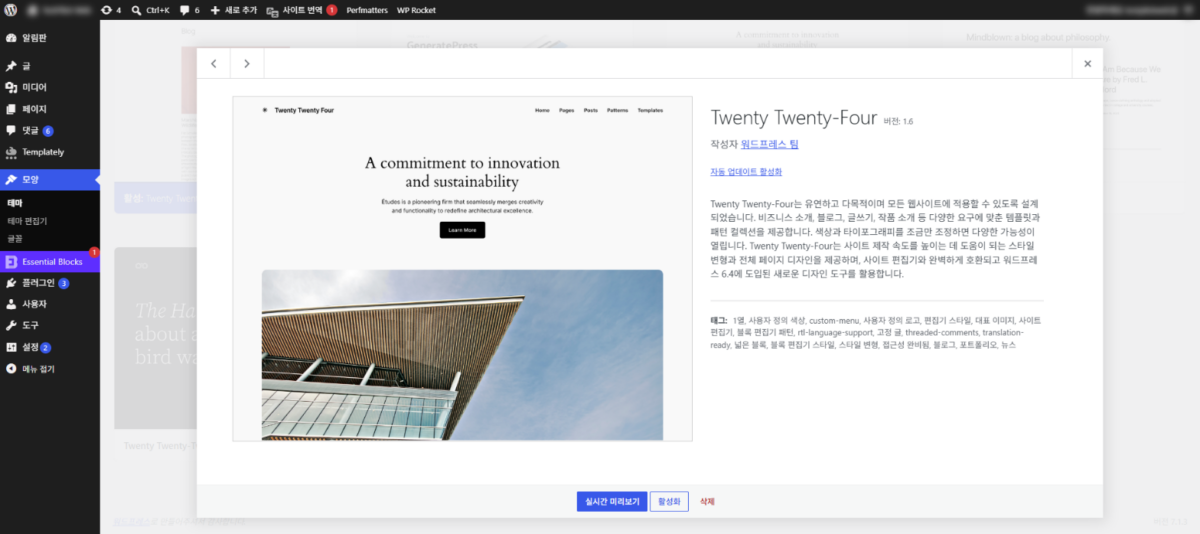
Per i temi, fai clic su un tema in [Aspetto › Temi] per aprirne i dettagli, poi fai clic su [Abilita gli aggiornamenti automatici] sotto l'autore.
Plugin e temi con gli aggiornamenti automatici abilitati vengono aggiornati in automatico due volte al giorno, e il risultato viene inviato all'indirizzo email dell'amministratore del sito. Poiché l'aggiornamento avviene quando nessuno guarda lo schermo, imposta prima i backup automatici e poi abilitalo.
🔢 FAQ & contenuti consigliati

 Plugin
Eliminare i plugin di WordPress
Dopo l'eliminazione dalla bacheca, ripulisci anche le tabelle e le opzioni che restano nel database.
Plugin
Eliminare i plugin di WordPress
Dopo l'eliminazione dalla bacheca, ripulisci anche le tabelle e le opzioni che restano nel database.
 Plugin
WordPress Plugin: definizione e ruolo
Tre criteri per decidere quali plugin tenere e quali eliminare.
Plugin
WordPress Plugin: definizione e ruolo
Tre criteri per decidere quali plugin tenere e quali eliminare.
 Termini
Differenza tra update e upgrade
La differenza di significato tra le parole update e upgrade.
Termini
Differenza tra update e upgrade
La differenza di significato tra le parole update e upgrade.
ℹ️ Informativa sull'affiliazione
I contenuti di questo sito includono link di affiliazione. Se un visitatore acquista un prodotto o un servizio tramite uno di questi link, il sito riceve una commissione dal venditore. In questo processo l'importo pagato dall'acquirente (durante le promozioni l'importo scende↓) non aumenta. Prezzi, sconti e disponibilità indicati si riferiscono al momento della stesura e possono differire da quelli reali: prima di acquistare verifica sempre presso il venditore. I prodotti vengono scelti e valutati secondo criteri propri, e le commissioni non influiscono sull'ordine di presentazione né sul contenuto delle valutazioni.