
GeneratePress: installazione del tema gratuito, impostazioni di base (Personalizza) e differenze con Premium


GeneratePress è un tema WordPress gratuito creato da Tom Usborne che permette di cambiare layout, colori e font nella schermata Personalizza senza codice. Ho installato la versione 3.6.1 su un sito WordPress 7.1.3 che usa un tema a blocchi, ho controllato le impostazioni gratuite con l'anteprima in tempo reale senza attivarlo e le ho confrontate con il listino di GP Premium.
1️⃣ Installare GeneratePress e l'anteprima in tempo reale
Puoi aprire le impostazioni del tema con l'anteprima in tempo reale anche prima di attivarlo. Cerca GeneratePress in Aspetto › Temi › [Aggiungi tema] e installalo: sulla scheda compaiono [Attiva] e [Anteprima in tempo reale]. Con [Anteprima in tempo reale] si apre Personalizza con GeneratePress mentre il tema attuale resta com'è, e il tema aggiunge quattro sezioni: Layout, Colori, Tipografia e Generale.

[Attivo:] sulla prima scheda indica il tema applicato ora al sito; dei due pulsanti sulla scheda di GeneratePress, [Anteprima in tempo reale] apre la schermata delle impostazioni.
Nella directory dei temi di WordPress.org GeneratePress ha oltre 500.000 installazioni attive e una valutazione di 4,9 su 1.427 recensioni. La versione 3.6.1, pubblicata il 1° dicembre 2025, funziona con WordPress 6.5 e PHP 7.4 o versioni successive.
I valori modificati in Personalizza arrivano al sito solo dopo aver cliccato su [Attiva e pubblica] in alto. Su un sito che usa un tema a blocchi, WordPress non aggiunge la sezione dei widget a Personalizza, quindi i widget non compaiono nell'elenco.


작성자 Tom Usborne
GeneratePress는 속도와 유용성에 중점을 둔 경량 워드프레스 테마입니다. 성능은 우리에게 중요하므로 새로운 GeneratePress 설치가 페이지 크기에 10kb(gzipped) 미만을 추가합니다. 우리는 블록 편집기(Gutenberg)를 최대한 활용하여 콘텐츠 생성에 대한 더 많은 제어를 제공합니다. 페이지 빌더를 사용하는 경우 GeneratePress가 적합한 테마입니다. Beaver Builder 및 Elementor를 포함한 모든 주요 페이지 빌더와 완벽하게 호환됩니다. WordPress 코딩 표준에 대한 강조 덕분에 우커머스를 포함하여 잘 코딩된 모든 플러그인과의 완벽한 호환성을 자랑할 수 있습니다. GeneratePress는 완벽하게 반응하고 유효한 HTML/CSS를 사용하며 놀라운 사용자 커뮤니티를 통해 25개 이상의 언어로 번역됩니다. 많은 기능 중 일부에는 60개 이상의 색상 컨트롤, 강력한 동적 타이포그래피, 5개의 탐색 위치, 5개의 사이드바 레이아웃, 드롭다운 메뉴(클릭 또는 가리키기) 및 9개의 위젯 영역이 포함됩니다. 자세한 내용을 알아보고 https://generatepress.com에서 강력한 프리미엄 버전을 확인하십시오.
- GenerateBlocks
- GenerateBlocks
- —
- Importing theme options
- Installing plugins
- Importing content
- Importing widgets and menus
워드프레스에 오신 것을 환영합니다. 이것은 첫 글입니다. 바로 편집하거나 삭제한 다음 쓰기 시작하세요!
워드프레스에 오신 것을 환영합니다. 이것은 첫 글입니다. 바로 편집하거나 삭제한 다음 쓰기 시작하세요!
2️⃣ Impostazioni del layout di GeneratePress
Larghezza della pagina e posizione della barra laterale si impostano nel pannello Layout di Personalizza. Il pannello ha sei sezioni: Contenitore, Header, Navigazione primaria, Barre laterali, Footer e Blog; la Barra superiore compare solo quando la sua area widget contiene widget.
La larghezza predefinita del contenitore è 1200px, e il layout del contenuto predefinito è [Contenitori separati], che divide il contenuto e ogni widget della barra laterale in riquadri bianchi distinti. Passando a [Unico contenitore], contenuto e barra laterale condividono un solo sfondo bianco e resta solo lo sfondo grigio esterno.

I layout della barra laterale sono sei: puoi avere una barra, due o nessuna. Quello predefinito, [Contenuto / Barra], mette una barra laterale di 360px a destra di una colonna di contenuto di 840px dentro il contenitore di 1200px. Pagine, elenco degli articoli del blog e singoli articoli hanno ciascuno la propria impostazione.
La posizione del menu si imposta in [Posizione Menu] sotto Navigazione primaria; il valore predefinito [Flottante a Destra] mette il menu nell'header a destra del logo. La tabella qui sotto raccoglie per ogni campo il valore predefinito e quelli selezionabili, fino ai preset dell'header, al numero di widget del footer e al tipo di contenuto dell'elenco articoli del blog.
| Campo | Impostazioni | Predefinito | Valori selezionabili |
|---|---|---|---|
| Contenitore | Larghezza contenitore | 1200px | Cursore · inserimento numerico |
| Contenitore | Layout del contenuto | Contenitori separati | Unico contenitore |
| header | Preset dell'header | Attualmente | Le altre 7 |
| Navigazione primaria | Posizione Menu | Flottante a Destra | Sotto l'header · Sopra l'header · Flottante a sinistra · Barra laterale sinistra · Barra laterale destra · Senza navigazione |
| Barre laterali | Layout barra laterale | Contenuto / Barra | Barra / Contenuto · Contenuto (senza barra laterale) · Barra / Contenuto / Barra · Barra / Barra / Contenuto · Contenuto / Barra / Barra |
| Footer | Widget del footer | 3 | 0~5 |
| Blog | Tipo di contenuto | Riassunto | Tutto il contenuto |
3️⃣ Colori e tipografia di GeneratePress: i 7 colori globali e la gestione dei font
I colori di tutto il sito si impostano nei colori globali in cima al pannello Colori, che contiene 7 colori: 3 Contrasto, 3 Base e 1 In risalto. I colori delle singole aree, come contenuto, header, pulsanti e widget della barra laterale, si impostano nelle 10 sezioni chiuse più sotto. Lo sfondo della pagina (#f7f8f9) usa Base 2 e il riquadro del contenuto, l'header e i riquadri dei widget della barra laterale (#ffffff) usano Base 3 come impostazione predefinita, quindi cambiando questi due colori cambiano insieme quelle aree.

I font si registrano nel pannello Tipografia con [Aggiungi font] e poi, con [Aggiungi tipografia], scegli a cosa applicare quel font. Ci sono 21 destinazioni, tra cui body, titolo del sito, voci del menu principale, pulsanti, H1–H6, titoli dei widget e barra del footer.
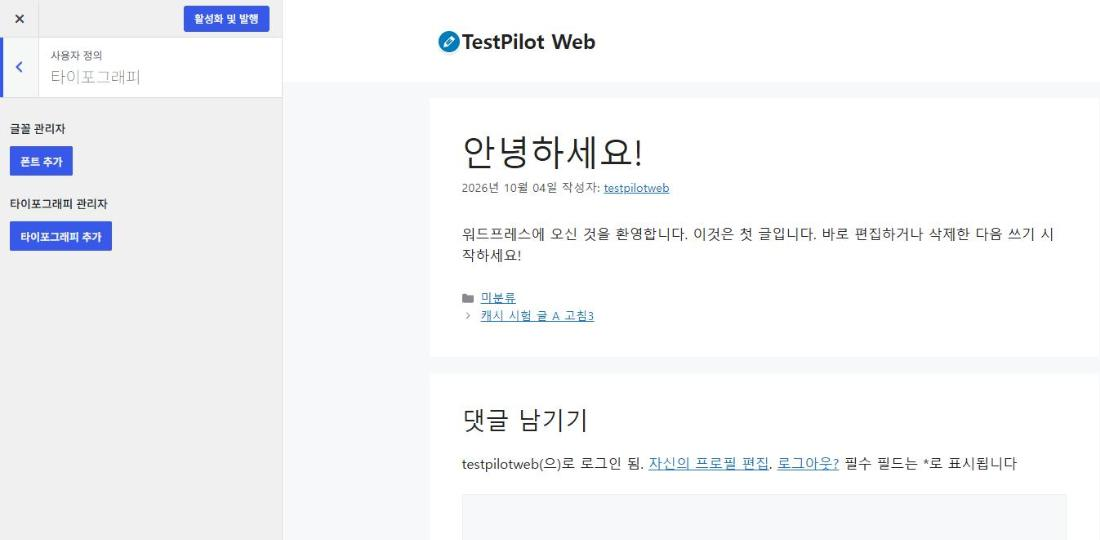
4️⃣ Differenze con GP Premium: versione gratuita, GP Premium e prezzi di GeneratePress One
GP Premium è un plugin a pagamento che aggiunge un Theme Builder per creare elementi del tema come il footer del sito e la pagina 404 con l'editor a blocchi. Anche la libreria di siti di partenza, la navigazione fissa, l'header per dispositivi mobili e le impostazioni aggiuntive di colori, font e spaziature fanno parte di GP Premium.

GP Premium costa $59 all'anno, vale per un massimo di 500 siti e include un anno di aggiornamenti e assistenza. L'abbonamento si rinnova automaticamente ogni anno e puoi annullarlo dal tuo account in qualsiasi momento; entro 30 giorni dall'acquisto è previsto il rimborso.
GeneratePress One, che include anche GenerateBlocks Pro e GenerateCloud, costa $149 all'anno; acquistati separatamente, i due prodotti costano $99 all'anno ciascuno. GenerateCloud richiede GenerateBlocks Pro.
| Prodotto | Prezzo annuale | Descrizione della pagina ufficiale dei prezzi |
|---|---|---|
| GP Premium | $59 | Theme Builder · siti di partenza · 1 anno di aggiornamenti e assistenza |
| GenerateBlocks Pro | $99 | Blocchi e pattern per l'editor a blocchi |
| GenerateCloud | $99 | Libreria di pattern condivisa · richiede GenerateBlocks Pro |
| GeneratePress One | $149 | Pacchetto dei tre prodotti |
I prezzi della tabella sono annuali in dollari statunitensi, verificati sulla pagina ufficiale dei prezzi il 19 ottobre 2026.
5️⃣ Per quali siti è adatto il tema GeneratePress: scegliere tra versione gratuita e GP Premium
La versione gratuita basta per siti come blog e presentazioni aziendali, in cui imposti contenitore, barre laterali, colori e font in Personalizza e crei il contenuto con l'editor a blocchi.
Per costruire un sito in un colpo solo partendo da un sito di partenza serve GP Premium. Anche i siti che hanno bisogno della navigazione fissa o dell'header per dispositivi mobili finiscono per scegliere GP Premium.
GeneratePress è adatto anche ai siti che vogliono pagine più leggere. Secondo la descrizione ufficiale, una nuova installazione di GeneratePress aggiunge alla pagina meno di 10 KB (con gzip), e il foglio di stile predefinito della 3.6.1, [main.min.css], passa da 19,5 KB a 4,7 KB con gzip. Aprendo le demo ufficiali alle stesse condizioni il 31 agosto 2026 e misurando il volume trasferito per tema, il risultato è stato ancora GeneratePress 17,8 KB contro Astra 143,2 KB.
🔢 FAQ & contenuti consigliati

 Temi gratuiti · confronto
Migliori temi WordPress gratuiti: top 9
Una tabella di confronto di nove temi gratuiti, tra cui Neve, Astra e GeneratePress.
Temi gratuiti · confronto
Migliori temi WordPress gratuiti: top 9
Una tabella di confronto di nove temi gratuiti, tra cui Neve, Astra e GeneratePress.
 Installare · attivare
Installare e attivare un tema WordPress
Un articolo che mostra, con GeneratePress come esempio, come installare e attivare un tema dalla bacheca e poi aprire Personalizza.
Installare · attivare
Installare e attivare un tema WordPress
Un articolo che mostra, con GeneratePress come esempio, come installare e attivare un tema dalla bacheca e poi aprire Personalizza.
 Aspetto · Personalizza
Aspetto di WordPress: temi, personalizza, widget e menu
L'ordine per configurare le quattro voci dell'amministrazione: temi, personalizza, widget e menu.
Aspetto · Personalizza
Aspetto di WordPress: temi, personalizza, widget e menu
L'ordine per configurare le quattro voci dell'amministrazione: temi, personalizza, widget e menu.
ℹ️ Informativa sull'affiliazione
I contenuti di questo sito includono link di affiliazione. Se un visitatore acquista un prodotto o un servizio tramite uno di questi link, il sito riceve una commissione dal venditore. In questo processo l'importo pagato dall'acquirente (durante le promozioni l'importo scende↓) non aumenta. Prezzi, sconti e disponibilità indicati si riferiscono al momento della stesura e possono differire da quelli reali: prima di acquistare verifica sempre presso il venditore. I prodotti vengono scelti e valutati secondo criteri propri, e le commissioni non influiscono sull'ordine di presentazione né sul contenuto delle valutazioni.