
Come installare un plugin WordPress: installazione dalla ricerca, caricamento dello zip e attivazione


Per installare un plugin WordPress apri la schermata Aggiungi plugin nel menu Plugin dell'area di amministrazione e cerchi nella directory ufficiale oppure carichi un file zip. Su un sito di test con WordPress 7.1.3 ho cercato Classic Editor, l'ho portato dall'installazione fino all'eliminazione e ho catturato ogni schermata.
1️⃣ La schermata Aggiungi plugin
Apri [Plugin › Aggiungi plugin] e scrivi il nome del plugin nel campo di ricerca in alto; se non conosci il nome, nella scheda [Popolari] puoi sfogliare i plugin più usati.

Quando scegli tra i risultati, controlla prima, in fondo a ogni scheda, la data dell'Ultimo aggiornamento e l'indicazione di compatibilità con la versione di WordPress.
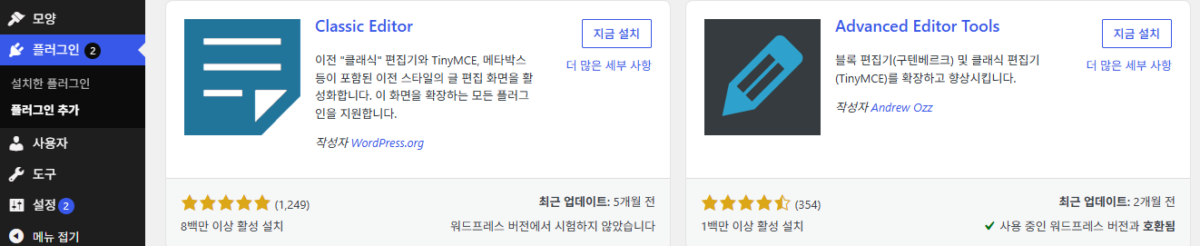
[Non testato con la tua versione di WordPress] significa che l'autore non ha indicato di aver testato il plugin sull'ultima versione; anche Classic Editor riportava questa indicazione e sul sito di test si è installato e attivato normalmente.
2️⃣ Installare un plugin WordPress: cercare, installare e attivare
Quando fai clic su [Installa ora] nella scheda, il pulsante passa da [Installazione in corso...] a [Installato!] e diventa [Attiva]. Con il pulsante [Attiva] completi l'attivazione.

Facendo clic su [Attiva] passi alla schermata [Plugin installati], dove in alto compare l'avviso [Plugin attivato.].
.zip 형식의 플러그인을 가지고 있다면, 여기에 업로드하여 설치하거나 업데이트할 수도 있습니다.
압축을 해제하고 있는 중…
플러그인 설치 중…
플러그인을 성공적으로 설치하였습니다.
정말로 ““을(를) 삭제하시겠습니까?


3️⃣ Installare caricando un file zip
I plugin a pagamento acquistati su siti come CodeCanyon non sono nella directory ufficiale, quindi si installano da un file zip; facendo clic su [Carica plugin] in alto nella schermata [Aggiungi plugin] si apre il campo di caricamento.

Scegli il file zip con [Scegli file] e fai clic su [Installa ora]: l'estrazione e l'installazione procedono in sequenza.

Fai clic su [Attiva plugin] sotto [Plugin installato correttamente.] per attivarlo subito.
4️⃣ Gestire i plugin installati: disattivazione, eliminazione e aggiornamenti automatici
L'eliminazione si fa dopo la disattivazione: nella schermata [Plugin installati], [Elimina] compare solo nelle righe dei plugin non attivi.
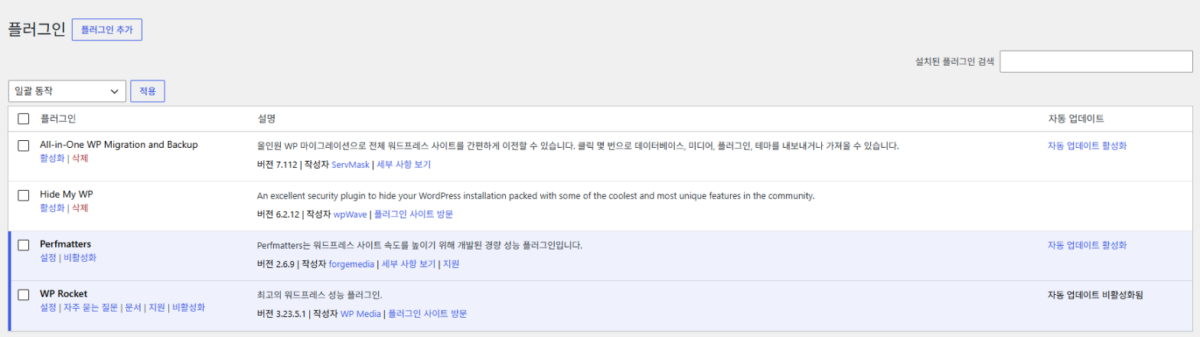
Facendo clic su [Elimina] si apre una finestra di conferma, e i file vengono cancellati solo dopo aver premuto [OK].
Facendo clic su [Abilita gli aggiornamenti automatici] a destra, WordPress aggiornerà quel plugin in automatico quando esce una nuova versione, e il testo del link diventa [Disabilita gli aggiornamenti automatici].
5️⃣ L'errore “La directory di destinazione esiste già”
Se compare [Installazione fallita: La directory di destinazione esiste già.], controlla prima l'elenco [Plugin installati]. L'avviso appare quando in [wp-content/plugins] sul server c'è già una cartella con lo stesso nome che contiene dei file, e il pulsante diventa [Installazione fallita.].
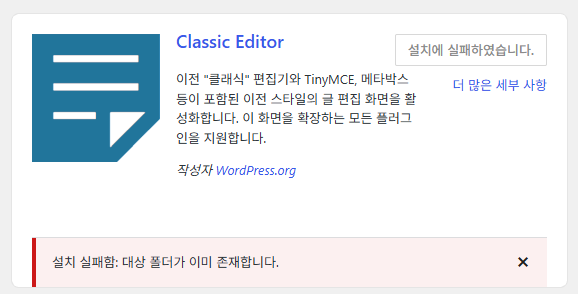
Per verificare se è nell'elenco, inserisci il nome del plugin nel campo [Cerca tra i plugin installati]; se c'è, l'installazione è già conclusa, quindi fai clic su [Attiva] in quella riga.

Se i risultati mostrano [Nessun plugin trovato per], la cartella è un residuo di un'installazione interrotta: eliminala da [wp-content/plugins] via SFTP o con un file manager e fai di nuovo clic su [Installa ora]; l'installazione andrà a buon fine.
🔢 FAQ & contenuti consigliati

 Sicurezza
I 5 migliori plugin di sicurezza per WordPress
Confronta cinque plugin di sicurezza funzione per funzione.
Sicurezza
I 5 migliori plugin di sicurezza per WordPress
Confronta cinque plugin di sicurezza funzione per funzione.
 Impostazioni di amministrazione
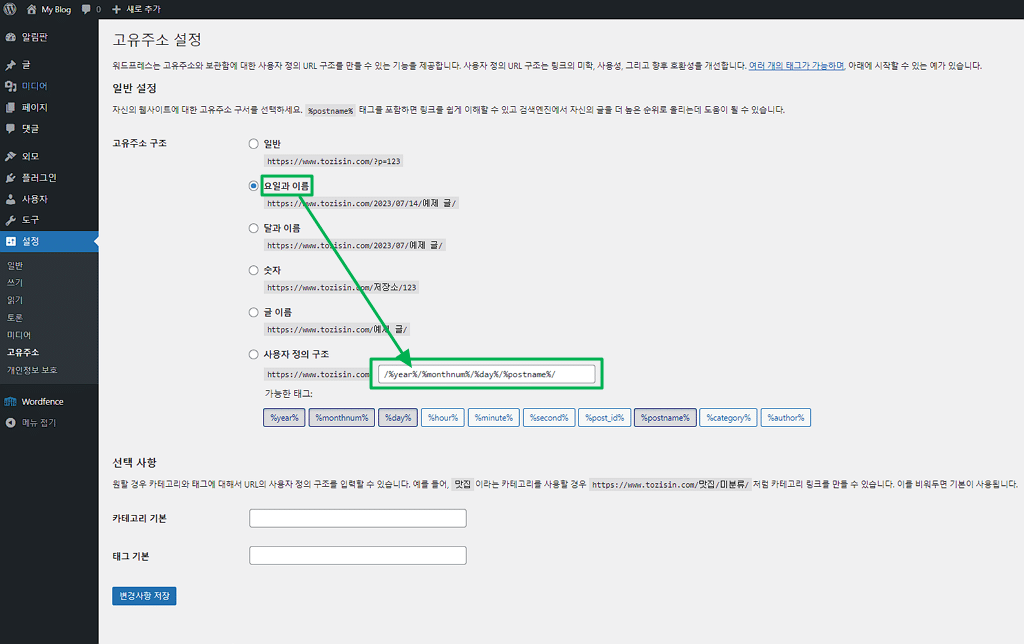
Impostazioni della pagina di amministrazione di WordPress: 7 impostazioni
Tratta le sette schermate del menu [Impostazioni], come Generali, Scrittura e Lettura.
Impostazioni di amministrazione
Impostazioni della pagina di amministrazione di WordPress: 7 impostazioni
Tratta le sette schermate del menu [Impostazioni], come Generali, Scrittura e Lettura.
 File di configurazione
Impostazioni di base di wp-config.php
I valori predefiniti impostati in wp-config.php, come modifica dei file, memoria e revisioni.
File di configurazione
Impostazioni di base di wp-config.php
I valori predefiniti impostati in wp-config.php, come modifica dei file, memoria e revisioni.
ℹ️ Informativa sull'affiliazione
I contenuti di questo sito includono link di affiliazione. Se un visitatore acquista un prodotto o un servizio tramite uno di questi link, il sito riceve una commissione dal venditore. In questo processo l'importo pagato dall'acquirente (durante le promozioni l'importo scende↓) non aumenta. Prezzi, sconti e disponibilità indicati si riferiscono al momento della stesura e possono differire da quelli reali: prima di acquistare verifica sempre presso il venditore. I prodotti vengono scelti e valutati secondo criteri propri, e le commissioni non influiscono sull'ordine di presentazione né sul contenuto delle valutazioni.