Quando metti WordPress su Cloudways, le impostazioni si dividono tra due pannelli, server e applicazione, e dato che menu come backup, sicurezza e PHP compaiono da entrambe le parti, la prima cosa da capire è da quale lato vanno impostati. Il server Cloudways è una VPS di un fornitore come DigitalOcean o Vultr, e l'applicazione Cloudways è un'installazione di WordPress su quel server. È per questo che, anche installando un solo WordPress su un server da 1 GB, il disco occupato è di 9,64 GB, ma la parte di WordPress è di soli 125 MB.
Se paragoni il server a un edificio, le applicazioni sono i negozi al suo interno. RAM, CPU, disco e canone mensile si contano per edificio, mentre database, cartella dei file, dominio e dati di accesso SFTP li ha ogni negozio per conto suo. Le applicazioni dello stesso server condividono RAM e CPU, quindi se il traffico si concentra su un sito, rallentano anche gli altri siti dello stesso server.
Per questo conviene ragionare così: soldi e prestazioni a livello di server, gestione del sito come ripristino dei backup, staging, SSL e dominio a livello di applicazione.
Indice
8 min di lettura
Indice
8 min di lettura
View more
Ⅰ. Server Cloudways
↪️ & applicazione
Il simulatore qui sotto riproduce, con gli stessi menu di Cloudways, il pannello di gestione di un server Vultr da 1 GB a Seul creato il 9 ottobre 2026. Se fai clic sui menu a sinistra cambiano schermata e spiegazione, e se nel campo di ricerca in alto scrivi l'impostazione che cerchi, come Redis, PHP o backup, passi alla schermata corrispondente.
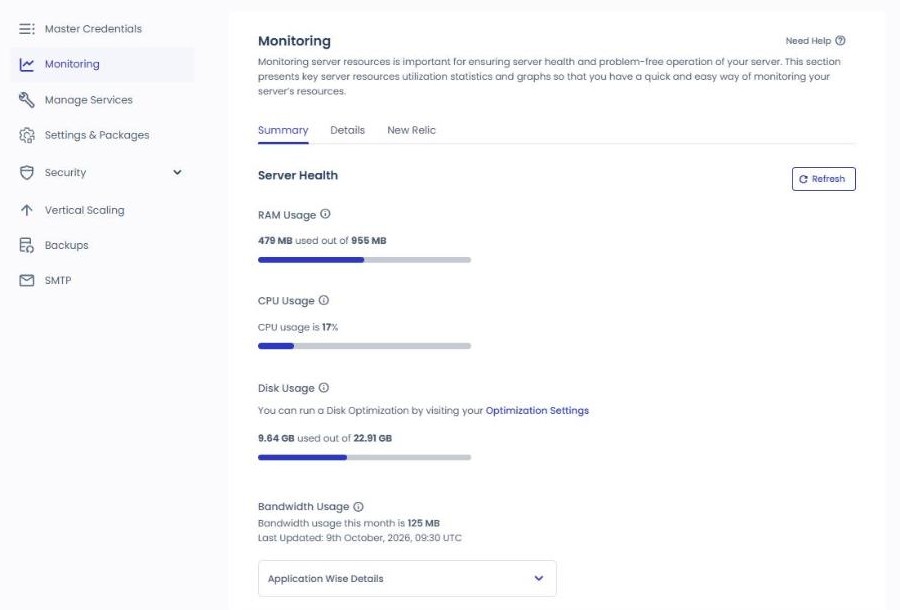
Con la funzione di monitoraggio controlli lo stato del server.
Puoi vedere l'utilizzo per ogni applicazione.
Applicazione web (WordPress) include non solo i file ma anche database, log e file di sistema, oltre ai file master e ai backup, quindi è diverso dallo spazio dell'applicazione.
Le singole voci le trovi nella scheda Details.
I 10,05 GB di Disk Usage in Monitoring non sono lo spazio usato da WordPress, ma l'utilizzo di tutto il server. Le applicazioni vere e proprie (2 WordPress) occupano solo circa 200 MB, e i restanti 9,8 GB circa sono l'occupazione di base necessaria a far funzionare il server.
Sono il sistema operativo e lo stack dell'hosting (PHP·MySQL·Nginx·Apache ecc.), circa 7 GB, il file di swap per la memoria insufficiente, 2,4 GB, e poi log e file di sistema. In pratica, con un piano da 25 GB di disco lo spazio realmente disponibile per il tuo sito è di circa 15 GB, e finché il sito non cresce questa occupazione di base quasi non aumenta.
Anche sul server Vultr da 1 GB a Seul creato il 9 ottobre 2026 (1 WordPress) il Disk Usage era 9,64 GB / 22,91 GB, e la parte dell'applicazione era di 123 MB. Nella scheda [Details] vedi in grafico 15 indicatori come CPU Consumption, Free memory e MySQL Connections, e se la CPU resta sopra l'80% compare l'avviso di aumentare la dimensione del server.
1 / 2
Summary · 2026-10-09Details · CPU Consumption
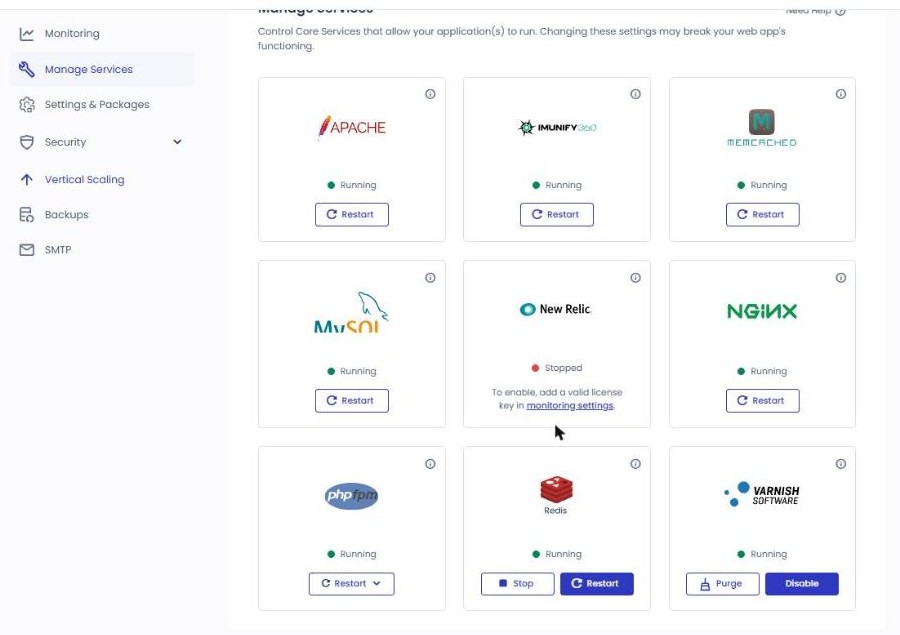
Manage ServicesGestione dei servizi
1 / 2
2026-072026-10-09
ApacheRunning
ⓘ Webserver serving content for your application(s).
Apache è il web server, cioè il servizio principale che mostra il sito ai visitatori. Pensa a questo punto come al posto in cui lo riavvii quando una modifica alle impostazioni non si applica o il sito non risponde.
Imunify360Running
ⓘ A comprehensive security suite to protect against malware infections, web attacks, vulnerability exploitation and all other threats.
IMUNIFY360 è la funzione di sicurezza installata sul server. Fa automaticamente da scanner e blocco dei malware e da firewall, quindi di solito basta controllare che sia attivo.
MemcachedRunning
ⓘ Another caching layer dealing mainly with database queries. If restarted, all the cache is lost and needs to be rebuilt.
È un servizio di cache che salva temporaneamente in memoria i risultati delle query al database.
MySQLRunning
ⓘ Database for your applications
È il database che salva tutti i dati del sito.
Qui finiscono articoli, commenti, dati degli utenti e valori delle impostazioni.
Quando compare “Errore nello stabilire una connessione al database”, puoi riavviarlo per verificare.
New RelicStopped
ⓘ Get comprehensive insights with NewRelic Application Monitoring.
Non è una funzione del server, ma il collegamento con un servizio esterno di analisi delle prestazioni (APM).
Se lo attivi, nel tuo account New Relic vedi nel dettaglio dati sulle prestazioni come il tempo di caricamento per pagina e le query lente.
Il valore predefinito è spento (Stopped): se non ti serve l'analisi delle prestazioni, lascialo così.
NginxRunning
ⓘ Webserver serving static content for your application(s).
Nginx è il servizio che, davanti ad Apache, riceve per primo le richieste dei visitatori. I file statici come immagini e CSS li gestisce Nginx direttamente e in fretta, e passa ad Apache solo le altre richieste: è una divisione dei compiti.
Dato che Cloudways usa insieme questi due web server, quando il sito non si apre proprio vanno riavviati sia Apache sia Nginx.
PHP-FPMRunning
ⓘ PHP-FPM (FastCGI Process Manager) is an alternative PHP FastCGI implementation with some additional features useful for sites of any size, especially busier sites.
Non è una cache, ma tiene PHP già pronto invece di avviarlo da capo a ogni richiesta, quindi l'elaborazione è veloce.
RedisRunning
ⓘ Redis typically holds the whole dataset in memory
È un servizio di cache a oggetti che alleggerisce il database.
Tiene in memoria i dati che WordPress legge di continuo (valori delle impostazioni, risultati delle query); ha più funzioni di Memcached e i dati restano anche dopo un riavvio.
Memcached e Redis sono attivi fin dall'inizio, quindi un nuovo server parte con entrambe le cache in esecuzione. Anche attive insieme non vanno in conflitto.
Sul server creato il 9 ottobre 2026, Redis risultava Enabled anche nella scheda del server.
VarnishRunning
ⓘ One of the serveral layers of caching for your application(s). You can disable it (i.e when developing or on test/staging server). Do not disable on production servers. If restarted, all the cache is lost and needs to be rebuilt.
È un servizio di cache di pagina che salva per intero la pagina già pronta.
Le pagine in cache rispondono subito senza passare da PHP e database, quindi tra i 3 tipi di cache è quella che si nota di più in velocità.
Il pulsante Purge svuota la cache salvata: usalo quando le modifiche non compaiono sul sito.
Per riferimento, la configurazione predefinita di Cloudways resta su HTTP/2 perché Varnish non supporta HTTP/3.
Nella scheda Impostazioni e pacchetti gestisci impostazioni e pacchetti a livello di server. Se da 2-3 anni o più ti occupi di contenuti su WordPress, in un blog o su YouTube, è un'area che dovresti saper gestire da solo.
Limite di esecuzione (Execution Limit)300 SEC
È il tempo massimo (in secondi) per cui può girare un singolo processo PHP. Se lavori lunghi come backup o importazioni di grandi dimensioni si interrompono a metà, alza questo valore. I 300 secondi predefiniti bastano per quasi tutto.
Dimensione di upload (Upload Size)100 MB
È la dimensione massima di un singolo file che puoi caricare su WordPress. Se caricando lo zip di un tema o di un plugin, o un video, compare l'errore “supera la dimensione massima di caricamento”, controlla qui.
Limite di memoria (Memory Limit)256 MB
È la memoria massima che può usare un singolo processo PHP. L'errore “Allowed memory size exhausted”, causa frequente della schermata bianca di WordPress, dipende direttamente da questo valore. Se lo alzi senza criterio puoi superare la RAM del server, quindi va valutato insieme alle specifiche del server.
Visualizzazione errori (Display Error)No
Indica se mostrare gli errori PHP sullo schermo dei visitatori. Su un sito in produzione va lasciato per forza su “No”, perché i messaggi di errore espongono informazioni interne come i percorsi del server.
È l'impostazione che decide fino a quale livello di errore registrare. Il valore predefinito (E_ALL & ~E_DEPRECATED) significa “registra tutti gli errori tranne gli avvisi sulle funzioni obsolete”: puoi lasciarlo così.
Non è a livello di server ma di applicazione. Nel pannello dell'applicazione, in Monitoring → Logs, trovi due sezioni, Access Logs ed Error Logs, e puoi vedere i log di Apache, Nginx e PHP, ciascuno fino alle ultime 1.000 righe, con ricerca e filtri.
Fuso orario PHP (PHP Timezone)Select…
Il fuso orario che PHP usa come riferimento. Gli articoli programmati e l'orario di esecuzione dei cron job dipendono da questo, quindi controlla che corrisponda al tuo fuso orario.
Qui si vede ancora una volta che Cloudways offre un servizio su misura, dal principiante all'utente esperto.
Sono le opzioni della segnalazione degli errori.
Gli sviluppatori scelgono Development, tutti gli altri lasciano Default. Le impostazioni avanzate continuano in , più in basso.
In Settings & Packages puoi lasciare anche le impostazioni di base come sono e cambiarle quando serve. Dalle impostazioni avanzate in poi, poi, è un'area per utenti esperti come chi gestisce server o sviluppa, quindi il principiante modifica solo ciò che gli serve, e dal livello intermedio in su si consultano queste voci per gestire la parte server di Cloudways.
📄 PHP
Numero massimo di variabili in input (Max Input Variables)10000
È il numero massimo di variabili che un singolo modulo può inviare. Il valore predefinito di PHP è 1.000, ma i menu grandi e i page builder inviano migliaia di variabili a ogni salvataggio, quindi Cloudways lo ha già alzato a 10.000.
Il famoso sintomo di WordPress per cui salvi le voci di menu e alcune spariscono nasce proprio da un valore troppo basso. Con 10.000, in pratica, non ti capiterà.
Tempo massimo di input (Max Input Time)60 SEC
È il tempo limite (in secondi) entro cui PHP deve ricevere e interpretare i dati inviati. Si confonde facilmente con il limite di esecuzione (300 secondi), ma questo riguarda il “tempo di ricezione” prima che l'elaborazione cominci.
Con una dimensione di upload di 100 MB, 60 secondi bastano. Se il lavoro è così grande da dover aumentare questo valore, la strada giusta è SSH, non l'upload dal browser.
Memoria di OPcache (OPCACHE Memory)64 MB
È la cache che salva il risultato della compilazione dei file PHP e permette di saltare la ricompilazione. Quella che serve è proporzionale al volume totale di codice, non al numero di plugin, e il solo core di WordPress occupa 15-20 MB.
64 MB è meno del valore generalmente consigliato (128-256 MB), ma è un valore legato alle specifiche, pensato per lasciare a MySQL e PHP la loro parte su un server con 1 GB di RAM. Quando, con l'aumento dei plugin pesanti, comincia a non bastare, la risposta non è cambiare il valore ma fare lo scale-up del server.
Short open tag (Short Open Tag)Off
Indica se consentire la forma abbreviata del tag di apertura PHP (<? ?>). WordPress e i plugin e temi fatti come si deve usano tutti il tag completo (<?php), quindi non c'è motivo di attivarlo. Lascialo spento.
XDEBUGOff
È uno strumento di debug per sviluppatori che traccia il codice PHP riga per riga. Se resta acceso, ogni esecuzione PHP si porta dietro l'overhead del tracciamento e il sito rallenta in modo evidente, quindi su un server in produzione la regola è tenerlo spento. Lo si accende solo per poco, quando sviluppi da te plugin o temi e devi rintracciare un problema.
📄 MYSQL
Fuso orario (Timezone)Select…
È il fuso orario che MySQL usa come riferimento quando registra dati di tempo. Se è vuoto segue il fuso orario di sistema del server, e dato che WordPress funziona con la propria impostazione del fuso orario (salvataggio in UTC), non serve specificarlo.
Codifica (Encoding)Latin1 (Default)
È la codifica dei caratteri predefinita applicata quando crei un nuovo database. Il valore predefinito è Latin1, ma non c'è da preoccuparsi: WordPress, in installazione, crea il proprio database direttamente in utf8mb4, quindi il salvataggio di alfabeti non latini come il coreano e delle emoji funziona normalmente a prescindere da questo valore.
Limite massimo di connessioni (Max Connection Limit)150
È il tetto massimo di connessioni contemporanee a MySQL. Se viene superato, l'errore “Too many connections” fa comparire sul sito l'errore di connessione al database.
Però, quando compare questo errore, prima di alzare il valore bisogna guardare la causa. Di solito sono query lente che tengono occupata a lungo la connessione, e alzare solo il tetto può trasformarsi in una mancanza di RAM.
Dimensione del buffer pool (Buffer Pool Size)Default
ⓘ The amount of memory to use to cache tables, indexes and a few other things.
È la quantità di memoria usata per mettere in cache tabelle, indici e simili.
Timeout di attesa del lock (Lock Wait Timeout)Default
Quando un'operazione tiene bloccata una riga di dati, è il tempo massimo (in secondi) che l'operazione successiva aspetta prima che il blocco si liberi. Se viene superato, l'operazione successiva viene annullata con un errore. È un valore che conta in ambienti come WooCommerce con molti ordini contemporanei; per un blog non c'è motivo di toccarlo.
Timeout di attesa (Wait Timeout)Default
È il tempo (in secondi) dopo cui MySQL chiude una connessione inattiva che non fa nulla. Se è breve, le connessioni si chiudono presto e si risparmiano risorse; se è lungo, le connessioni ferme si mangiano il numero massimo di connessioni. Va in coppia con il limite massimo di connessioni qui sopra, e anche qui Default basta.
📄 NGINX & Apache
Access Application via IP (parte HTTP/HTTPS)Off
Indica se il sito si apre quando nel browser scrivi direttamente l'indirizzo IP del server invece del dominio.
La cosa normale è tenerlo spento, ed è anche lo stato consigliato per la sicurezza. Impedisce ai bot che scansionano IP a caso di accedere.
Default ApplicationNone
Indica quale applicazione (sito) mostrare quando qualcuno si collega all'IP del server. Se l'interruttore qui sopra è spento, l'accesso è comunque bloccato, quindi anche None va bene.
Static Cache Expiry525600 MINS
È per quanto tempo il browser del visitatore conserva in cache file statici come immagini, CSS e JS. 525.600 minuti = 365 giorni, cioè 1 anno. Chi torna sul sito non riscarica i file, quindi il caricamento è più veloce.
TLS Versions1.2, 1.3
Sono le versioni di protocollo ammesse per le comunicazioni cifrate HTTPS. L'impostazione attuale, che esclude le vecchie versioni (1.0, 1.1) per le loro vulnerabilità e ammette solo 1.2 e 1.3, è lo standard.
Apache – Request Body Size Limit128 MB
È la dimensione massima dei dati che puoi inviare al server con una singola richiesta. In WordPress, se l'upload di un media o dello zip di un plugin o tema supera questo limite, fallisce. 128 MB è un valore sufficiente.
📄 Sistema & Varnish
Sistema (Locales)None
È l'impostazione di lingua e area geografica del sistema operativo del server (Linux). Il valore predefinito è English_US, e qui puoi aggiungere locale come il coreano (ko_KR). Non ha niente a che fare con la lingua del sito: è un'impostazione di sistema usata dentro il server per gestire il formato delle date o la codifica dei caratteri. A meno che PHP non usi funzioni legate a un locale specifico, puoi lasciare None.
Varnish (Cache Lifetime)30 days
Varnish è un programma che, davanti al server, mette in cache la pagina intera (HTML). Quando un visitatore chiede una pagina, invece di far eseguire PHP a WordPress per costruirla, Varnish restituisce subito il risultato già salvato. Cache Lifetime è il valore che decide per quanti giorni al massimo conservare quella copia, e il predefinito è 30 giorni.
In realtà però la stessa cache non resta per tutti i 30 giorni. Quando modifichi o pubblichi un articolo, WordPress aggiorna (purge) la cache interessata, quindi questo valore va letto come “periodo massimo di conservazione se non cambia nulla”. Lascia pure 30 giorni.
Settings & Packages › PackagesPacchetti
MariaDBMariaDB 10.11
Puoi aggiornare la versione del database con [Modify], e compare l'avviso che dopo l'aggiornamento non potrai tornare alla versione precedente.
Search EngineDisabled
Per la ricerca nel sito scegli e installi Elasticsearch o OpenSearch.
SupervisorNot Installed
L'avviso dice che Supervisord al momento è supportato per Laravel.
RabbitMQ (Beta)Not Installed
Si può usare con server da 4 GB in su.
RedisEnabled
Redis ACL è attivo e puoi disattivarlo con [Disable].
La versione di PHP non è in questa scheda: si sceglie per ogni applicazione in [Application Settings › PHP Settings] dell'applicazione (PHP 8.2 al 9 ottobre 2026). In fondo alla schermata c'è l'avviso di verificare che applicazioni e plugin siano compatibili prima di installare i pacchetti.
[Disk Cleanup] libera spazio sul disco del server eliminando i file temporanei che non servono alle applicazioni.
Custom Cleanup Options
Elimina i file della cartella tmp di tutte le applicazioni
Elimina i file della cartella private_html di tutte le applicazioni
Elimina i file della cartella local_backups di tutte le applicazioni
Elimina i file compressi nella cartella logs di tutte le applicazioni
Elimina i file compressi nella cartella /var/log
Automatic Disk CleanupOff
Esegue la pulizia automatica con le ultime opzioni di pulizia salvate; una pulizia eseguita a mano una volta non cambia le scelte della pulizia automatica.
Settings & Packages › MaintenanceManutenzione del server
La manutenzione del server è un lavoro periodico per sicurezza e stabilità e, secondo l'avviso a schermo, l'orario predefinito è 05:00-06:00 UTC. Con [Select Day] e [Select Time] puoi spostarla a un orario adatto al tuo lavoro; durante la manutenzione il server o il sito possono fermarsi per poco.
Select DayWednesday
Il giorno della settimana della manutenzione; sul server appena creato era impostato su mercoledì.
Select Time04:00 UTC
L'orario di inizio della manutenzione. Sul server appena creato era impostato su 04:00 UTC, diverso dalle 05:00~06:00 UTC dell'avviso a schermo. È in UTC, quindi convertilo nel tuo orario locale.
Save
Salva il giorno e l'orario che hai cambiato.
Security › OverviewPanoramica della sicurezza
[Overview] mostra in un grafico gli incidenti di sicurezza registrati nel periodo scelto; il periodo predefinito sono gli ultimi 30 giorni (Last 30 Days).
Total Alerts2
Il numero totale di avvisi registrati nel periodo scelto. Sul server appena creato, qui sono stati contati i due attacchi SSH registrati in , così come sono.
OSSEC: Network Level Attacks2
OSSEC conta gli attacchi rilevati sulla rete; gli stessi 2 attacchi SSH sono comparsi anche qui.
Secondo la guida ufficiale, [SplashScreen Events] è il numero di volte in cui a visitatori sospetti è stata mostrata una schermata di verifica di sicurezza, e [Files Cleaned] il numero di file infetti ripuliti. [Malware Detected] è il numero di malware trovati e [WAF Alerts] il numero di avvisi per richieste che il firewall web ha filtrato perché sembravano rischiose; sul server appena creato tutti e quattro i campi erano a 0.
Sotto i campi numerici seguono grafici giornalieri come [Alert Events] e [OSSEC: Network Level].
Security › IncidentsRegistro degli incidenti di sicurezza
La schermata [Incidents] registra le attività sospette rilevate sul server, aggiornandole ogni 60 secondi. Sul server appena creato il primo attacco è stato registrato alle 08:58 UTC, circa 17 minuti dopo aver premuto [Launch Now]. Era un [Stealth SSH user enumeration attack] da un IP di Singapore, un attacco che cerca di scoprire i nomi degli account con cui si può accedere in SSH.
Security › Domain ReputationReputazione del dominio
Verifica se i domini registrati sul server sono finiti nelle blacklist di vari motori di reputazione; in quel caso la tabella mostra il dominio e il tipo di minaccia. Il server appena creato aveva [Affected Domains: 0].
Security › FirewallFirewall
: l'IP di Singapore registrato lì risultava bloccato automaticamente nell'elenco [Firewall] con il motivo [Automatically blocked due to distributed attack], e non avevo cambiato nessuna impostazione di sicurezza.
Facendo clic su [Add Custom Rule] si apre una finestra per aggiungere una regola, e nelle schede [IP Address] e [Country] in alto aggiungi separatamente regole per IP e per paese.
IP Address
Inserisci l'indirizzo IP o l'intervallo di IP (sottorete) da consentire o bloccare.
Scegli se la regola va nella lista dei consentiti o in quella dei bloccati; alla prima apertura della finestra era selezionato [White List].
Add Comment
Un campo note dove scrivere perché hai aggiunto la regola.
Add IP Address
Aggiunge l'IP inserito come regola alla lista scelta (White List o Black List).
Security › Malware ProtectionProtezione dai malware
È lo stato della protezione dai malware basata su Imunify360; il server appena creato aveva protetti 0 · non protetti 1 · infetti 0.
[Enable Protection] è un servizio extra a pagamento: $4 al mese da 1 a 5 applicazioni, $3 al mese da 6 a 15 e $2 al mese oltre le 15 (per applicazione).
Security › Shell AccessAccesso SSH e MySQL consentito
1 / 2
SSH/SFTPMySQL
Nella scheda [SSH/SFTP] scegli uno dei due metodi. Il predefinito consente tutti gli IP e lascia che il sistema di sicurezza di Cloudways blocchi solo gli IP che attaccano; l'altro consente solo gli IP registrati nella whitelist.
Anche con il predefinito, se sbagli la password più volte il tuo IP può essere bloccato, quindi la schermata consiglia di registrare il tuo IP nella whitelist. La scheda [MySQL] è dove registri gli IP a cui consentire l'accesso remoto al database.
Vertical ScalingDimensione server
È la schermata per cambiare la dimensione del server (RAM·CPU); per i server Vultr l'avviso dice che puoi cambiare solo la dimensione oppure anche lo spazio di archiviazione.
L'attuale 1 GB (RAM 1 GB · disco 25 GB · 1 core · traffico 1 TB) è indicato a $0.0208 all'ora, $14 al mese; scegli la dimensione con lo slider e poi premi [Scale Now].
È la schermata in cui imposti la posta in uscita del server: scegli tra un tuo account SMTP o il servizio a pagamento Elastic Email. Dopo aver attivato il servizio extra per la posta puoi inviare un'email di prova con [Send Test Email].
Se le del server sono i dati di accesso validi per tutte le applicazioni, le Application Credentials qui sono gli account SFTP·SSH che accedono solo a questa applicazione.
Application URL
È l'indirizzo temporaneo assegnato da Cloudways (cloudwaysapps.com): ti permette di aprire il sito anche prima di collegare il dominio.
Admin Panel
Sono l'indirizzo del pannello di amministrazione di WordPress (/wp-admin/) e l'account amministratore; per la nuova applicazione il nome dell'account amministratore è stato creato con l'email di registrazione.
Database
Ci sono nome, utente e password del DB e il pulsante [Launch Database Manager].
Redis
Sono i dati di accesso a Redis per la cache a oggetti (Prefix·Username·Password).
Password ProtectionNew
Se lo attivi, il sito lo vede solo chi ha le credenziali.
Application Credentials
Con [Add SFTP User] aggiungi utenti SFTP·SSH riservati a questa applicazione.
Lo staging è un ambiente separato che copia il sito live: puoi provare codice, plugin e temi nuovi senza toccare il sito live. Quando è tutto pronto, applichi (push) in parte o del tutto le modifiche al sito live, e prima di lavorarci puoi importare (pull) i contenuti del sito live nello staging per sincronizzarlo.
Password Protected Sites
Lo staging ha per impostazione predefinita la protezione con password htpasswd attiva, e puoi anche toglierla.
SSH and SFTP Access
Il campo si chiama SSH/SFTP, ma la descrizione a schermo parla di spostare le modifiche tra il sito live e lo staging con un clic, invece di copiare a mano le modifiche del server di prova.
Granular Controls
Puoi scegliere di spostare solo i file, solo il database o entrambi.
SSL-Enabled Staging
Su tutte le applicazioni di staging il certificato SSL è già installato, e puoi usare Let’s Encrypt o un certificato tuo.
Mostra le richieste arrivate al sito divise in cinque schede: IP, bot, URL, codici di risposta e traffico.
IP Requests
I 10 IP che hanno inviato più richieste e il numero di richieste per IP (Request Count).
Bot Traffic
Il nome dei bot che hanno inviato richieste e il numero di richieste per bot.
URL Requests
Gli URL più richiesti e il numero di richieste per URL.
Status Codes
Il numero di richieste per codice di risposta, come 200 o 404.
Bandwidth
Il traffico usato per ogni URL.
Periodo e Refresh
Il campo del periodo in alto a destra è impostato su [15 minutes], e sopra la tabella compare il periodo consultato in UTC. [Refresh] ricarica.
Dato che il sito era appena stato creato, il 9 ottobre non c'erano dati, e anche sulla schermata riaperta il 29 ottobre tutte e cinque le schede mostravano [No data Available].
Monitoring › Analytics › PHPPrestazioni PHP
Mostra le richieste elaborate da PHP e i processi in esecuzione, divisi in tre schede.
Requested Pages
Gli URL delle pagine PHP più richieste, il loro tempo medio di elaborazione (secondi) e il numero di richieste.
Running Processes
Il nome dei processi PHP in esecuzione, CPU%/Memory% e il tempo di esecuzione (secondi); questa scheda non ha il campo del periodo.
Slow Pages
Le pagine PHP lente, il numero di richieste, il tempo più lungo (Max Time) e il tempo medio (Avg. Time).
Sulla schermata del 29 ottobre solo Running Processes aveva una riga, e le altre due schede mostravano [No data Available].
Monitoring › Analytics › MySQLPrestazioni del database
Lo stato del database si controlla in due schede, Summary e Slow Queries.
Summary
Il numero di connessioni al database (Connections/Active Connections) e, per le query in esecuzione, l'Host di connessione, il tipo di comando (Command Type) e il tempo di esecuzione (secondi).
Slow Queries
Le query che hanno impiegato molto tempo (Slow Query) e il loro tempo di esecuzione (secondi); il campo del periodo è impostato su [15 Minutes].
Sulla schermata del 29 ottobre entrambe le schede mostravano [No data Available].
Monitoring › Analytics › Running CronsCron in esecuzione
Questa schermata mostra quante risorse del server usano i cron job in esecuzione; i cron job si aggiungono in .
Cron
I comandi cron in esecuzione; nell'applicazione appena creata la lista mostrava [No data Available].
CPU%/Memory%
La quota di CPU e memoria usata da quel cron.
Duration(in sec)
Il tempo di esecuzione del cron (secondi).
Refresh
Ricarica la lista.
Monitoring › Analytics › Disk UsageUtilizzo del disco
Mostra separatamente lo spazio usato dai file web e dal database dell'applicazione: il WordPress appena creato aveva 124 MB di file, 1 MB di database, 125 MB in tutto. Nella schermata dello stesso server, invece, l'utilizzo del disco indicato era di 9,64 GB.
Monitoring › Logs › Access LogsLog di accesso
Gli orari dei log sono in UTC, e l'avviso in alto nella schermata mostra la differenza con il fuso orario del tuo computer.
BACKEND
Le richieste dinamiche, come PHP, elaborate da Apache.
STATIC
Le richieste di file statici, come immagini, JS e CSS, elaborate da Nginx.
PHP
Le informazioni sui processi PHP per richiesta, come file e percorso, e uso di CPU e memoria.
Filtro, Ricerca, Refresh
Con l'icona a imbuto imposti le condizioni, con la lente cerchi e con [Refresh] carichi i nuovi dati. Sopra la lista compare il numero di righe trovate, come [7 Logs Found].
Una riga di log
Mostra ora, IP della richiesta, metodo e URL, codice di risposta, dimensione della risposta e User-Agent, in quest'ordine.
Il primo record del nuovo server, alle 08:49 UTC, era una richiesta di wp-cron e di verifica della cache Breeze, e la versione di WordPress indicata nella richiesta era la 7.1.3.
Monitoring › Logs › Error LogsLog degli errori
Mostra gli errori e gli avvisi di Apache generati dall'applicazione; il nuovo sito aveva [0 Logs Found].
Dopo che il 26 ottobre nella stessa applicazione è stato registrato un errore, è passato a [1 Log Found], e facendo clic sull'icona a imbuto si apre una lista per scegliere il tipo di errore.
Filtro
Scegli uno di cinque tipi (PHP Errors, Fatal Error, Notice, Parse Error, Warning), lo applichi con [Apply] e togli il filtro con [Clear Filters].
Cerca
Facendo clic sull'icona della lente si apre il campo [Search Logs], dove cerchi nel contenuto dei log.
Refresh
Ricarica i nuovi dati accumulati.
Intervallo visibile
Come dice l'avviso sotto la lista, compaiono solo le ultime 1.000 righe; il log completo lo controlli via SSH/SFTP.
Application Security › IncidentsIncidenti di sicurezza dell'applicazione
Registra le attività sospette rilevate a livello di applicazione, aggiornandole ogni 60 secondi; la nuova applicazione aveva [No incidents detected on your app]. Nella schermata dello stesso server, invece, erano registrati 2 attacchi SSH.
Application Security › Malware ProtectionProtezione dai malware dell'applicazione
Si basa su Imunify360, e le applicazioni senza protezione attiva mostrano l'avviso [Your application is prone to malware attacks]. Il prezzo è di $4 al mese da 1 a 5 applicazioni, $3 al mese da 6 a 15 e $2 al mese oltre le 15 (per applicazione).
L'avviso dice che include Phishing Protection·System Protection·Database Protection·Malware Cleanup·Proactive Defense.
Application Security › Vulnerability ScannerScansione delle vulnerabilità
Patchstack è la base con cui vengono rilevate e segnalate le vulnerabilità del core, dei temi e dei plugin di WordPress e consigliato come intervenire. Il 9 ottobre la nuova applicazione non aveva ancora dati, e sulla schermata riaperta il 29 ottobre le tabelle erano piene dei risultati della scansione del 28 ottobre.
Core · Theme(s) · Plugin(s)
Il core di WordPress, i temi installati e i plugin compaiono in tre tabelle separate.
Name · Version
Il nome della voce e la versione installata.
Status
Mostra [Secure] se non ci sono vulnerabilità e [Insecure. View Details] se ce ne sono.
Recommendation
Consiglia la versione a cui aggiornare le voci vulnerabili; il 28 ottobre per il core di WordPress 7.1.3 compariva [Upgrade to 7.1.4 Version].
Last scan date · Refresh
La data dell'ultima scansione compare accanto al pulsante [Refresh].
La tabella non aveva una colonna a parte per il livello di rischio.
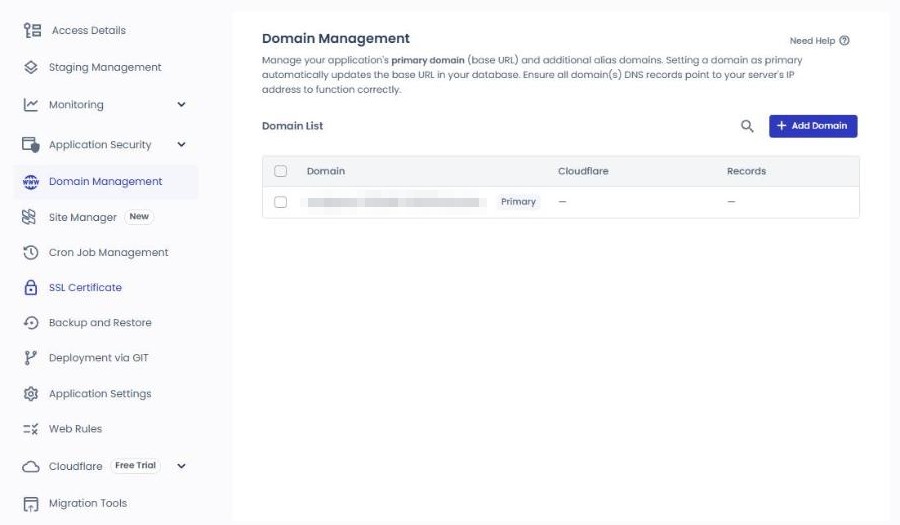
Domain ManagementGestione dei domini
Gestisce il dominio principale (Primary) e i domini aggiuntivi (alias) dell'applicazione; se cambi il dominio principale cambia anche l'indirizzo del sito (base URL) nel database. Funziona correttamente solo se il DNS di tutti i domini punta all'IP del server.
È la funzione per gestire utenti, plugin, temi e aggiornamenti di WordPress dentro Cloudways. Basic è gratuito; Pro costa $3 al mese per applicazione (con 5 o più applicazioni, $1 di sconto) e aggiunge Safe Updates, aggiornamenti automatici programmati, monitoraggio delle prestazioni, registro delle attività e cronologia degli aggiornamenti.
L'avviso dice che, se ti abboni a Site Manager, l'IP di sistema di Site Manager viene registrato automaticamente nella whitelist.
Cron Job ManagementGestione dei cron job
Aggiungi i cron job dell'applicazione con [Add New Cron Job], e ci sono due schede, Basic e Advanced. La nuova applicazione aveva [No Cron Jobs added].
SSL CertificateCertificato SSL
Installi un certificato Let’s Encrypt gratuito o un certificato Custom SSL a pagamento; con Let’s Encrypt inserisci email e dominio e premi [Install Certificate]. Se scegli [Apply Wildcard], lo installi come certificato wildcard.
Fa backup e ripristino a livello di applicazione (file e database): scegli un backup dall'elenco e lo ripristini in parte o del tutto. Il backup di tutto il server lo programmi o lo avvii subito da .
Scegli la versione di PHP per ogni applicazione (Public Preview); la nuova applicazione aveva PHP 8.2. Con [PHP Editor] puoi dare a questa sola applicazione impostazioni PHP diverse da quelle predefinite del server, e i valori predefiniti lato server si trovano in .
Facendo clic su [PHP Editor] si apre la finestra [Advanced PHP Editor].
Allowed Directives
Si possono usare solo quattro formati: php_flag, php_admin_flag, php_value e php_admin_value.
Valori di esempio
Contiene come esempio valori come memory_limit, max_execution_time, post_max_size, upload_max_filesize e max_input_vars, e vengono applicate solo le righe a cui togli il punto e virgola (;) iniziale.
Save Changes
Salva il contenuto del campo di modifica e lo applica a questa applicazione.
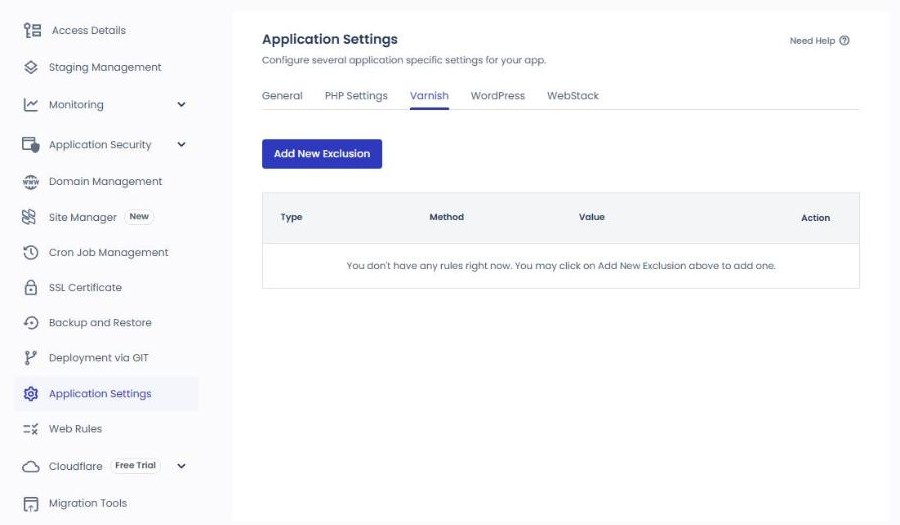
Application Settings › VarnishEccezioni di Varnish
Aggiungi con [Add New Exclusion] le regole (Type·Method·Value) da escludere dalla cache di Varnish; la nuova applicazione non aveva regole.
In un'applicazione con Varnish disattivato, questa scheda mostra solo l'avviso [Varnish is disabled for your Application] e non c'è il pulsante [Add New Exclusion].
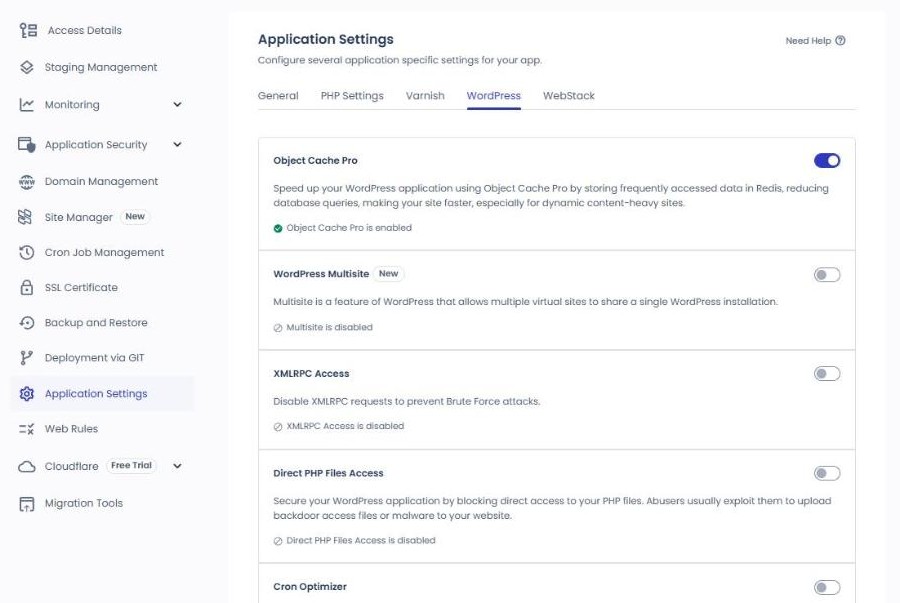
Application Settings › WordPressImpostazioni di WordPress
1 / 2
12
Object Cache ProOn
Salva in Redis i dati letti più spesso per ridurre le query al database; nella nuova applicazione era attivo fin dall'inizio.
WordPress MultisiteOff
È la funzione multisito, per gestire più siti con un solo WordPress.
XMLRPC AccessOff
L'avviso a schermo è [Disable XMLRPC requests to prevent Brute Force attacks], e lo stato della nuova applicazione era [XMLRPC Access is disabled].
Direct PHP Files AccessOff
È l'impostazione che blocca l'accesso diretto ai file PHP, sfruttato per caricare backdoor e malware; lo stato della nuova applicazione era [Direct PHP Files Access is disabled].
Cron OptimizerOff
Se lo attivi, le operazioni programmate vengono eseguite dal cron del server Cloudways invece che dal cron predefinito di WordPress.
Con le due schede Header Rules·Rewrite Rules gestisci header di risposta e regole di redirect e riscrittura senza modificare direttamente .htaccess (Public Preview).
Facendo clic su [Add Header Rule], i campi della regola si aprono a schermo intero e non in una finestra.
Type · Action
Scegli il tipo di regola e l'azione; i valori iniziali sono Custom e Set. Un avviso in alto nella schermata dice anche che puoi usare modelli già pronti.
Header Name · Value
Il nome e il valore dell'intestazione di risposta da aggiungere.
Always Apply
Con [true] la regola si applica sempre, con [false] solo nelle condizioni supportate (secondo la guida ufficiale); all'inizio è selezionato [true].
Add Rules
Aggiunge la regola di intestazione inserita a questa applicazione.
Rewrite Rules
La scheda per aggiungere regole di reindirizzamento (Rewrite) con [Add Rewrite Rule]; sulla schermata del 29 ottobre compariva [No Rewrite Rules Added].
CloudflareIntegrazione Cloudflare
Collega Cloudflare Enterprise da $4.99 al mese per dominio, e i domini che attivano Cloudflare Enterprise per la prima volta hanno i primi 30 giorni gratis. Ogni dominio include 100 GB di banda; oltre si aggiungono $0.02 per GB.
I sottomenu sono Domain·Overview·Settings·Analytics·Security, e questa schermata è Domain prima di collegare il dominio.
Migration ToolsMigrazione
Ci sono due modi per trasferire un sito WordPress esistente: WordPress Migration Plugin, che usi da solo, e Managed Migration, in cui se ne occupa Cloudways (gratis per WordPress e WooCommerce).
Le immagini mostrano il server esistente a luglio 2026 e le schermate del server Vultr da 1 GB a Seul e di WordPress create il 9 ottobre 2026; fai clic su un'immagine per ingrandirla. I nomi dei menu sono rimasti in inglese come nelle schermate di Cloudways, e i dati dell'account come email, indirizzi e IP sono coperti.
Ⅱ. Applicazione Cloudways
I menu dell'applicazione li vedi premendo il pulsante [Applicazione] nel simulatore qui sopra. Su un WordPress appena creato si procede in quest'ordine: accesso come amministratore, collegamento del dominio, installazione dell'SSL, staging e backup; se premi [Vedi la schermata] su una scheda, il simulatore qui sopra passa alla schermata corrispondente.
1Accesso come amministratore
Access Details
Accedi al pannello di amministrazione di WordPress (/wp-admin/) con l'indirizzo dell'Admin Panel e l'account amministratore; per la nuova applicazione il nome dell'account amministratore è stato creato con l'email di registrazione.
Ⅲ. Menu del server e dell'applicazione a confronto
I menu presenti sia nel server sia nell'applicazione, come Monitoring, sicurezza, backup, PHP e cache, hanno riferimenti diversi: quelli del server mostrano tutto il server, quelli dell'applicazione un solo WordPress. Lo stesso giorno, in Incidents, sul server risultavano 2 attacchi SSH e sull'applicazione 0.
Voce
Menu del server
Menu dell'applicazione
Quando serve
Monitoraggio
MonitoringRAM·CPU·disco (9,64 GB)·banda di tutto il server
Monitoring › Traffic · PHP · MySQL · Disk UsageTraffico·pagine lente·query·disco (125 MB)
Se è lento tutto il sito controlla RAM e CPU del server; se sono lente solo alcune pagine, controlla PHP Slow Pages nell'applicazione.
Sicurezza
SecurityRegistro degli attacchi SSH·firewall·IP ammessi per SSH e MySQL
Application SecurityRegistro degli incidenti dell'applicazione·protezione dai malware·scansione delle vulnerabilità
Se l'accesso SSH·SFTP è bloccato controlla Firewall e Shell Access del server; per le vulnerabilità dei plugin, il Vulnerability Scanner dell'applicazione.
Backup
BackupsBackup programmato di tutto il server (ogni giorno · conservato 1 settimana)
Backup and RestoreBackup·ripristino per applicazione
La frequenza dei backup si decide nel server, mentre per riportare indietro un singolo sito lo ripristini dall'applicazione.
PHP
Settings & PackagesValori predefiniti come limite di esecuzione (300 secondi) e limite di memoria (256 MB)
Application Settings › PHP SettingsScelta della versione di PHP (8.2)·PHP Editor
La versione di PHP si sceglie per ogni applicazione, mentre i valori predefiniti come limite di esecuzione e limite di memoria si cambiano nel server.
Cache
Manage ServicesAvvio·riavvio di Varnish·Memcached·Redis
Application Settings › GeneralPurge Site Cache·attivare e disattivare Varnish
Se le modifiche non compaiono, svuota la cache con Purge Site Cache dell'applicazione; se un servizio si è fermato, riavvialo da Manage Services del server.
🔢 FAQ & contenuti consigliati
Sì. Dall'icona a griglia in basso a destra nella schermata del server scegli [Add App], indichi tipo, nome e progetto e l'applicazione si installa in più sullo stesso server. Si paga solo per server, quindi aggiungendo applicazioni il prezzo non cambia; in compenso, le applicazioni si dividono RAM, CPU e disco.
Nel menu [Vertical Scaling] del server scegli con lo slider (per Vultr da 1 GB a 96 GB) una dimensione maggiore e premi [Scale Now]: sullo stesso server aumentano insieme RAM, CPU e disco, e durante l'operazione il server si ferma per poco. Vultr e Linode non permettono di ridurla, quindi per passare a una dimensione minore devi clonare il server; AWS e Google Cloud permettono anche la riduzione.
In [Quick Actions] della schermata dell'applicazione scegli [Clone App/Create Staging] e come destinazione lo stesso server, un altro server dello stesso account o un server nuovo: l'applicazione viene clonata. File web e database, impostazioni PHP e account amministratore di WordPress vengono copiati, ma utenti SSH, impostazioni della CDN e indirizzo del sito no; sotto i 30 GB di solito ci vogliono 20-30 minuti. Le applicazioni di staging non si possono clonare.
☁️Articoli su Cloudways22 articoli · 2 strumenti
🗂️ Gestire Cloudways
📄 Cos’è Cloudways📄 Iscrizione e impostazioni di base📄 Collegare il dominio📄 Configurare SSL
📋 Dashboard📋 Server & applicazione📄 Accesso amministratore📄 Staging Management📄 Pagamenti e prezzi📄 Email · add-on SMTP📄 MCP · gestione del server con l'IA📄 Accesso SFTP·SSH📄 Migrazione📄 Backup📄 Ridimensionare il server
📋 Hosting a confronto: TOP 7📄 Cos'è il cloud hosting📄 Cos'è l'hosting gestito📄 Costi dell’hosting web📄 Cloudways per piccole imprese📄 Cloudways WooCommerce📄 Alternative a Cloudways
ℹ️ Informativa sull'affiliazione I contenuti di questo sito includono link di affiliazione. Se un visitatore acquista un prodotto o un servizio tramite uno di questi link, il sito riceve una commissione dal venditore. In questo processo l'importo pagato dall'acquirente (durante le promozioni l'importo scende↓) non aumenta. Prezzi, sconti e disponibilità indicati si riferiscono al momento della stesura e possono differire da quelli reali: prima di acquistare verifica sempre presso il venditore. I prodotti vengono scelti e valutati secondo criteri propri, e le commissioni non influiscono sull'ordine di presentazione né sul contenuto delle valutazioni.



 Summary · 2026-10-09
 Details · CPU Consumption
 2026-07
 2026-10-09


 SSH/SFTP
 MySQL
MySQL


 Access Details
 Application Credentials




 1
1 2
2

 1
1 2
2

























