Il backup di Cloudways salva automaticamente file web e database di tutte le applicazioni di un server in un archivio esterno (off-site), e un nuovo server parte con backup giornalieri conservati per 1 settimana. Quando ho eseguito io stesso un backup immediato, un ripristino completo e un rollback su un'applicazione di un server di test, il backup ha richiesto circa 30 secondi e il ripristino circa 1 minuto e 30 secondi. Il ripristino si fa per singola applicazione scegliendo un momento, e anche server e applicazioni eliminati si possono recuperare entro 14 giorni con i backup rimasti.
Indice
5 min di lettura
Indice
5 min di lettura
View more
1️⃣ Tipi di backup di Cloudways
I backup di Cloudways sono di due tipi: il backup del server, che parte in automatico per ogni server, e il backup dell'applicazione, che salva una singola applicazione quando vuoi. Il backup del server contiene file web e database di tutte le applicazioni di quel server, quello dell'applicazione solo le cartelle [public_html] e [private_html] e il database.
Impostazioni del server · log non inclusi nel backup
BackupRipristino→←
☁️ Archivio esterno
Backup del serverA + B · tutte le app
Backup dell'appUn'app
Si programma in [Backups] del server (nuovi server: ogni giorno · conservazione 1 settimana); tutte le applicazioni del server vengono salvate in un unico momento.
Premendo [Take Backup Now] in [Backup and Restore] dell'applicazione viene salvata solo quell'applicazione; sul server di test sono serviti circa 30 secondi.
Anche se scegli un momento del backup del server (A + B), il ripristino si fa da [Backup and Restore] dell'applicazione: torna a quel momento solo l'applicazione A scelta, mentre B resta com'è.
Ripristinando a un momento del backup dell'applicazione torna indietro solo A; sul server di test [Complete Restore] ha richiesto circa 1 minuto e 30 secondi.
I file fuori da quelle due cartelle non finiscono nel backup, anche se si trovano nella cartella dell'applicazione: i file da conservare senza pubblicarli sul web vanno quindi in [private_html].
Il backup viene creato prima sul server e poi spostato nell'archivio esterno, dopodiché la copia sul server viene eliminata. L'impostazione che lascia sul disco del server l'ultima copia è [Local Backups].
2️⃣ Impostare frequenza e conservazione dei backup del server
Il backup del server si imposta nel menu del server in [Backups]: cambia frequenza, conservazione e orario programmato, poi premi [Save Changes]. L'orario è in UTC: per l'ora italiana aggiungi 1 ora (2 con l'ora legale).
⏰Programmato 16:49 UTC · Corea 01:49Nessun orario programmato per intervalli inferiori a un giorno
💽Local Backups · attivo = lascia l'ultimo sul disco del server (disattivato per impostazione predefinita)
Backup→
☁️ Archivio esterno
Conservazione 1 settimana4 settimane
● un punto di ripristino · ogni 12 oreogni giornoogni 7 giorni uno in più
I nuovi server partono con ogni giorno · 1 settimana; la frequenza si sceglie tra 1, 3, 6 o 12 ore e 1-7 giorni, la conservazione tra 1 e 4 settimane. Una frequenza più breve o una conservazione più lunga danno più punti di ripristino.
Una frequenza più breve non è per forza più sicura. Intervalli di 1 o 3 ore pesano molto sul server e, se il turno successivo arriva prima che il backup precedente sia finito, può essere saltato o fallire; Cloudways consiglia una frequenza di 12 ore o più per i server con disco oltre i 100 GB.
Il primo backup è completo, i successivi sono incrementali con i soli file modificati, mentre il database viene salvato per intero ogni volta. L'archivio esterno costa $0.033 per GB per server, e una conservazione più lunga significa più backup conservati e più spazio. Il server di test mostrava 38 MB di backup esterni, cioè meno di 1 centesimo al mese.
Per fare subito un backup fuori programma premi [Take Backup Now]; anche questo backup viene aggiunto all'elenco dei punti di ripristino.
3️⃣ Ripristino dell'applicazione
Anche se i backup si accumulano per server, il ripristino si fa un'applicazione alla volta. In [Backup and Restore] del menu dell'applicazione scegli il punto di ripristino, premi [Restore Application Now], seleziona cosa ripristinare e premi [Proceed].
Il backup fatto con [Take Backup Now] nella schermata dell'applicazione è comparso nell'elenco dei punti di ripristino dopo circa 30 secondi. Un [Complete Restore] a quel momento si è concluso circa 1 minuto e 30 secondi dopo.
Annullabile con [Roll Back] · eliminato in automatico dopo 24 ore
Complete Restore ripristina insieme file web e database; sceglilo quando non conosci la causa, quando non si apre nemmeno la schermata di amministrazione o dopo una violazione della sicurezza.
Web Files ripristina solo i file web; sceglilo quando il problema riguarda solo i file. Anche [Roll Back] annulla solo i file web.
Database ripristina solo il database; sceglilo quando il problema riguarda solo il database.
I punti di ripristino sono mostrati in UTC, e per ripristinare serve spazio libero su disco pari ad almeno 2,5 volte i dati dell'applicazione. Un'applicazione con 100 MB di dati richiede almeno 250 MB liberi.
Lo stato appena prima del ripristino viene salvato in automatico e si può recuperare con [Roll Back]; se hai ripristinato solo i file web, anche il rollback riguarda solo quelli. Se il risultato è giusto, elimina il backup pre-ripristino con [Delete]; anche se non lo elimini, sparisce da solo dopo 24 ore. Il backup pre-ripristino funziona come un punto di salvataggio in un videogioco.
Finché esiste il backup pre-ripristino, [Restore Application Now] è disattivato: per ripristinare un altro momento esegui prima [Roll Back] o [Delete]. [Roll Back] si è concluso entro 20 secondi e il pulsante di ripristino è tornato attivo.
4️⃣ Percorsi del menu dei backup di Cloudways
Nel simulatore qui sotto puoi seguire in ordine i menu da cliccare in Cloudways, dalle impostazioni dei backup del server al ripristino dell'applicazione, a [Roll Back] e al download del backup locale.
In [Backups] nel menu del server scegli l'orario programmato, [Backup Frequency] e [Backup Retention], poi premi [Save Changes]. [Save Changes] resta disattivato finché non cambi un valore, e l'orario è in UTC.
📍my-server›Backups›Take Backup Now
Backup immediato del server
Premendo [Take Backup Now] più in basso nella stessa schermata vengono salvate tutte le applicazioni del server, e nel frattempo la scheda del server nell'elenco mostra [Taking Backup]. Se [Local Backups] è attivo, questo backup finisce anche nella cartella [local_backups] del server.
📍Applications›my-app›Backup and Restore
Backup dell'applicazione
Premendo [Take Backup Now] in [Backup and Restore] del menu dell'applicazione viene salvata solo quell'applicazione; sul server di test è comparso in cima all'elenco dei punti di ripristino dopo circa 30 secondi.
📍my-app›Backup and Restore›Restore Application Now
Ripristino dell'applicazione
Scegli un punto di ripristino e premi [Restore Application Now]: si apre la finestra per scegliere cosa ripristinare. [Proceed] salva prima lo stato attuale e poi ripristina; il ripristino completo ha richiesto circa 1 minuto e 30 secondi.
📍my-app›Backup and Restore›Roll Back
Roll Back
Finché esiste il backup pre-ripristino, [Restore Application Now] è disattivato: annulla con [Roll Back] o elimina con [Delete]. Anche se non fai nulla, viene eliminato in automatico dopo 24 ore.
Su un server con [Local Backups] attivo collegati in SFTP e scarica [backup.tgz] dalla cartella [local_backups]; sul server resta solo il backup più recente.
📍Flexible›Applications›Recover Application
Recupero dopo l'eliminazione
Un'applicazione eliminata si recupera da [Recover Application] in alto a destra nell'elenco [Applications] sotto [Flexible], un server da [Recover Server] nell'elenco [Servers]. La schermata di recupero ha due schede: [Deleted Servers] e [Deleted Applications].
unified.cloudways.com/server/…/backup
✓
CLOUDWAYSmy-server › Backups
Backups
Manage your Backup preferences here.
Backup Settings
Schedule Time
UTC
Local Backups
🗑
Off-site Backup Size
Current backup size: 38 MB Last updated: 12th October, 2026
On-Demand Backup
You can perform an on-demand backup of your server. If you have enabled Local Backups, this will additionally create a downloadable copy of all the applications present on your server.
unified.cloudways.com/server
✓
CLOUDWAYSFlexible › Servers
Creating Your Backup
Servers
my-server203.0.113.10
Taking Backup — Backup in progress. Please wait.
✓
unified.cloudways.com/apps/…/restore
CLOUDWAYSmy-server › my-app › Backup and Restore
Backup and Restore
This section allows you to back up and restore application data (files and database). You can create multiple on-demand backups. In addition, Cloudways offers option for scheduled and on-demand Server level backup that backs up all the applications deployed on the server.
Restore
Using one of the backups available below, you can restore either part of your application or the complete application in one go.
Backup
You can perform an on-demand backup of your application (files and database). This option is useful if you want to backup the application before any changes.
Last Backup Date: 12th October, 2026, 16:49:14 UTC
Application backup in progress. This may take a few minutes…
unified.cloudways.com/apps/…/restore
Restore Backup for my-app
You have selected to restore the backup from
Complete RestoreRestore everything including all files and database
Web FilesRestore webfiles only
DatabaseRestore database only
We will create a backup before restore so you can rollback at anytime. Are you sure you wish to proceed?
Restore Application in progress, this may take few minutes…
✓
unified.cloudways.com/apps/…/restore
CLOUDWAYSmy-server › my-app › Backup and Restore
Backup and Restore
This section allows you to back up and restore application data (files and database). You can create multiple on-demand backups. In addition, Cloudways offers option for scheduled and on-demand Server level backup that backs up all the applications deployed on the server.
Restore
Using one of the backups available below, you can restore either part of your application or the complete application in one go.
Roll Back
A local copy of your application was saved before you restored your application using the restore feature. In order to use the restore feature again, you will have to either delete this local copy or roll your application back to the state it was before you restored it.
This local copy is kept for the first 24 hours only, after which it is automatically removed.
Delete
Are you sure you want to rollback your Application?
Your Application rollback is under process …
Backup
You can perform an on-demand backup of your application (files and database). This option is useful if you want to backup the application before any changes.
Last Backup Date: 12th October, 2026, 16:49:14 UTC
Fai clic su una voce evidenziata nel menu a sinistra o su un pulsante dello schermo
5️⃣ Scaricare un backup
Per scaricare i file di backup sul tuo computer, attiva prima [Local Backups] del server. Attiva [Local Backups] in [Backups] e premi [Save Changes]: dal backup successivo nella cartella [local_backups] dell'applicazione vengono create copie dei file web e del database.
Per scaricare subito, esegui il backup di tutte le applicazioni del server con [Take Backup Now] in [Backups] del server, collegati in SFTP e copia il file da [/applications/cartella-applicazione/local_backups]. Sul server resta solo il backup più recente: se hai fatto un backup alle 16:00 e alle 16:35, puoi scaricare solo la copia delle 16:35.
Su un server di test da 1 GB, attivando [Local Backups] e premendo [Take Backup Now], dopo circa un minuto nella cartella [local_backups] è comparso un file [backup.tgz] (circa 37 MB).
Per collegarti in SFTP, consulta l'articolo Come accedere a Cloudways in SFTP & SSH con tutti i passaggi. Eliminare il backup locale rimasto sul server non tocca i backup esterni.
6️⃣ Recuperare server e applicazioni eliminati
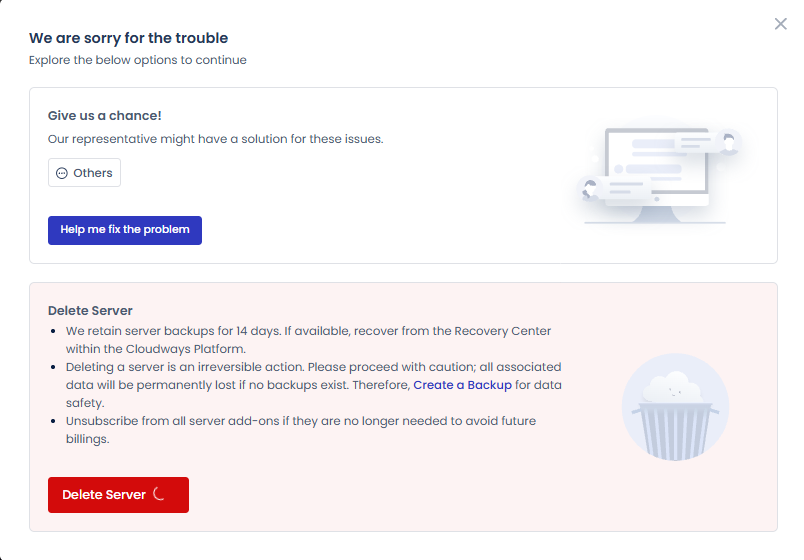
I backup di server e applicazioni eliminati vengono conservati per 14 giorni dopo l'eliminazione, quindi entro quel periodo si possono recuperare. Un'applicazione si recupera da [Recover Application] in alto a destra nell'elenco [Applications] sotto [Flexible], scegliendo lo stesso server, un altro server o un server nuovo. Un server si recupera da [Recover Server] nell'elenco [Servers].
È facile pensare che il recupero riporti tutto allo stesso indirizzo di prima, ma l'applicazione recuperata viene trattata come nuova e cambia indirizzo temporaneo, e il server recuperato cambia IP. Dopo il recupero ricontrolla il record A del dominio, il certificato SSL e le impostazioni di posta come l'SMTP.
Il server recuperato può essere solo della stessa dimensione o più grande, il tipo di database (MariaDB o MySQL) non si può cambiare e le applicazioni di staging non vengono recuperate. Anche i server eliminati per mancato pagamento perdono definitivamente i backup dopo 14 giorni.
🔢 FAQ & contenuti consigliati
Nel pannello di Cloudways la conservazione massima è di 4 settimane. Per conservare più a lungo, collega SnapShooter, acquisito da DigitalOcean, e salva i backup in un archivio esterno come Amazon S3 o DigitalOcean Spaces.
No. Anche i momenti salvati dal backup del server si ripristinano da [Backup and Restore] dell'applicazione; torna a quel momento solo l'applicazione scelta, e le altre dello stesso server restano come sono. Per recuperare una singola applicazione eliminata usa [Recover Application].
I backup usano risorse del server, quindi Cloudways consiglia di programmarli in un orario con pochi visitatori. L'orario programmato è in UTC.
☁️Contenuti consigliati su Cloudways21 articoli · 2 strumenti
🗂️ Gestire Cloudways
📄 Cos’è Cloudways📄 Iscrizione e impostazioni di base📄 Collegare il dominio📄 Configurare SSL
📋 Server & applicazione📄 Accesso amministratore📄 Staging Management📄 Pagamenti e prezzi📄 Email · add-on SMTP📄 MCP · gestione del server con l'IA📄 Accesso SFTP·SSH📄 Migrazione📄 Backup📄 Ridimensionare il server
📋 Hosting a confronto: TOP 7📄 Cos'è il cloud hosting📄 Cos'è l'hosting gestito📄 Costi dell’hosting web📄 Cloudways per piccole imprese📄 Cloudways WooCommerce📄 Alternative a Cloudways
ℹ️ Informativa sull'affiliazione I contenuti di questo sito includono link di affiliazione. Se un visitatore acquista un prodotto o un servizio tramite uno di questi link, il sito riceve una commissione dal venditore. In questo processo l'importo pagato dall'acquirente (durante le promozioni l'importo scende↓) non aumenta. Prezzi, sconti e disponibilità indicati si riferiscono al momento della stesura e possono differire da quelli reali: prima di acquistare verifica sempre presso il venditore. I prodotti vengono scelti e valutati secondo criteri propri, e le commissioni non influiscono sull'ordine di presentazione né sul contenuto delle valutazioni.