
Comando sftp: connessione, trasferimento di file con put e get e uso della modalità batch
Il comando sftp è il programma di trasferimento file di OpenSSH che scambia file con un server collegato tramite SSH; dopo la connessione, dal prompt sftp> ci si sposta tra le cartelle remote, si carica con put e si scarica con get. Su un server di test AlmaLinux 9, con connessione tramite autenticazione a chiave, scambio di file e cartelle ed esecuzione anche con un file batch in -b, i file con lo stesso nome sono stati sovrascritti senza chiedere, e il batch si è fermato nel punto in cui un comando intermedio è fallito ed è terminato con codice di uscita 1.
L'output qui sotto è il risultato esatto ottenuto creando gli account user1 e admin1 su un server di test AlmaLinux 9 e collegandosi da admin1 a user1 sullo stesso server tramite localhost. Il nome di connessione server è un nome di esempio scritto nella configurazione SSH di admin1 in modo che punti a 127.0.0.1, perciò nelle righe di errore compare 127.0.0.1. Anche i nomi di account e di file sono valori di esempio; con un vero server remoto, al posto di server si scrive l'indirizzo o il nome di quel server.
1️⃣ Come connettersi con il comando sftp
Scrivendo [account@server] dopo sftp, ci si collega tramite SSH e poi compare il prompt sftp>. Sul server di test la chiave ed25519 creata in admin1 era registrata nell'authorized_keys di user1, perciò la password non è stata chiesta.
sftp user1@serverThe authenticity of host 'server (127.0.0.1)' can't be established.
This key is not known by any other names.
Are you sure you want to continue connecting (yes/no/[fingerprint])? yes
Warning: Permanently added 'server' (ED25519) to the list of known hosts.
Connected to server.
sftp> pwd
Remote working directory: /home/user1
sftp> byeSu un server a cui ci si collega per la prima volta compare la domanda di verifica della chiave host, e nella schermata reale, dopo la prima riga, compare un'altra riga con l'impronta della chiave, diversa per ogni server (nel riquadro qui sopra è stata tolta). Digitando yes, il server è stato aggiunto a known_hosts e dopo la riga [Connected to server.] è comparso il prompt sftp>.
pwd mostra la cartella di lavoro remota. Per chiudere la connessione sftp si digita bye; exit e quit fanno la stessa cosa di bye.
Con un account senza chiave registrata, alla connessione il server chiede la password, e in modalità interattiva ci si collega digitandola direttamente a questa domanda. Sul server di test, con la chiave di admin1 non registrata, è stata impostata una password temporanea per user1 ed è stato eseguito lo stesso comando.
sftp user1@serveruser1@server's password:
Connected to server.La password digitata non è comparsa sullo schermo e dopo la riga [Connected to server.] è comparso il prompt sftp>.
Sui server con la porta SSH cambiata in un numero diverso da 22, il numero di porta si indica con -P. Sul server di test è stato avviato un altro server SSH sulla porta 2222 e la connessione è avvenuta con -P 2222.
sftp -P 2222 user1@serverConnected to server.
sftp> pwd
Remote working directory: /home/user1
sftp> bye-P, che indica la porta, è maiuscola, mentre -p minuscola è l'opzione che conserva l'orario di modifica e i permessi del file.
Se il file di chiave è stato creato con un nome diverso da quello predefinito, il file di chiave privata si indica con -i. Qui sotto c'è il risultato della connessione con user1_key e dell'esecuzione dei soli pwd e bye. -b - è la modalità batch che legge i comandi dallo standard input; qui è servita solo a controllare il risultato della connessione.
sftp -i ~/.ssh/user1_key -b - user1@serversftp> pwd
Remote working directory: /home/user1
sftp> byeControllando il processo di connessione con -v, l'unica chiave provata è stata user1_key, indicata con -i, e l'autenticazione è avvenuta con il metodo publickey.
Per fare la stessa connessione SFTP con un programma GUI come FileZilla si rimanda all'articolo Che cos'è FTP? (&SFTP) e, per le impostazioni di connessione con l'account e la chiave ricevuti dall'hosting, agli articoli Come connettersi via SFTP a Cloudways e Come connettersi via SFTP ad AWS Lightsail come riferimento.
2️⃣ Uso di sftp e comandi di base
ls, cd e pwd eseguiti dal prompt sftp> agiscono sul server remoto. Le cartelle locali, sul lato in cui è stato eseguito sftp, si gestiscono con lls, lcd e lpwd, che hanno una l davanti, e i file da caricare si cercano con lls.
I riquadri qui sotto sono risultati ottenuti ricollegandosi ogni poche righe di comando, perciò la cartella di lavoro remota parte da /home/user1 e la cartella di lavoro locale da /home/admin1.
Digitando help compaiono i comandi disponibili, ciascuno con una descrizione di una riga.
helpAvailable commands:
bye Quit sftp
cd path Change remote directory to 'path'
chgrp [-h] grp path Change group of file 'path' to 'grp'
chmod [-h] mode path Change permissions of file 'path' to 'mode'
chown [-h] own path Change owner of file 'path' to 'own'
copy oldpath newpath Copy remote file
cp oldpath newpath Copy remote file
df [-hi] [path] Display statistics for current directory or
filesystem containing 'path'
exit Quit sftp
get [-afpR] remote [local] Download file
help Display this help text
lcd path Change local directory to 'path'
lls [ls-options [path]] Display local directory listing
lmkdir path Create local directory
ln [-s] oldpath newpath Link remote file (-s for symlink)
lpwd Print local working directory
ls [-1afhlnrSt] [path] Display remote directory listing
lumask umask Set local umask to 'umask'
mkdir path Create remote directory
progress Toggle display of progress meter
put [-afpR] local [remote] Upload file
pwd Display remote working directory
quit Quit sftp
reget [-fpR] remote [local] Resume download file
rename oldpath newpath Rename remote file
reput [-fpR] local [remote] Resume upload file
rm path Delete remote file
rmdir path Remove remote directory
symlink oldpath newpath Symlink remote file
version Show SFTP version
!command Execute 'command' in local shell
! Escape to local shell
? Synonym for helpNell'elenco bye, exit e quit avevano tutti la stessa descrizione, [Quit sftp].
ls mostra l'elenco della cartella di lavoro remota; con -l compaiono anche permessi, proprietario, dimensione e orario di modifica.
lsconfig docs draft.txt logs memo.txt notes.txt old.txt
run.sh ls -ldrwxr-xr-x ? user1 user1 4096 Jan 1 2026 config
drwxr-xr-x ? user1 user1 4096 Jan 1 2026 docs
-rw-r--r-- ? user1 user1 6 Jan 1 2026 draft.txt
drwxr-xr-x ? user1 user1 4096 Jan 1 2026 logs
-rw-r--r-- ? user1 user1 10 Jan 1 2026 memo.txt
-rw-r--r-- ? user1 user1 13 Jan 1 2026 notes.txt
-rw-r--r-- ? user1 user1 4 Jan 1 2026 old.txt
-rw-r--r-- ? user1 user1 18 Jan 1 2026 run.shLa cartella di lavoro remota è stata cambiata in docs con cd e controllata con pwd.
cd docspwdRemote working directory: /home/user1/docsSul lato locale lpwd mostra la cartella corrente e lls mostra l'elenco. Dopo lls si possono aggiungere così come sono le opzioni di ls locale, perciò ha funzionato anche lls -l.
lpwdLocal working directory: /home/admin1llsmemo.txt
report.txt
sitells -ltotal 12
-rw-r--r--. 1 admin1 admin1 9 Jan 1 2026 memo.txt
-rw-r--r--. 1 admin1 admin1 15 Jan 1 2026 report.txt
drwxr-xr-x. 3 admin1 admin1 4096 Jan 1 2026 siteCambiando la cartella di lavoro locale in site con lcd, anche il percorso di lpwd è diventato /home/admin1/site.
lcd sitelpwdLocal working directory: /home/admin1/siteLe cartelle remote si creano con mkdir e si eliminano con rmdir. L'elenco è stato controllato con ls dopo la creazione e dopo l'eliminazione.
mkdir backuplsbackup config docs draft.txt logs memo.txt notes.txt
old.txt run.sh rmdir backuplsconfig docs draft.txt logs memo.txt notes.txt old.txt
run.sh I file si eliminano con rm e si rinominano con rename. old.txt è stato eliminato e poi draft.txt è stato rinominato in final.txt.
rm old.txtlsconfig docs draft.txt logs memo.txt notes.txt run.sh rename draft.txt final.txtlsconfig docs final.txt logs memo.txt notes.txt run.sh chmod cambia i permessi di un file remoto. Portando run.sh a 755, la colonna dei permessi di ls -l è diventata -rwxr-xr-x.
ls -l run.sh-rw-r--r-- ? user1 user1 18 Jan 1 2026 run.shchmod 755 run.shls -l run.sh-rwxr-xr-x ? user1 user1 18 Jan 1 2026 run.shI permessi di notes.txt sono stati cambiati in 600, così che solo il proprietario possa leggere e scrivere.
chmod 600 notes.txtls -l notes.txt-rw------- ? user1 user1 13 Jan 1 2026 notes.txtdf mostra la capacità del file system remoto. Con -h i valori sono comparsi in GB.
df -h Size Used Avail (root) %Capacity
23.1GB 6.2GB 15.8GB 16.9GB 26%Mettendo ! davanti a un comando, quel comando viene eseguito nella shell locale. Con !ls -l sono comparsi i file locali della cartella home di admin1.
!ls -ltotal 12
-rw-r--r--. 1 admin1 admin1 9 Jan 1 2026 memo.txt
-rw-r--r--. 1 admin1 admin1 15 Jan 1 2026 report.txt
drwxr-xr-x. 3 admin1 admin1 4096 Jan 1 2026 site!pwd/home/admin1Digitando solo ! si esce nella shell locale; digitando exit si è tornati al prompt sftp>.
3️⃣ Upload e download di file con sftp
put carica un file locale nella cartella di lavoro remota, mentre get porta un file remoto nella cartella di lavoro locale. Per prima cosa con head -c è stato creato il file backup.tar.gz da 50MB.
head -c 50M /dev/urandom > backup.tar.gzCaricando questo file in modalità interattiva, è comparsa prima una riga con il percorso di caricamento e, nella riga sotto, nome del file, avanzamento, dimensione, velocità e tempo impiegato.
put backup.tar.gzUploading backup.tar.gz to /home/user1/backup.tar.gz
backup.tar.gz 100% 50MB 92.5MB/s 00:00 Scrivendo dopo get un altro nome, il file viene salvato con quel nome.
get backup.tar.gz restore.tar.gzFetching /home/user1/backup.tar.gz to restore.tar.gz
backup.tar.gz 100% 50MB 194.3MB/s 00:00 cmp non mostra nulla quando i due file sono uguali, perciò dopo è stato aggiunto echo; confrontando il file caricato con quello scaricato di nuovo è comparso same.
cmp backup.tar.gz restore.tar.gz && echo samesameEseguendo put e get in modalità batch per caricare report.txt e scaricare notes.txt, non sono comparse righe di risultato oltre alle righe di comando sftp>. Il file scaricato è stato controllato con lls -l, e notes.txt, i cui permessi erano stati cambiati prima in 600, ha mantenuto i permessi 600 anche scaricato senza -p.
Le cartelle vengono trasferite solo con -r. Caricando la cartella site senza -r è comparso un errore che dice che non è un file normale.
put sitelocal "site/" is not a regular fileput -r siteEntering site/
Entering site/cssCon -r è comparsa una riga Entering per ogni cartella, e sotto la cartella site remota sono stati caricati la cartella css e index.html, e sotto css style.css. Anche per scaricare una cartella remota si aggiunge -r a get.
get -r logsRetrieving /home/user1/logsAl controllo con lls -l logs, app.log ed error.log risultavano scaricati. Provando a scaricare la cartella docs senza -r, anche get è terminato con l'errore [not a regular file].
get docsdownload /home/user1/docs/: not a regular fileCon -p si conservano l'orario di modifica e i permessi dell'origine. L'orario di modifica del report.txt locale è stato impostato al 1 gennaio e poi il file è stato caricato con -p con il nome report-p.txt.
put -p report.txt report-p.txtls -l report-p.txt-rw-r--r-- ? user1 user1 15 Jan 1 2026 report-p.txtIn report-p.txt è rimasto l'orario di modifica dell'origine, mentre report.txt, caricato prima senza -p, ha preso l'orario del caricamento. Anche in readme.txt, scaricato con get -p, l'orario di modifica del file remoto è stato conservato.
get -p docs/readme.txtlls -l readme.txt-rw-r--r--. 1 admin1 admin1 7 Jan 1 2026 readme.txtAnche se esiste già un file con lo stesso nome, put sovrascrive senza chiedere. Per prima cosa è stato controllato il contenuto del memo.txt locale e del memo.txt remoto.
cat memo.txtlocal v2ssh user1@server cat memo.txtremote v1put memo.txtssh user1@server cat memo.txtlocal v2Senza richiesta di conferma, il memo.txt remoto ha preso il contenuto locale, e anche il put eseguito in modalità interattiva ha caricato subito senza chiedere. Se c'è un file remoto da conservare, si carica scrivendo un altro nome dopo put.
Per inviare pochi file una volta basta una riga anche con il comando scp, mentre per sincronizzare più volte la stessa cartella è adatto il comando rsync, che invia solo i file modificati. sftp è adatto quando si scelgono i file da spostare guardando l'elenco remoto a connessione aperta, oppure quando si eseguono più comandi in sequenza con un file batch. Sul server di test sftp e scp si trovavano nello stesso pacchetto openssh-clients, mentre rsync era nel pacchetto rsync.
| Comando | Adatto per |
|---|---|
| ssh | Collegarsi a un server remoto con una shell o eseguire comandi remoti |
| sftp | Caricare e scaricare file guardando l'elenco remoto a connessione aperta, eseguire più comandi con un file batch |
| scp | Copiare file e cartelle con una riga di comando |
| rsync | Confrontare origine e destinazione e trasferire solo i file modificati |
4️⃣ Modalità batch di sftp
Digitare put e get una riga alla volta dal prompt sftp> non è un metodo utilizzabile così com'è in cron o negli script di shell. Indicando in -b un file con i comandi, sftp esegue in sequenza i comandi di quel file e termina. In modalità batch non si può digitare la password, perciò anche il manuale indica di usarla insieme a un'autenticazione che non richiede input, come l'autenticazione a chiave.
upload.batch è un file batch che carica report.txt nella cartella public_html remota. Prima di eseguire il file batch la cartella public_html remota deve esistere. In questo articolo è stata creata prima con [put -r site public_html], dell'esempio pratico qui sotto.
cat upload.batchcd public_html
put report.txt
ls -lQuesto file è stato eseguito con -b e, come in uno script, l'output è stato scartato e l'esito è stato controllato con il codice di uscita.
if sftp -b upload.batch user1@server > /dev/null; then echo "upload OK"; else echo "upload FAILED (rc=$?)"; fiupload OKSe un comando a metà del file batch fallisce, sftp si ferma in quel punto. Lo si è verificato con fail.batch, che contiene cd nodir, uno spostamento in una cartella inesistente.
cat fail.batchcd public_html
cd nodir
put memo.txt
ls -lsftp -b fail.batch user1@server; echo "rc=$?"sftp> cd public_html
sftp> cd nodir
stat remote: No such file or directory
rc=1Dopo l'errore [No such file or directory] su cd nodir, put e ls non sono stati eseguiti e il codice di uscita è stato 1. Il manuale spiega che il batch viene interrotto quando falliscono comandi come cd, get, put, rm e ls. Eseguendo l'istruzione if con lo stesso file è comparso [upload FAILED (rc=1)].
if sftp -b fail.batch user1@server > /dev/null; then echo "upload OK"; else echo "upload FAILED (rc=$?)"; fistat remote: No such file or directory
upload FAILED (rc=1)A un comando dopo il quale si deve passare alla riga successiva anche in caso di errore si mette - davanti. È stato eseguito fail-dash.batch, in cui solo il cd nodir di fail.batch è stato cambiato in -cd nodir.
cat fail-dash.batchcd public_html
-cd nodir
put memo.txt
ls -lsftp -b fail-dash.batch user1@serversftp> cd public_html
sftp> -cd nodir
stat remote: No such file or directory
sftp> put memo.txt
sftp> ls -lSu -cd nodir è comparso lo stesso errore, ma sono stati eseguiti anche put memo.txt e ls -l delle righe successive, e il codice di uscita è stato 0. Nel riquadro qui sopra sono state tolte le righe dell'elenco di ls -l con data e ora, e in quell'elenco memo.txt risultava caricato.
Per passare i comandi dallo standard input invece che da un file si usa -b -. Nello script di shell sono stati passati con un here document, come qui sotto, e i comandi eseguiti da sftp sono comparsi insieme come righe sftp>. Nell'elenco c'era anche il memo.txt caricato con fail-dash.batch.
sftp -b - user1@server <<'EOF'
cd public_html
ls
EOF
sftp> cd public_html
sftp> ls
css index.html memo.txt report.txt La modalità batch non può rispondere alle domande, perciò con un server a cui ci si collega per la prima volta fallisce alla verifica della chiave host. Collegandosi con il nome localhost, assente da known_hosts, è comparso [Host key verification failed.] e il codice di uscita è stato 255.
sftp -b - user1@localhostHost key verification failed.
Connection closedPer questo, a un server a cui uno script si collega per la prima volta ci si collega prima una volta con sftp interattivo o con ssh, così da registrare la chiave host in known_hosts.
🔲 Opzioni del comando sftp
| Opzione | Copia | Descrizione |
|---|---|---|
| -P | Si connette indicando il numero di porta del server SSH | |
| -i | Indica il file di chiave privata per l'autenticazione a chiave pubblica | |
| -b | Esegue in sequenza i comandi del file batch e si ferma al comando fallito | |
| -b - | Legge i comandi batch dallo standard input | |
| -v | Mostra il processo di connessione in righe debug1 | |
| put -r | Carica una cartella locale con le sottocartelle | |
| get -r | Scarica una cartella remota con le sottocartelle | |
| put -p | Carica conservando orario di modifica e permessi | |
| get -p | Scarica conservando orario di modifica e permessi | |
| ls -l | Mostra l'elenco remoto con permessi, proprietario, dimensione e orario di modifica | |
| df -h | Mostra la capacità del file system remoto in unità come GB | |
| !comando | Esegue il comando nella shell locale; il solo ! porta nella shell locale |
| Opzione | Copia | Descrizione |
|---|---|---|
| -4 | Si connette solo con indirizzi IPv4 | |
| -6 | Si connette solo con indirizzi IPv6 | |
| -a | Riprende un trasferimento interrotto senza sovrascrivere | |
| -C | Trasferisce con la compressione attivata da -C di ssh | |
| -F | Indica il file di configurazione utente che ssh deve leggere | |
| -J | Si connette al server di destinazione passando da un jump host | |
| -l | Limita la larghezza di banda del trasferimento in Kbit/s | |
| -N | Disattiva la modalità silenziosa attivata da -b | |
| -o | Indica opzioni di ssh in formato ssh_config | |
| -p | Trasferisce conservando orario di modifica, orario di accesso e permessi del file | |
| -q | Non mostra la riga di avanzamento né gli avvisi e i messaggi diagnostici di ssh | |
| -r | Trasferisce una cartella con le sottocartelle | |
| ls -a | Mostra anche i file che iniziano con un punto (.) | |
| ls -t | Ordina per orario di modifica | |
| reget | Riprende un download interrotto (come get -a) | |
| reput | Riprende un upload interrotto (come put -a) | |
| lmkdir | Crea una cartella locale | |
| progress | Attiva o disattiva la riga di avanzamento |
🔲 Simulatore del comando sftp
Nel simulatore qui sotto, inserendo con i chip o dalla tastiera la connessione sftp e i comandi del prompt sftp> eseguiti nell'articolo, si può controllare lo stesso output. I put e get eseguiti in modalità interattiva compaiono fino alle righe Uploading e Fetching e alla riga di avanzamento. Il simulatore parte con la chiave già registrata, perciò anche [sftp user1@server] del riquadro della connessione con password si collega senza chiedere la password.
5️⃣ Esempi pratici del comando sftp
La connessione e i comandi di base si possono digitare direttamente qui sopra, nel Simulatore del comando sftp.
🔲 Backup di un file di configurazione e upload di una cartella con sftp
Prima di modificare un file di configurazione remoto, scaricarlo con un altro nome lascia una copia utilizzabile per tornare indietro. Scrivendo dopo get il nome con cui salvare, app.conf è stato scaricato come app.conf.bak e il contenuto scaricato è stato controllato con !cat.
get config/app.conf app.conf.bak!cat app.conf.bakport=8080
log=/var/log/app.logPer caricare un'intera cartella web, dopo put -r si scrive il nome della cartella remota. Scrivendo public_html, nome che sul lato remoto non esisteva ancora, è stata creata una cartella con quel nome e, al controllo con ls -l, la cartella css e index.html contenuti in site si trovavano direttamente sotto public_html.
put -r site public_htmlEntering site/
Entering site/cssSe si scrive il nome di una cartella che esiste già, sotto quella cartella viene caricata l'intera cartella site. Dopo aver creato www con mkdir ed eseguito il comando nella stessa forma, il percorso di index.html è diventato www/site/index.html.
mkdir wwwput -r site wwwEntering site/
Entering site/cssSe la cartella remota esiste viene caricata l'intera cartella, altrimenti solo il contenuto: per questo prima di caricare si controlla con ls se la cartella remota esiste.
🔲 Sbagli frequenti nell'uso di sftp
Se in -P si scrive un numero diverso dalla porta SSH del server, tutto termina nella fase di connessione. Senza alcun server SSH sulla porta 2222, la connessione è stata tentata con -P 2222.
sftp -P 2222 user1@serverssh: connect to host 127.0.0.1 port 2222: Connection refused
Connection closedNon essendoci un server SSH in ascolto su quella porta, è comparso [Connection refused] e il codice di uscita è stato 255. Se compare questo errore, si controlla prima che il numero scritto in -P corrisponda alla porta SSH del server.
Se il file di chiave privata resta leggibile anche da altri utenti, ssh non usa quella chiave. La connessione è stata fatta dopo aver cambiato in 644 i permessi della chiave predefinita id_ed25519.
chmod 644 ~/.ssh/id_ed25519sftp -b - user1@server@@@@@@@@@@@@@@@@@@@@@@@@@@@@@@@@@@@@@@@@@@@@@@@@@@@@@@@@@@@
@ WARNING: UNPROTECTED PRIVATE KEY FILE! @
@@@@@@@@@@@@@@@@@@@@@@@@@@@@@@@@@@@@@@@@@@@@@@@@@@@@@@@@@@@
Permissions 0644 for '/home/admin1/.ssh/id_ed25519' are too open.
It is required that your private key files are NOT accessible by others.
This private key will be ignored.
Load key "/home/admin1/.ssh/id_ed25519": bad permissions
user1@127.0.0.1: Permission denied (publickey,gssapi-keyex,gssapi-with-mic,password).
Connection closedLa chiave è stata ignorata con l'avviso [UNPROTECTED PRIVATE KEY FILE] e, in mancanza di altri metodi di autenticazione, tutto è terminato con [Permission denied]. Riportando i permessi a 600, lo stesso comando si è collegato.
chmod 600 ~/.ssh/id_ed25519sftp -b - user1@serversftp> pwd
Remote working directory: /home/user1
sftp> byeLo stesso avviso è comparso anche con la chiave indicata con -i a 644; in questo caso, anche con la chiave predefinita id_ed25519 a 600, ssh non ha provato quella chiave e la connessione non è riuscita.
Dopo più autenticazioni fallite in poco tempo, la connessione è stata chiusa prima dell'autenticazione anche ricollegandosi con user1_key, indicata con -i, subito dopo averne riportato i permessi a 600.
sftp -i ~/.ssh/user1_key -b - user1@serverConnection closed by 127.0.0.1 port 22
Connection closedSul server di test con OpenSSH 9.9p1 nel log del server è rimasta la riga [penalty: failed authentication], e dopo circa 1 minuto e 25 secondi lo stesso comando si è collegato.
Anche scrivendo male il nome dell'account compare la stessa riga [Permission denied]. Questo è il risultato ottenuto scrivendo usr1 al posto di user1.
sftp -b - usr1@serverusr1@127.0.0.1: Permission denied (publickey,gssapi-keyex,gssapi-with-mic,password).
Connection closedL'output è uguale a quello di un problema di chiave, perciò quando compare questa riga si controlla per prima cosa, insieme al file di chiave, il nome dell'account davanti a @.
Scrivendo male il percorso remoto fallisce anche put. Il percorso /home/user1, che contiene il nome dell'account, è stato scritto come /home/usr1.
put report.txt /home/usr1/report.txtdest open "/home/usr1/report.txt": No such file or directoryScrivendo una cartella inesistente nel percorso locale in cui get scarica, l'errore è stato [open local].
get notes.txt nodir/notes.txtopen local "nodir/notes.txt": No such file or directoryAnche get sovrascrive senza chiedere se in locale c'è un file con lo stesso nome. Dopo aver modificato il notes.txt locale, il notes.txt remoto è stato scaricato con get.
echo "local edit" > notes.txtcat notes.txtlocal editget notes.txtcat notes.txtremote notesIl contenuto modificato in locale è stato sostituito dal contenuto del file remoto. Per conservare il file locale si scrive dopo get un altro nome con cui salvare.
🔲 Controllare l'output e il codice di uscita di sftp
In ls -l di sftp la seconda colonna è comparsa come ? invece del numero di link. In lls -l, che esegue ls locale così com'è, in quella colonna è comparso il numero di link (file 1, cartella site 3) e alla fine dei permessi c'era un punto (.). Quindi, se la seconda colonna è ?, è l'elenco remoto; se è un numero, è l'elenco locale.
In modalità batch chmod non ha mostrato righe di risultato oltre alla riga di comando sftp>, mentre in modalità interattiva, cambiando i permessi di tmpdir, creata con mkdir, è comparsa una riga [Changing mode on].
mkdir tmpdirchmod 700 tmpdirChanging mode on /home/user1/tmpdirLa riga [Connected to server.] e le righe Uploading e Fetching di put e get non sono comparse in modalità batch con -b. Questo perché -b attiva insieme la modalità silenziosa, come dice la descrizione di -N nel manuale.
L'inizio della riga di errore indica se l'errore è avvenuto sul lato remoto o su quello locale. L'errore di cd remoto è stato [stat remote], e facendo put di un file che in locale non esiste è comparso [stat nolocal.txt], con il nome di quel file al posto di remote.
cd nodirstat remote: No such file or directoryput nolocal.txtstat nolocal.txt: No such file or directoryFacendo get di un file che sul lato remoto non esiste, tutto è terminato con [not found.], insieme al percorso remoto completo.
get nofile.txtFile "/home/user1/nofile.txt" not found.Il codice di uscita è stato 255 quando l'errore è avvenuto nella fase di connessione e 1 quando, dopo la connessione, è fallito cd, put o get del batch; negli script questo valore permette di distinguere in quale fase l'esecuzione si è fermata. Tuttavia ls eseguito senza argomenti dopo cd /root ha dato codice di uscita 0 pur mostrando [Permission denied], perciò in un batch che legge elenchi si controlla anche l'output.
🔢 FAQ & contenuti consigliati

 Accesso SSH
Comando SSH: uso delle opzioni -l, -p e -i e verifica degli errori di connessione
Uso del comando SSH per collegarsi a un server remoto nella forma account@server e verificare le opzioni -l, -p e -i e gli errori di connessione con ssh -v.
 Impostazioni SSH
 – funzioni e impostazioni del file /etc/ssh/sshd_config
Articolo sulle voci del file di configurazione del server SSH /etc/ssh/sshd_config e sui comandi del demone SSH.
 Trasferimento di file
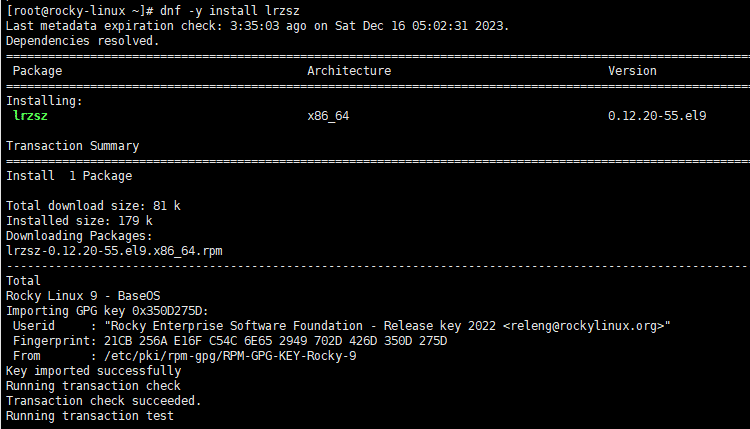
Linux: installare lo strumento lrzsz e caricare (rz) e scaricare (sz) file
Installazione e uso di lrzsz, che dentro il terminale carica file con rz e li scarica con sz.
ℹ️ Informativa sull'affiliazione
I contenuti di questo sito includono link di affiliazione. Se un visitatore acquista un prodotto o un servizio tramite uno di questi link, il sito riceve una commissione dal venditore. In questo processo l'importo pagato dall'acquirente (durante le promozioni l'importo scende↓) non aumenta. Prezzi, sconti e disponibilità indicati si riferiscono al momento della stesura e possono differire da quelli reali: prima di acquistare verifica sempre presso il venditore. I prodotti vengono scelti e valutati secondo criteri propri, e le commissioni non influiscono sull'ordine di presentazione né sul contenuto delle valutazioni.