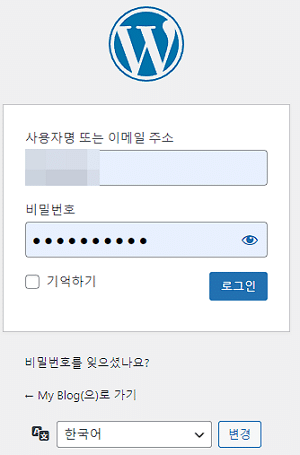
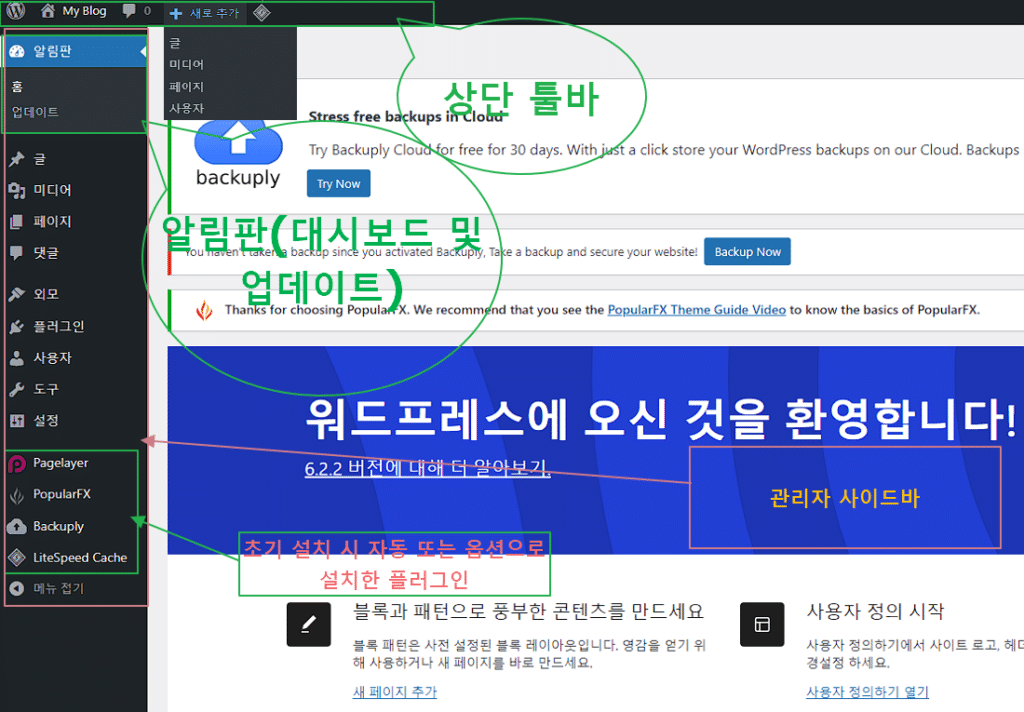
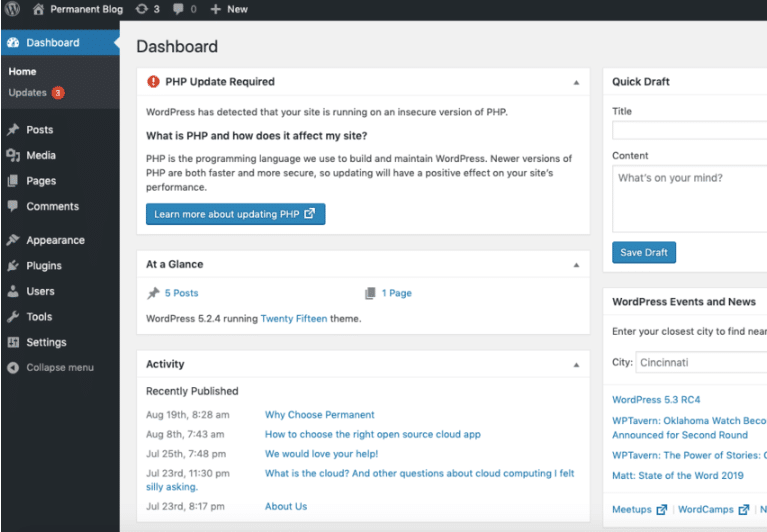
워드프레스 홈페이지를 만들기 위해 도메인을 구매하고 호스팅 서비스를 결제 후 워드프레스 설치(cPanel 워드프레스 설치)까지 마무리 되었다면 워드프레스 관리자 페이지 메뉴에 접속하게 됩니다. WP 관리자, WP 관리자 패널, WP 관리자 대시보드 등으로 부르는 워드프레스 관리자 대시보드는 워드프레스 웹 사이트의 제어판입니다.
기본적인 워드프레스 관리자 페이지 접속 -wp-admin은 주소가 그대로 노출되는 취약점을 가지고 있기 때문에 워드펜스와 같은 보안 플러그인을 사용해서 캡챠 기능 등을 사용하는 것이 좋습니다.
ℹ️ 제휴 안내 본 사이트의 콘텐츠에는 제휴 링크가 포함되어 있습니다. 방문자가 이 링크를 통해 상품 또는 서비스를 구매하면 본 사이트는 판매처로부터 수수료를 지급받습니다. 이 과정에서 구매자가 지불하는 금액(이벤트 할인 시 금액이 내려갑니다↓)은 오르지 않습니다. 게시된 가격·할인·재고 정보는 작성 시점 기준이며 실제와 다를 수 있으므로, 구매 전 판매처에서 최종 확인하시기 바랍니다. 상품 선정과 평가는 자체 기준에 따라 작성되며, 수수료 지급 여부가 소개 순서나 평가 내용에 영향을 주지 않습니다.
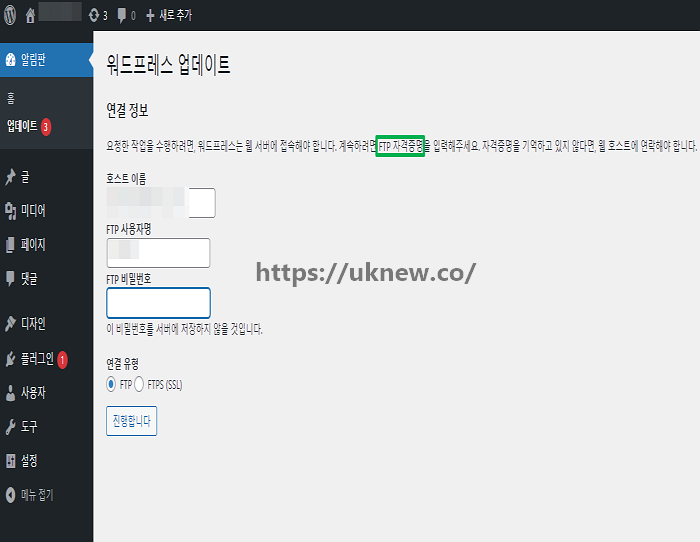
직접 운영하게 되는 서버 또는 그에 준하는 권한을 가진 서버에 워드프레스를 설치하게 되면 테마와 플러그인 설치 및 업데이트를 진행하게 됩니다. 이때 나타나는 것이 워드프레스 FTP 자격증명 요청 사항입니다. 관리형이 아닌 설치형 워드프레스에서 사용하는 서버 계정의 정보를 알고 있겠지만 FTP 자격증명이 굳이 필요한 사항은 아닙니다. 크게 두 가지 방법으로 해결이 가능합니다. FTP 정보를 항상…
워드프레스 CMS를 사용하면 테마는 필수로 사용하게 됩니다. 워드프레스 차일드 테마는 운영하는 워드프레스 사이트에서 필수 요소인지 먼저 생각해 볼 필요가 있습니다. 1. 차일드 테마란? 차일드 테마(Child Theme)는 워드프레스 프레임워크의 주요 기능 중 하나입니다. 사용 중인 테마 파일의 수정(커스터마이징)이 필요할 때 원본 테마(부모 테마) 대신 수정할 수 있게 만들어진 기능입니다. Child Theme는 기본 테마 업데이트가…
W3태그 통계에 따르면 전 세계 CMS 점유율 중에 워드프레스의 점유율 43%를 확인할 수 있습니다. 워드프레스는 장점만 있고 워드프레스 단점에 대해 생각할 필요가 없는 것일까요? 워드프레스 장점과 단점에 대해 생각해 보겠습니다. 1. 대표적인 워드프레스 장점 워드프레스 장점 및 단점은 어디까지나 개인적인 생각입니다. 1.1 SEO에 유리 워드프레스는 검색 엔진 최적화에 유리합니다.(플러그인을 통해서) Yoast와 같은 SEO…
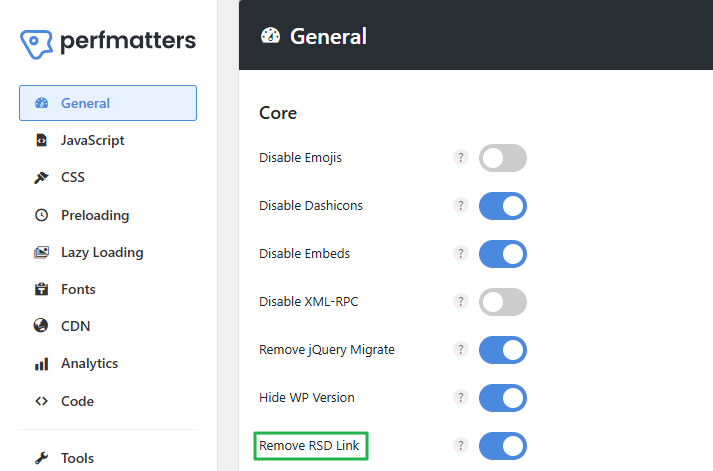
워드프레스 설치 시 RSD 링크는 기본으로 생성되어 활성화되어 있습니다. 워드프레스 RSD 링크는 외부 애플리케이션이 워드프레스 사이트와 보다 쉽게 통신할 수 있도록 하는 목적을 가지고 있습니다. 이를테면 Windows Live Writer(PC 블로그 작성기), MarsEdit(Mac용 블로그 작성기)에서 작성한 글을 워드프레스에 업로드할 때 활용됩니다. 워드프레스 모바일 앱은 처음에 접속 설정 시 RDS 링크를 사용합니다. RSD 링크는 XML-RPC…
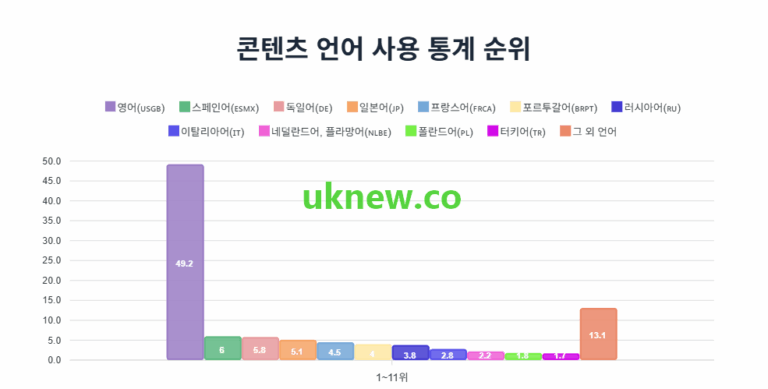
워드프레스는 전 세계에서 가장 인기 있는 CMS 중 하나로, 우커머스를 통한 쇼핑몰부터 기업 웹사이트, 블로그까지 다양한 형태로 사용되고 있습니다. 워드프레스에서는 다양한 번역 플러그인이 존재하며, 워드프레스 번역 플러그인은 손 쉽게 다국어 사이트를 만들 수 있습니다. 그 중에 주목할 만한 5개의 플러그인을 비교하여, 차후 운영하는 이 웹사이트가 워드프레스 번역 플러그인을 사용한다면, 어느 플러그인을 사용해야 할…
WP-Rocket과 WP-Optimize는 워드프레스에서 인기 있는 캐시 플러그인입니다. 캐시 플러그인은 방문자가 WordPress 웹사이트에 방문할 때마다 페이지를 더 빠르게 제공하기 위해 페이지를 저장합니다. 사이트 로딩 속도를 빠르게 하기 위해 캐싱 플러그인이 필요한 경우가 많습니다. 브라우저 캐싱 및 Gzip 압축, 캐시 preloading, 이미지 WebP 파일 변환 등 많은 기술을 필요로 합니다. 2023년 WP-Rocket Vs WP-Optimize 각각의…