Autoptimize: 워드프레스 최적화 플러그인

공정위 광고 문구 Ver 3.1
공정위 광고 문구 Ver 3.2(모바일 전용)

워드프레스 성능 향상을 위한 방법으로 캐시 플러그인 외 최적화 플러그인 설치를 고려할 수 있습니다. 대표적인 성능 향상 플러그인으로 Autoptimize, Asset CleanUp, Perfmatters 이 세 가지 플러그인을 들 수 있습니다. 3개의 플러그인은 코드 및 리소스 최적화 분야에서 가장 대표적으로 언급되는 워드프레스 성능 향상 플러그인들입니다.

캐시 플러그인은 페이지 로딩 속도를 빠르게 하기 위해 서버 부담을 줄이고, 브라우저에 미리 데이터를 저장하는 역할을 합니다. 워드프레스 최적화 플러그인은 웹사이트의 코드와 리소스를 정리·압축해 불필요한 HTTP 로딩을 줄이고 성능을 개선하는데 목적을 가지고 있습니다.

캐시 플러그인은 “웹사이트를 빠르게 하는 것이 목적”이며, 최적화 플러그인은 웹사이트를 “덜 무겁게 만드는 것”입니다. 보통 캐시 플러그인이 CSS/JS 제거, 병합·축소 등의 기능을 포함하지만 최적화에 특화된 Autoptimize와 같은 플러그인 사용을 고려할 수 있습니다.

Ⅰ. Autoptimize 설치

최적화 플러그인 중 하나인 Autoptimize을 무료 버전의 설정을 진행해 보겠습니다.
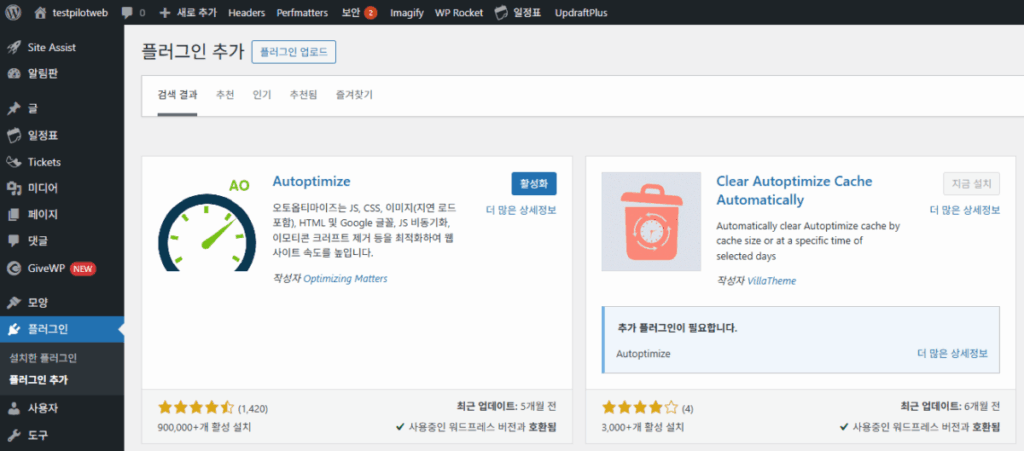
Autoptimize 설치 - 워드프레스 최적화 플러그인

Ⅱ. Autoptimize 설정

설치 후 JS, CSS & HTML 최적화 설정을 확인할 수 있습니다. 아래의 설정 방법은 Autoptimize만 사용하고 다른 캐시 플러그인을 사용하지 않았을 경우입니다.
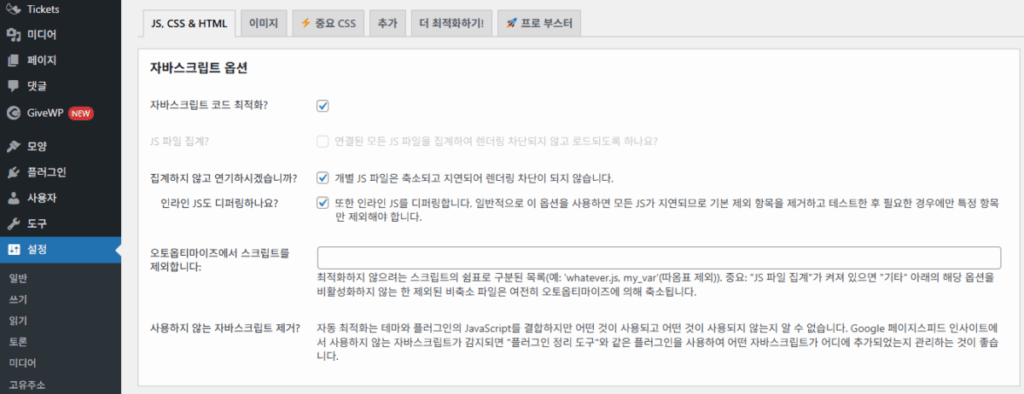
  • 🔲 자바스크립트 옵션
Autoptimize 설정 - JS, CSS & HTML 1
  •  1️⃣ JS 파일 집계
  • ↳ 이 옵션은 모든 자바스크립트를 하나의 큰 파일로 합쳐서 HTTP 요청 수를 줄이는 기능입니다.
    하지만 HTTP/2나 HTTP/3 환경에서는 파일 집계가 오히려 역효과가 날 수 있습니다. 따라서 HTTP/3(Nginx에서 활성화된 상태)이면 집계하지 않는 설정이 더 빠를 수 있습니다.
  • 2️⃣ 인라인 JS도 디퍼링
  • ↳ 인라인 JS도 디퍼링 이 옵션은 테마나 플러그인에서 페이지 본문에 직접 삽입한 스크립트까지 모두 지연시키므로, 초기 로딩 중 필요한 코드(예: 메뉴 토글, 팝업, 폼 검증 등)가 동작하지 않을 수 있습니다. 이 경우 “제외 목록”에 특정 스크립트 변수를 추가해 조정해야 합니다.
    (예: jquery.js, wp-includes/js/dist, elementor-frontend.js 등)
  • 3️⃣ 오토옵티마이즈에서 스크립트를 제외합니다.
  • ↳ 제외”는 단순히 최적화 대상에서 뺀다는 의미입니다.
  • ↳ JS 집계가 켜져 있을 때는 이 항목에 입력해도 완전히 제외되지 않을 수 있으므로, “기타 > 비축소된 JS를 축소하지 않음”을 함께 꺼야 완전 제외가 가능합니다.
  • ↳즉, 특정 플러그인 스크립트가 깨질 때는 집계 끄기 + 해당 스크립트 제외 조합으로 해결해야 합니다.
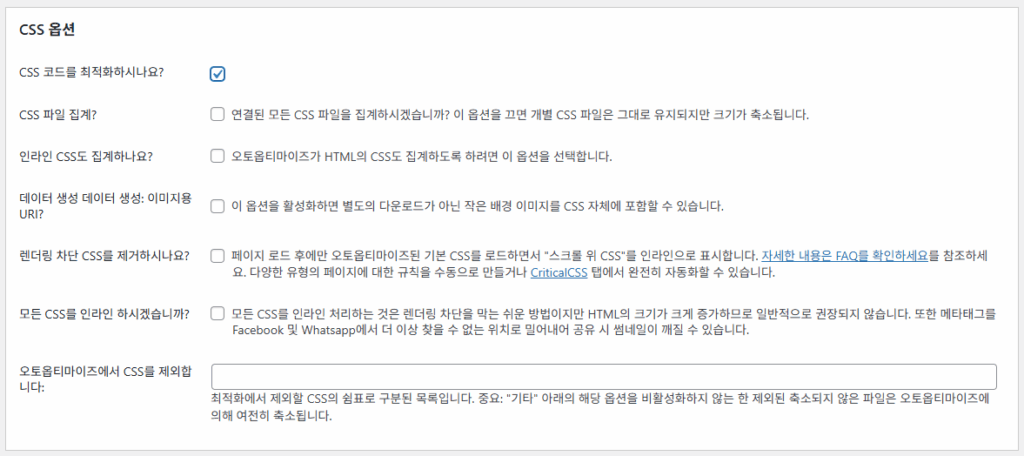
  • 🔲 CSS 옵션
Autoptimize 설정 - JS, CSS & HTML 2
  • 1️⃣ CSS 파일 집계
  • ↳ 모든 CSS를 하나로 합치는 기능입니다. HTTP/2·HTTP/3 환경에서는 파일 병합의 이점이 거의 없고, 오히려 캐시 무효화 시 전체 CSS가 다시 다운로드 됩니다.
  • ↳ 따라서 최신 서버 환경(Nginx HTTP/3)이라면 집계를 끄는 것이 더 효율적일 수 있습니다.
  • ↳ 집계/병합은 WP Rocket 등에서 사용하는 Minification과는 다른 개념입니다.
  • 2️⃣ 렌더링 차단 CSS 제거
  • ↳ 설정 체크✅를 추천합니다.
  • ↳ 이 기능은 LCP(Largest Contentful Paint)를 개선하는 데 가장 큰 영향을 미칩니다. 이 기능은 페이지 상단의 핵심 CSS만 인라인하고 나머지는 비동기적으로 로드하여, 브라우저가 렌더링을 멈추지 않도록 합니다.
  • ↳ CSS 옵션에서는 CSS 코드 최적화 및 렌더링 차단 CSS 제거만 진행합니다.
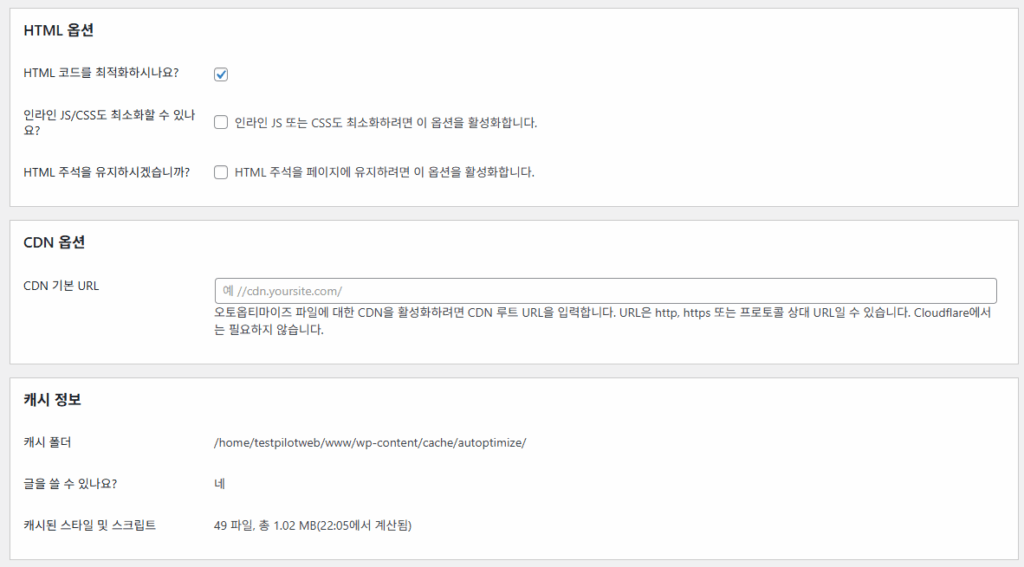
  • 🔲 HTML 옵션
Autoptimize 설정 - JS, CSS & HTML 3

옵션

권장 설정

이유

HTML 코드를 최적화(최소화)하시나요?

활성화 (On) ✅

HTML 파일의 불필요한 공백, 줄 바꿈 등을 제거하여 파일 크기를 줄입니다. 가장 기본적인 최적화이며 반드시 활성화해야 합니다.

인라인 JS/CSS도 최소화할 수 있나요?

활성화 (On) ✅

HTML 문서 안에 직접 삽입된(인라인) <script> 태그 내부의 JS 코드나 <style> 태그 내부의 CSS 코드도 최소화합니다. 파일 크기 추가 감소에 도움이 됩니다.

HTML 주석을 유지하시겠습니까?

비활성화 (Off) ❌

주석은 페이지를 로드하는 데 전혀 필요하지 않은 정보입니다. 주석을 제거하면 HTML 파일 크기가 더욱 줄어들어 로드 시간이 단축됩니다.

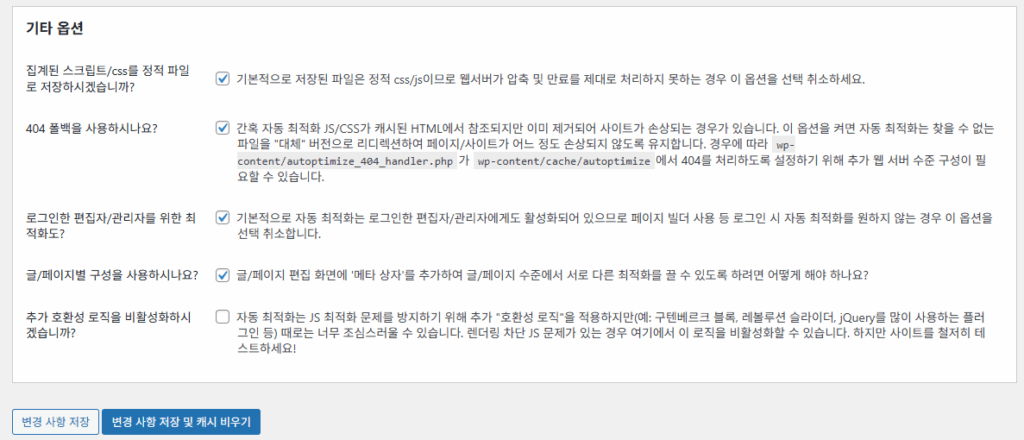
  • 🔲 기타 옵션
Autoptimize 설정 - JS, CSS & HTML 4
옵션권장 설정이유
집계된 스크립트/css를 정적 파일로 저장하시겠습니까?활성화 (On) ✅파일이 .css, .js 확장자로 저장되어 웹 서버(Nginx 등)가 압축(Gzip/Brotli) 및 캐시 만료를 효율적으로 처리할 수 있게 합니다.
404 폴백을 사용하시나요?비활성화 (Off) ❌이 기능은 주로 Autooptimize를 단독으로 사용할 때 캐시 만료로 인한 파일 누락 오류를 막기 위함입니다. WP Rocket이 메인 캐시 플러그라면 WP Rocket이 캐시 관리를 맡아야 하므로 끄는 것이 충돌 방지에 좋습니다.
로그인한 편집자/관리자를 위한 최적화도?비활성화 (Off) ❌로그인된 상태에서는 플러그인 설정 및 페이지 빌더를 확인해야 하므로, 최적화가 적용되지 않은 원본 상태로 보는 것이 안전하고 효율적입니다.
글/페이지별 구성을 사용하시나요?활성화 (On) ✅Perfmatters의 스크립트 관리자와 유사하게, 특정 페이지에서만 필요한 최적화 옵션을 끄고 켤 수 있게 합니다. 세부적인 충돌 해결을 위해 유용합니다.
추가 호환성 로직을 비활성화하시겠습니까?비활성화 (Off) ❌이 로직은 jQuery, 슬라이더, 구텐베르크 등에서 발생하는 JS 최적화 충돌을 방지합니다. 특별한 문제가 없다면 켜두어 안전성을 확보하는 것이 좋습니다.

ShortPixel CDN을 사용할 경우 1개월에 100 크레딧이 무료로 주어지고 20~30 장 정도의 이미지를 지원받을 수 있습니다. 이미지 최적화 및 CDN과 이미지 지연로드는 체크합니다.
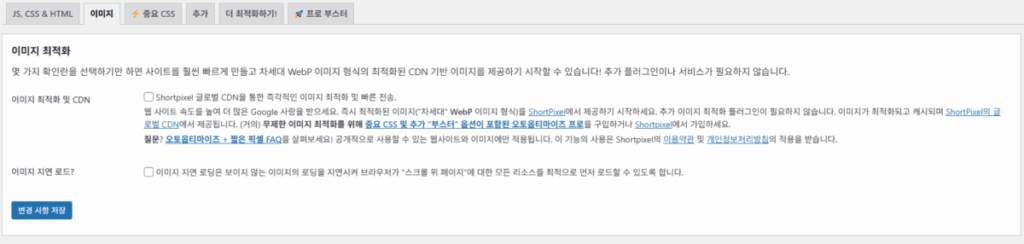
Autoptimize 설정 - 이미지

이 기능은 criticalcss.com이라는 별도의 유료 서비스와 연동해야만 작동하며, Autooptimize는 이 서비스의 API 키를 받아 기능을 자동화하는 역할을 합니다.
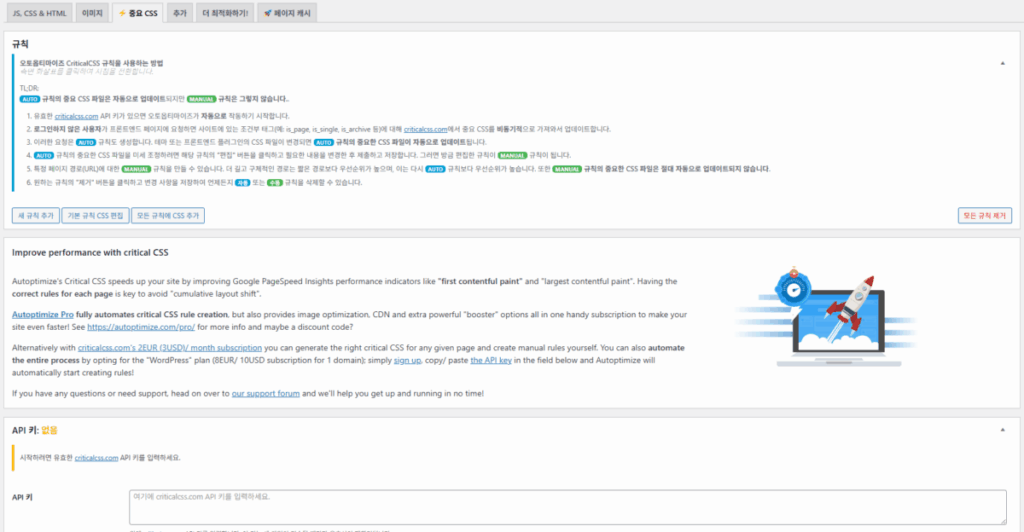
Autoptimize 설정 - 중요 CSS

구글 글꼴 설정이나 이모티콘 제거 등의 기능들 역시 다른 캐시 플러그인이나 최적화 플러그인에 기본으로 있는 기능들입니다.
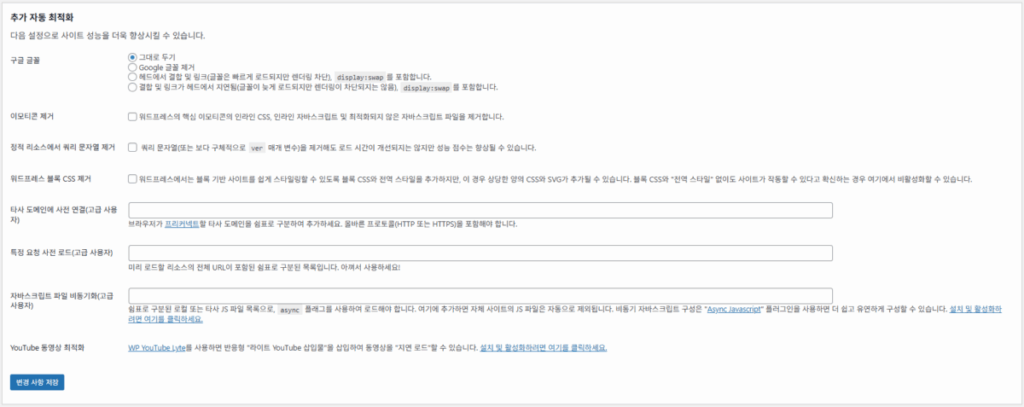
Autoptimize 설정 - 추가

추가로 설정할 수 있는 플러그인 및 호스팅 CDN 서비스 추천 페이지입니다.
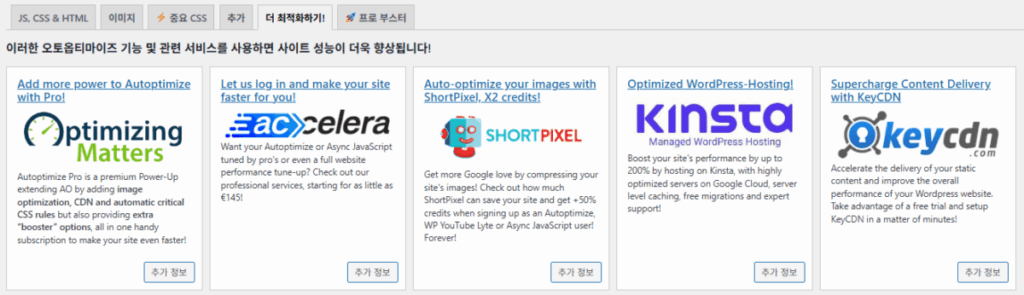
Autoptimize 설정 - 더 최적화하기

Ⅲ. 종합 평가

Autooptimize는 워드프레스 성능 최적화 플러그인 중 하나이지만, 현대적인 웹 환경과 다른 플러그인들과의 비교를 통해 볼 때 사용을 권장하기 어렵습니다.

1. 비용과 복잡성을 유발하는 핵심 기능

Autooptimize는 무료 플러그인이지만, 성능 개선에 가장 큰 영향을 미치는 ‘⚡중요 CSS(Critical CSS)’ 기능은 큰 단점입니다.

  • 이 기능은 별도의 유료 서비스(criticalcss.com)와 API 연동이 필수적입니다.
  • 핵심 성능 기능을 사용하기 위해 돈을 내고 굳이 복잡한 설정을 감수해야 한다는 점에서, WP Rocket 등 경쟁 플러그인들이 구독료에 이 기능을 포함하여 간편하게 제공하는 것과 비교해 경제성과 편의성이 현저히 떨어집니다.

2. 기능 중복 및 부족한 확장성

Autooptimize가 제공하는 코드 축소 및 지연 로딩과 같은 기능들은 이미 WP Fastest Cache나 Cache Enabler와 같은 무료 캐시 플러그인에서도 대부분 포함하고 있습니다.

따라서 Autooptimize를 설치하는 것은 기능 중복과 충돌 위험만 높일 뿐이며, 정작 성능 향상의 기본인 페이지 캐싱 기능 자체가 없어 결국 다른 캐시 플러그인을 추가로 설치해야 하는 비효율성을 초래합니다.

결론적으로, 더 간편하고 안정적인 무료 캐시 플러그인이나, 모든 기능을 통합 제공하는 유료 플러그인을 사용하는 것이 훨씬 합리적이며 추천됩니다.

ℹ️ 제휴 안내
본 사이트의 콘텐츠에는 제휴 링크가 포함되어 있습니다. 방문자가 이 링크를 통해 상품 또는 서비스를 구매하면 본 사이트는 판매처로부터 수수료를 지급받습니다. 이 과정에서 구매자가 지불하는 금액(이벤트 할인 시 금액이 내려갑니다↓)은 오르지 않습니다. 게시된 가격·할인·재고 정보는 작성 시점 기준이며 실제와 다를 수 있으므로, 구매 전 판매처에서 최종 확인하시기 바랍니다. 상품 선정과 평가는 자체 기준에 따라 작성되며, 수수료 지급 여부가 소개 순서나 평가 내용에 영향을 주지 않습니다.

Similar Posts

  • 워드프레스 패턴: 재사용 가능 블록 생성 및 사용

    워드프레스 패턴은 블록 에디터로 글과 페이지에서 콘텐츠를 작성할 때 특정 블록을 ‘나만의 스타일’로 조립 한 후에 재사용이 필요한 경우 불러와서 사용할 수 있는 기능입니다. 워드프레스로 지속적인 콘텐츠를 제작하는 블로거에게는 콘텐츠 작성 시 속도와 피로도를 줄임으로써 더 좋은 콘텐츠를 만들기 위한 기능으로 볼 수 있습니다. 다른 목적의 워드프레스 사이트에서 역시 특정 패턴을 동기화하여, 각각의…

  • 워드프레스 ads.txt 설정: 애드센스 경고 해결

    구글 애드센스 승인을 받았다면 ads.txt 파일을 업로드해야 합니다. 이 파일이 없으면 애드센스 알림판에 “수익 손실 위험” 경고가 표시되고, Ads.txt 상태는 “찾을 수 없음”으로 남습니다. 워드프레스 ads.txt 추가는 이 경고를 없애는 작업입니다. 실제로는 한 줄짜리 텍스트 파일 하나를 만들어 사이트 루트에 올리면 끝납니다. 수익 손실 위험 – 수익에 심각한 영향을 미치지 않도록 사이트에서 발견된…

  • BEST 워드프레스 호스팅 비교: 2026년 호스팅 TOP 7 추천

    도메인을 구매하고 워드프레스 웹사이트를 운영하기 전에는, 웹 호스팅 업체 선택이 매우 중요합니다. 호스팅 성능과 서버 위치, 고객 지원, 그리고 캐시 및 보안 기능 등이 사이트 속도와 안정성에 직접적인 영향을 미치기 때문입니다. 호스팅 순위 리스트 v1.5.2 검수용 1 에디터 추천 유연한 확장 관리형 VPS 원하는 클라우드 제공자를 직접 선택해 운영하는 유연한 관리형 호스팅. CPU/RAM을…

  • FastComet 호스팅 신규 신청(가격과 성능)

    워드프레스 사이트 중 일부를 해외 웹호스팅 FastComet에서 사용하기 위해 신규 호스팅을 신청하게 되었습니다. 현재는 주가 되는 웹사이트는 AWS 서버를 사용하지만 FastComet 호스팅은 해외 워드프레스 호스팅 중 Hostinger 다음으로 신청한 2번째 호스팅으로 2년 동안 사용했던 호스팅입니다. 1. FastComet vs hostinger 가격 비교 호스팅어는 워드프레스 호스팅 중 국내 및 해외에서 저렴한 호스팅으로 많이 알려져 있습니다. 실제…

  • 워드프레스 DB Collation: utf8mb4_unicode_520_ci

    워드프레스 전용 서버를 구축하기 위한 준비를 APM 설치 후 테스트 도메인으로 워드프레스를 설치했다. 설치 후 데이터베이스를 확인해 보니 워드프레스 DB Collation이 utf8mb4_general_ci가 아닌 utf8mb4_unicode_520_ci로 확인되었다. 워드프레스 utf8mb4_unicode_520_ci가 표준이었나 생각하다가 구글링 후 워드프레스 utf8mb4_unicode_520_ci가 표준이라는 것을 확인했다. 예전에 시간적 여유가 있을 때 utf8mb4_general_ci를 사용했었고 그때는 utf8mb4_general_ci가 표준이었는지 모르겠지만 지금 생각해보니 예전에도 표준 정렬은 unicode_ci를…

  • 워드프레스 관리자 비밀번호 분실 시: 변경&분실 재설정

    워드프레스를 기반으로 웹 사이트를 구축 후 얼마 되지 않았고 한동안 접속을 하지 않다가 임의로 설정한 비밀번호가 생각나지 않을 때 워드프레스 관리자 비밀번호 분실 시 난감할 수 있습니다. 로그인 후 관리자 페이지에서 비밀번호를 변경하는 방법과 분실 시 변경하는 방법에 대한 몇 가지 방법을 제시합니다. ✅ 워드프레스 관리자 비밀번호 : 관리자 페이지 로그인 후 설정…

답글 남기기

이메일 주소는 공개되지 않습니다. 필수 필드는 *로 표시됩니다

Prove your humanity: 1   +   1   =