
WordPress installeren: twee manieren om het op een Linux-server te zetten, met wget en met FTP, en de webinstellingen
WordPress installeren betekent dat je de WordPress-bestanden in de webroot van een Linux-server zet en de installatie daarna afrondt op het installatiescherm in de browser, door de databasegegevens en een beheerdersaccount in te vullen. Op een AlmaLinux 9.8-server worden de bestanden op twee manieren geüpload, met het commando wget en via FTP, en de handleiding loopt van het kiezen van de taal tot de voltooide installatie en controleert dat de beheerpagina opent.
De installatiebestanden zijn WordPress 7.1.3 per 16 oktober 2026; het 35,5 MB grote latest.zip levert uitgepakt 3.782 bestanden van samen 115 MB op.
1️⃣ De installatie van WordPress voorbereiden: webroot, database en SSL
Het installatiescherm vraagt na de taalkeuze en het welkomstscherm om de databasenaam, de gebruiker en het wachtwoord, dus maak de database aan voordat je het installatiescherm opent. Je kunt hem aanmaken in het beheerscherm van je hosting of, als je rechtstreeks verbinding maakt met de server, de stappen volgen van Een MariaDB-database en gebruiker aanmaken om hem aan te maken. Controleer op dit moment ook het pad van de webroot waar de sitebestanden komen (bijvoorbeeld /home/account/www) en het SSL-certificaat.
Heeft de server nog geen webserver, PHP en database, begin dan met APM installeren op Rocky Linux en zet ze eerst op, in die volgorde.
De WordPress-bestanden kun je op de downloadpagina van wordpress.org downloaden als zip- of tar.gz-bestand.
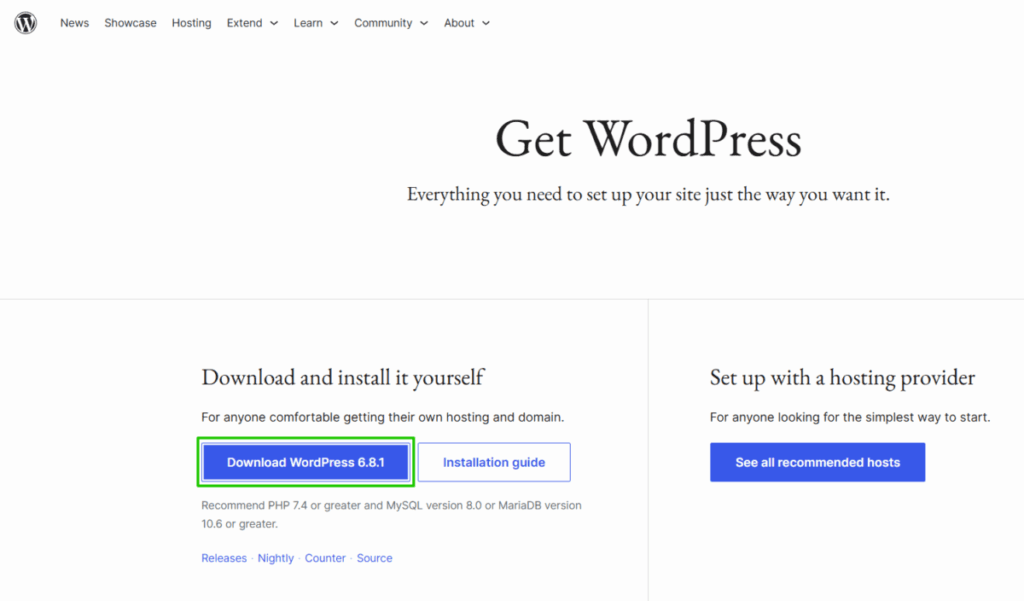
Er zijn twee manieren om de bestanden op de server te zetten, wget en FTP, en je kiest op basis van of je opdrachten via SSH kunt uitvoeren.
| Soort | wget | FTP |
|---|---|---|
| Wat je nodig hebt | SSH-toegang | Een FTP-/SFTP-account en FileZilla op je pc |
| Overdrachtsroute van de bestanden | De server downloadt rechtstreeks van wordpress.org | Je pc stuurt de 3.782 bestanden een voor een |
| Eigenaar wijzigen | chown nodig | Niet nodig als je met het account van de site verbindt |
| Geschikte omgeving | Een server waar je opdrachten via SSH kunt uitvoeren | Hosting waar je geen opdrachten via SSH kunt uitvoeren |
2️⃣ WordPress installeren met wget: downloaden, uitpakken en eigenaar via SSH
Maak via SSH verbinding met de server en download het installatiebestand met wget in de bovenliggende map van de webroot (bijvoorbeeld /home/account). De server haalt het rechtstreeks op bij wordpress.org, dus ook het bestand van 35,5 MB is binnen een paar seconden gedownload.
wget https://wordpress.org/latest.zip--2026-10-16 13:35:30-- https://wordpress.org/latest.zip
Resolving wordpress.org (wordpress.org)... 2620:109:b00a::4206:2afc, 66.6.42.252
Connecting to wordpress.org (wordpress.org)|2620:109:b00a::4206:2afc|:443... connected.
HTTP request sent, awaiting response... 200 OK
Length: 37226383 (36M) [application/zip]
Saving to: `latest.zip'
latest.zip 100%[===================================>] 35.50M 12.1MB/s in 2.9s
2026-10-16 13:35:34 (12.1 MB/s) - `latest.zip' saved [37226383/37226383]Het gedownloade latest.zip pak je uit met unzip, en op dezelfde plek verschijnt een map wordpress.
unzip latest.zipArchive: latest.zip
creating: wordpress/
inflating: wordpress/wp-trackback.php
inflating: wordpress/xmlrpc.php
creating: wordpress/wp-content/
... (4.251 regels — 3.782 bestanden · 468 mappen)
inflating: wordpress/wp-login.phpVerplaats de map wordpress naar de naam van de webroot (hier www) en wijzig de eigenaar naar het account waaronder PHP draait. Hier is de eigenaar het account van de site en de groep nobody; de naam van de groep verschilt per serverconfiguratie.
Bestaat de map www al, dan komt de hele map wordpress bij [mv wordpress/ www/] in www terecht. Verplaats in dat geval alleen de inhoud met [mv wordpress/* www/] of maak eerst de bestaande map www leeg.
mv -v wordpress/ www/renamed 'wordpress/' -> 'www/'Het account en de groep voor chown vind je in de waarden user en group van het poolconfiguratiebestand van PHP-FPM. De poolbestanden staan onder [/etc/php-fpm.d/]: op een server met een pool per site kijk je naar het bestand met de accountnaam, op een server zonder die scheiding naar het standaardbestand [www.conf].
grep -E '^(user|group) ' /etc/php-fpm.d/siteuser.confuser = siteuser
group = nobodyZet de user-waarde uit het resultaat op de plek van de eigenaar en de group-waarde op de plek van de groep en voer chown uit.
chown -R siteuser:nobody www/Controleer met een lijst of de eigenaar is gewijzigd.
ls -l www/totaal 236
-rw-r--r-- 1 siteuser nobody 405 feb 6 2020 index.php
-rw-r--r-- 1 siteuser nobody 19903 jan 1 2026 license.txt
-rw-r--r-- 1 siteuser nobody 7407 jul 6 16:51 readme.html
-rw-r--r-- 1 siteuser nobody 7718 jul 7 03:06 wp-activate.php
drwxr-xr-x 9 siteuser nobody 4096 okt 6 16:05 wp-admin
-rw-r--r-- 1 siteuser nobody 351 feb 6 2020 wp-blog-header.php
-rw-r--r-- 1 siteuser nobody 2323 jun 14 2023 wp-comments-post.php
... (rest weggelaten)Staan in de lijst bij eigenaar en groep het account van de site en nobody, dan is het werk op de server klaar en open je daarna het installatiescherm in de browser.
3️⃣ WordPress installeren via FTP: uploaden met FileZilla
Op hosting waar je geen opdrachten via SSH kunt uitvoeren, upload je de map die je op je pc hebt uitgepakt naar de accountmap op de server met FileZilla (FTP/SFTP). FTP stuurt de 3.782 bestanden een voor een vanaf je pc, dus het uploaden duurt langer dan bij wget, waar de server de bestanden zelf downloadt.
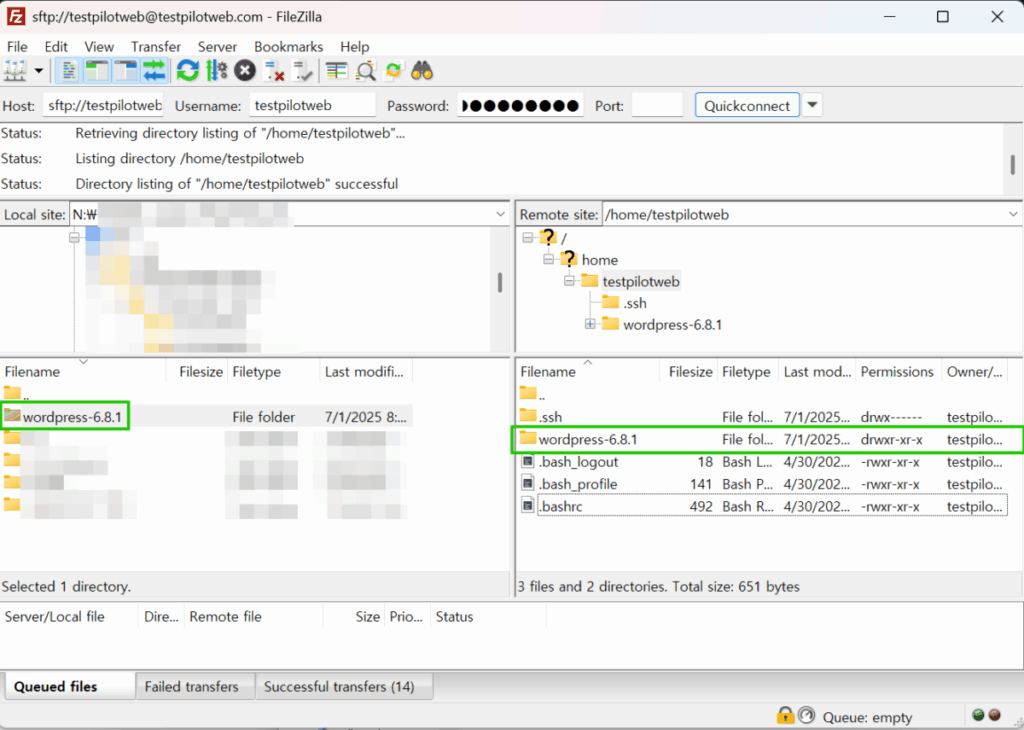
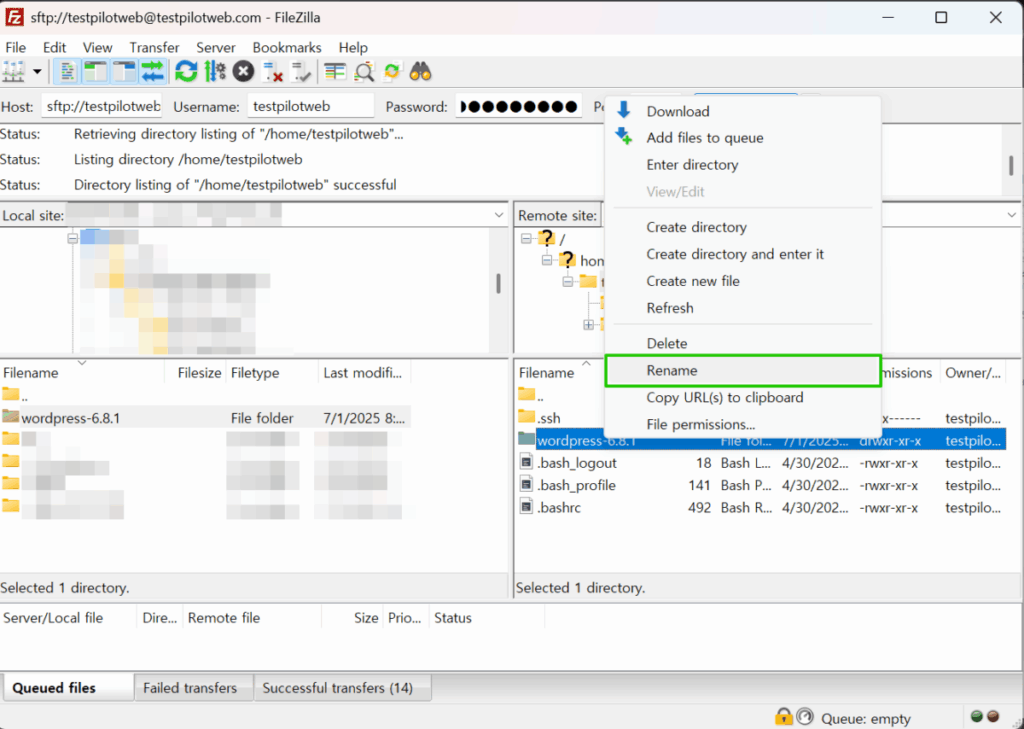
Klik na het uploaden in het serverpaneel rechts (Remote site) met de rechtermuisknop op de map, kies [Rename] en wijzig de naam in de naam van de webroot, [www].
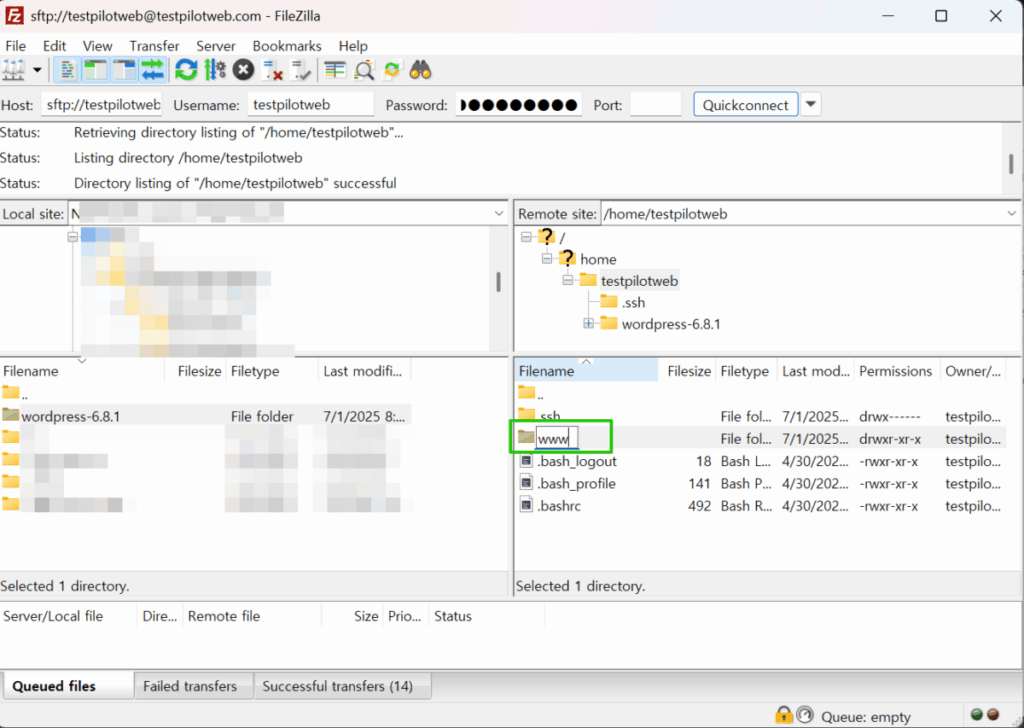
Bestanden die je met het account van de site uploadt, zijn eigendom van dat account, dus de stap om de eigenaar met chown te wijzigen is niet nodig.
4️⃣ Webinstellingen van WordPress: taal, database en beheerdersaccount
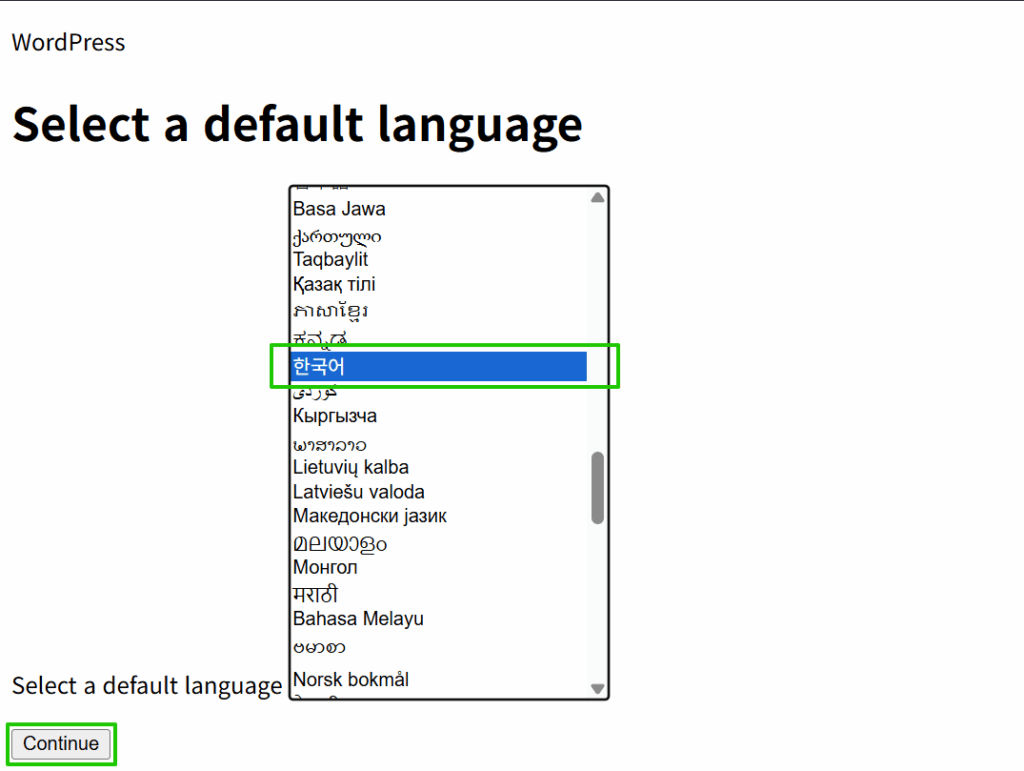
Als de bestanden zijn geüpload, opent het domein in plaats van de site het installatiescherm, omdat wp-config.php nog niet bestaat. Kies op het eerste scherm de installatietaal en klik op [Continue]; de volgende schermen verschijnen in de gekozen taal. De afbeelding hieronder is het scherm met Koreaans gekozen, en de afbeeldingen daarna volgen de standaardwaarde, English (United States).
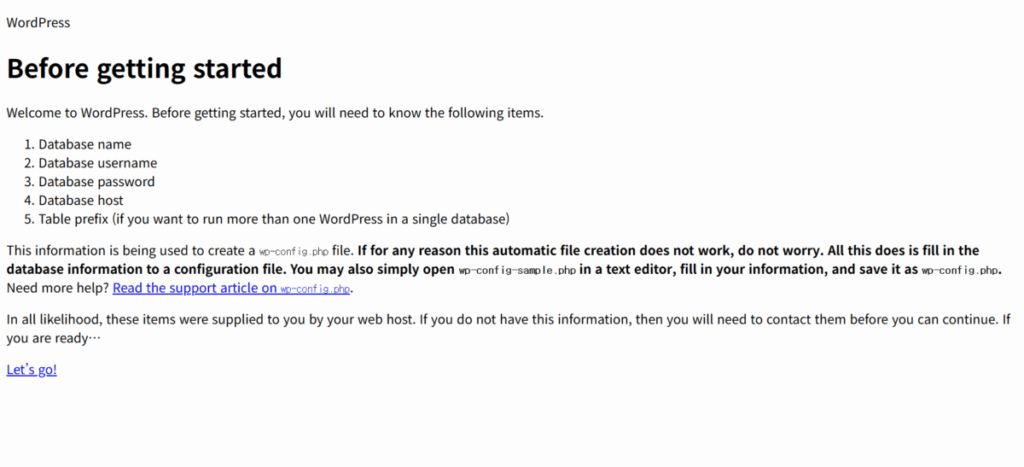
Het volgende scherm legt uit welke gegevens de installatie nodig heeft. Controleer de vijf gegevens — databasenaam, gebruikersnaam, wachtwoord, databasehost en tabelvoorvoegsel — en klik op [Let’s go!].
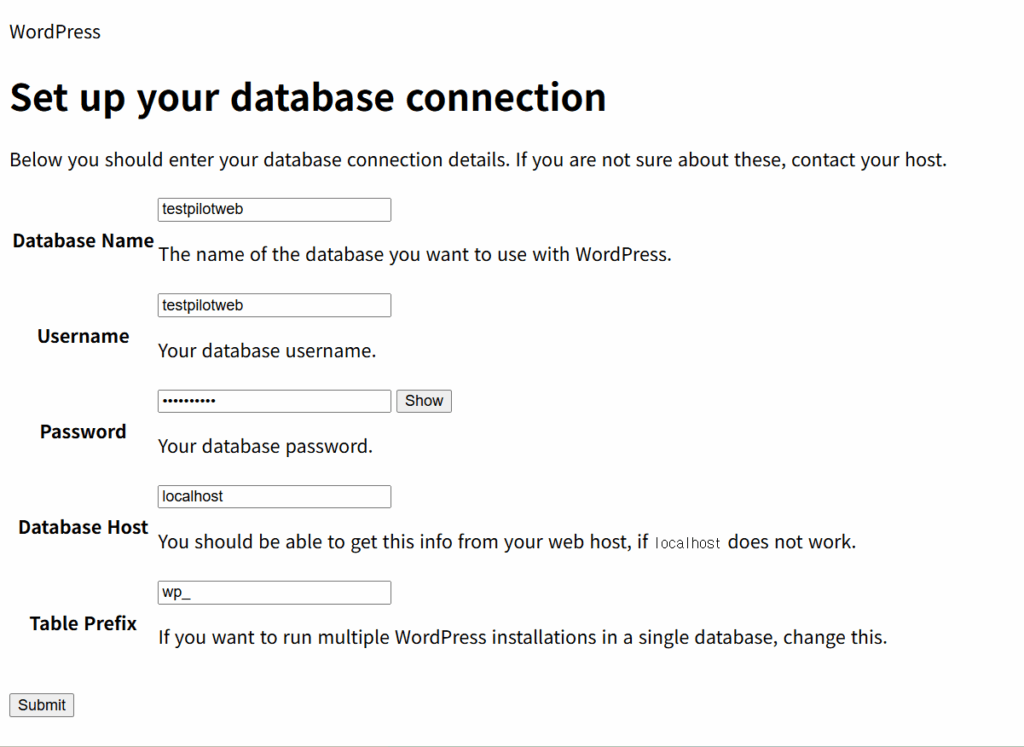
Vul op het scherm voor de databaseverbinding de databasenaam, de gebruiker en het wachtwoord in die je vooraf hebt aangemaakt. Staat de database op dezelfde server, laat de host dan op localhost staan; het tabelvoorvoegsel mag je van de standaardwaarde wp_ naar een andere waarde wijzigen. Klik daarna op [Submit].
Kloppen de verbindingsgegevens, dan opent een bevestigingsscherm met de knop [Run the installation], en een klik op die knop brengt je naar het scherm voor de sitegegevens.

Vul op het scherm voor de sitegegevens de sitetitel, de gebruikersnaam van de beheerder, een wachtwoord en een e-mailadres in en klik op [Install WordPress]. Wil je dat zoekmachines de site niet oppikken voordat je hem publiceert, vink dan [Discourage search engines from indexing this site] aan. Deze instelling kun je na de installatie weer wijzigen bij [Instellingen › Lezen].

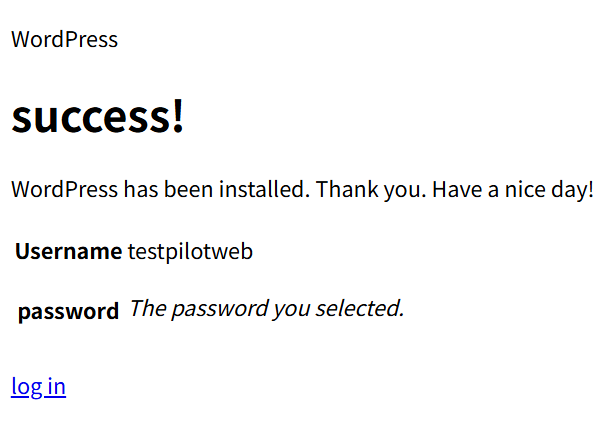
Verschijnt het scherm [Success!], dan is de installatie klaar, en met een klik op [Log In] log je meteen in met het beheerdersaccount dat je hebt ingevoerd.
5️⃣ De beheerpagina openen: inloggen bij wp-admin
Als je /wp-admin achter het domein zet, opent het inlogscherm, waar je de gebruikersnaam en het wachtwoord invult die je bij de installatie hebt gekozen.

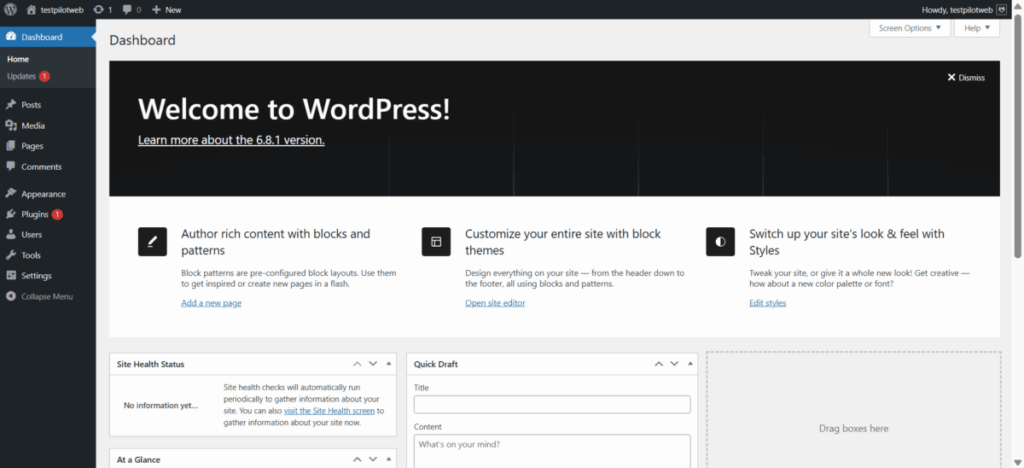
Na het inloggen verschijnt het scherm Dashboard met het menu aan de linkerkant. Welke schermen elk menu opent, kun je aanklikken in de simulator voor beheerschermen in het artikel WordPress-dashboard om ze een voor een te bekijken.
🔢 FAQ & aanbevolen content

 Instellingen
7 instellingen van de WordPress-beheerpagina
De zeven punten die je direct na de installatie instelt in de instellingenmenu's Algemeen, Schrijven, Lezen en Permalinks.
Instellingen
7 instellingen van de WordPress-beheerpagina
De zeven punten die je direct na de installatie instelt in de instellingenmenu's Algemeen, Schrijven, Lezen en Permalinks.
 Plugin
WordPress-plugin: definitie en rol
Drie criteria om een plugin te kiezen die beveiliging, prestaties, SEO of back-ups toevoegt.
Plugin
WordPress-plugin: definitie en rol
Drie criteria om een plugin te kiezen die beveiliging, prestaties, SEO of back-ups toevoegt.
 Hosting
WordPress-hosting: vijf beoordelingscriteria
Een artikel over het kiezen van hosting op basis van stabiliteit en snelheid, voor als je de server om op te installeren nog niet hebt gekozen.
Hosting
WordPress-hosting: vijf beoordelingscriteria
Een artikel over het kiezen van hosting op basis van stabiliteit en snelheid, voor als je de server om op te installeren nog niet hebt gekozen.
ℹ️ Affiliatemelding
De content van deze site bevat affiliatelinks. Koopt een bezoeker via een van deze links een product of dienst, dan ontvangt deze site een commissie van de verkoper. Het bedrag dat de koper betaalt (bij acties gaat het omlaag ↓) wordt daardoor niet hoger. De vermelde prijzen, kortingen en voorraad gelden op het moment van schrijven en kunnen afwijken; controleer ze daarom vóór je aankoop bij de verkoper. Producten worden gekozen en beoordeeld volgens onze eigen criteria, en commissies hebben geen invloed op de volgorde of de inhoud van de beoordelingen.