
Установка WordPress: два способа загрузить его на сервер Linux, через wget и через FTP, и настройка в браузере
Установка WordPress — это загрузка файлов WordPress в корневую папку сайта на сервере Linux и завершение работы на экране установки в браузере: нужно ввести данные базы данных и аккаунт администратора. На сервере AlmaLinux 9.8 файлы загружаются двумя способами, командой wget и через FTP, а в руководстве описан путь от выбора языка до завершённой установки и проверено, что страница администрирования открывается.
Установочные файлы — это WordPress 7.1.3 по состоянию на 16 октября 2026 года; файл latest.zip размером 35,5 МБ после распаковки даёт 3 782 файла общим объёмом 115 МБ.
1️⃣ Подготовка к установке WordPress: корневая папка сайта, база данных и SSL
После экранов выбора языка и приветствия экран установки запрашивает имя базы данных, пользователя и пароль, поэтому создайте базу данных до того, как откроете экран установки. Её можно создать в панели управления хостингом или, если вы подключаетесь к серверу напрямую, по шагам из статьи Создание базы данных MariaDB и пользователя — там описан весь порядок. В это же время проверьте путь к корневой папке сайта, куда лягут файлы (например, /home/аккаунт/www), и SSL-сертификат.
Если на сервере ещё нет веб-сервера, PHP и базы данных, сначала настройте их по статье Установка APM в Rocky Linux — в таком порядке.
Файлы WordPress можно скачать на странице загрузки wordpress.org в формате zip или tar.gz.
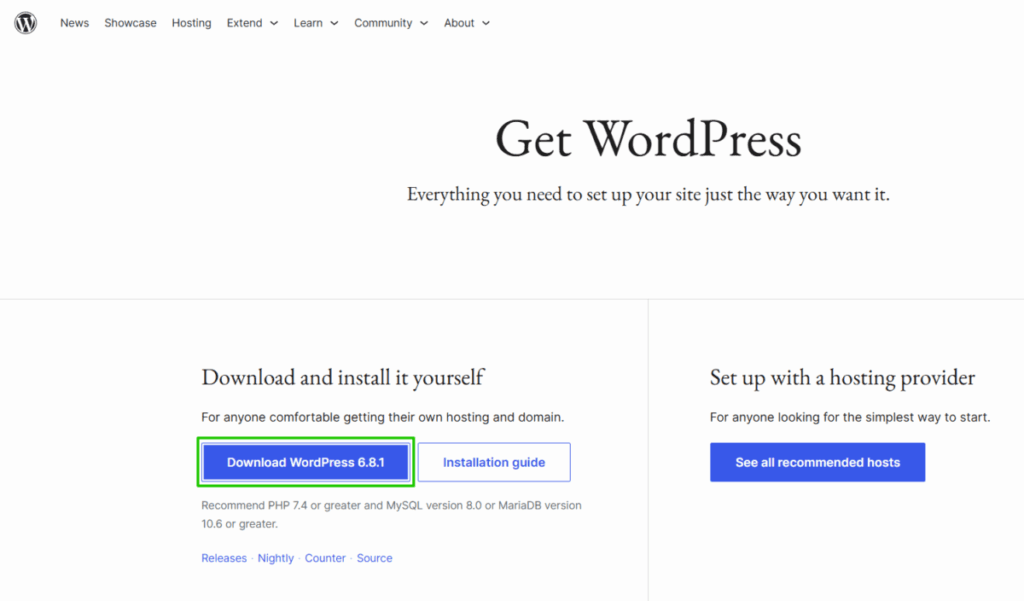
Есть два способа положить файлы на сервер, wget и FTP, и выбирают их по тому, можно ли выполнять команды через SSH.
| Категория | wget | FTP |
|---|---|---|
| Что понадобится | SSH-доступ | FTP/SFTP-аккаунт и FileZilla на компьютере |
| Путь передачи файлов | Сервер скачивает напрямую с wordpress.org | Компьютер отправляет 3 782 файла по одному |
| Смена владельца | Нужен chown | Не нужна, если подключаться аккаунтом сайта |
| Подходящая среда | Сервер, на котором можно выполнять команды через SSH | Хостинг, на котором нельзя выполнять команды через SSH |
2️⃣ Установка WordPress через wget: скачивание, распаковка и владелец по SSH
Подключитесь к серверу по SSH и скачайте установочный файл командой wget в папке уровнем выше корневой папки сайта (например, /home/аккаунт). Сервер получает файл напрямую с wordpress.org, поэтому даже файл размером 35,5 МБ скачивается за несколько секунд.
wget https://wordpress.org/latest.zip--2026-10-16 13:35:30-- https://wordpress.org/latest.zip
Resolving wordpress.org (wordpress.org)... 2620:109:b00a::4206:2afc, 66.6.42.252
Connecting to wordpress.org (wordpress.org)|2620:109:b00a::4206:2afc|:443... connected.
HTTP request sent, awaiting response... 200 OK
Length: 37226383 (36M) [application/zip]
Saving to: `latest.zip'
latest.zip 100%[===================================>] 35.50M 12.1MB/s in 2.9s
2026-10-16 13:35:34 (12.1 MB/s) - `latest.zip' saved [37226383/37226383]Скачанный latest.zip распаковывается командой unzip, и на том же месте появляется папка wordpress.
unzip latest.zipArchive: latest.zip
creating: wordpress/
inflating: wordpress/wp-trackback.php
inflating: wordpress/xmlrpc.php
creating: wordpress/wp-content/
... (4 251 строка — 3 782 файла · 468 папок)
inflating: wordpress/wp-login.phpПереместите папку wordpress под именем корневой папки сайта (здесь www) и смените владельца на аккаунт, под которым работает PHP. Здесь владелец — аккаунт сайта, а группа — nobody; имя группы зависит от конфигурации сервера.
Если папка www уже существует, команда [mv wordpress/ www/] поместит всю папку wordpress внутрь www. В этом случае перенесите только содержимое командой [mv wordpress/* www/] или сначала очистите существующую папку www.
mv -v wordpress/ www/renamed 'wordpress/' -> 'www/'Аккаунт и группу для chown можно узнать из значений user и group в файле конфигурации пула PHP-FPM. Файлы пулов лежат в [/etc/php-fpm.d/]: на сервере, где для каждого сайта свой пул, смотрите файл с именем аккаунта, а на сервере без такого разделения — файл по умолчанию [www.conf].
grep -E '^(user|group) ' /etc/php-fpm.d/siteuser.confuser = siteuser
group = nobodyПодставьте значение user из результата на место владельца, а значение group — на место группы и выполните chown.
chown -R siteuser:nobody www/Проверьте по списку, сменился ли владелец.
ls -l www/итого 236
-rw-r--r-- 1 siteuser nobody 405 фев 6 2020 index.php
-rw-r--r-- 1 siteuser nobody 19903 янв 1 2026 license.txt
-rw-r--r-- 1 siteuser nobody 7407 июл 6 16:51 readme.html
-rw-r--r-- 1 siteuser nobody 7718 июл 7 03:06 wp-activate.php
drwxr-xr-x 9 siteuser nobody 4096 окт 6 16:05 wp-admin
-rw-r--r-- 1 siteuser nobody 351 фев 6 2020 wp-blog-header.php
-rw-r--r-- 1 siteuser nobody 2323 июн 14 2023 wp-comments-post.php
... (остальное опущено)Если в списке на местах владельца и группы указаны аккаунт сайта и nobody, работа на сервере закончена, и дальше вы открываете экран установки в браузере.
3️⃣ Установка WordPress через FTP: загрузка с помощью FileZilla
На хостинге, где нельзя выполнять команды через SSH, загрузите папку, распакованную на компьютере, в папку аккаунта на сервере с помощью FileZilla (FTP/SFTP). FTP отправляет 3 782 файла с компьютера по одному, поэтому загрузка занимает больше времени, чем wget, где сервер скачивает файлы сам.
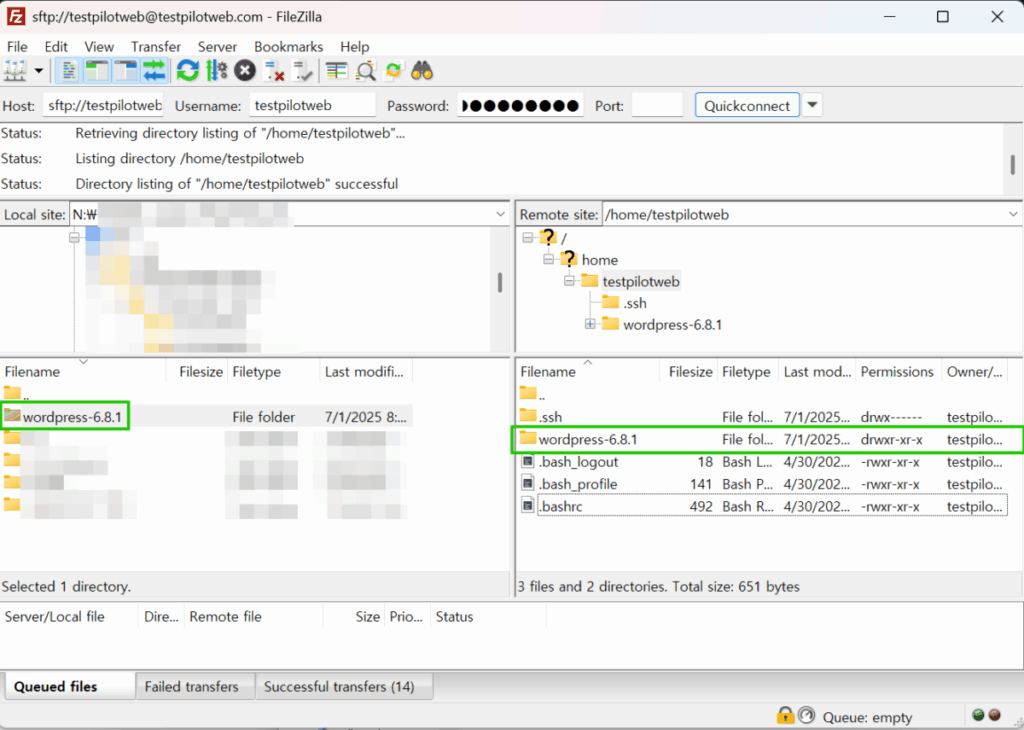
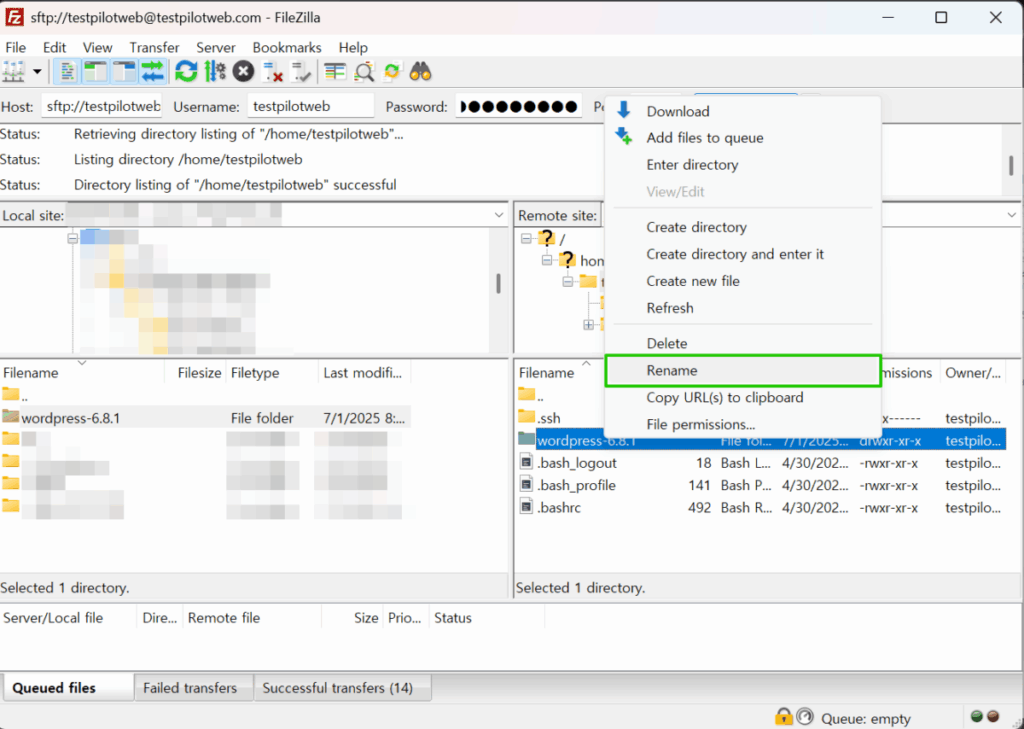
Когда загрузка закончится, щёлкните правой кнопкой по папке в окне сервера справа (Remote site), выберите [Rename] и измените имя на имя корневой папки сайта — [www].
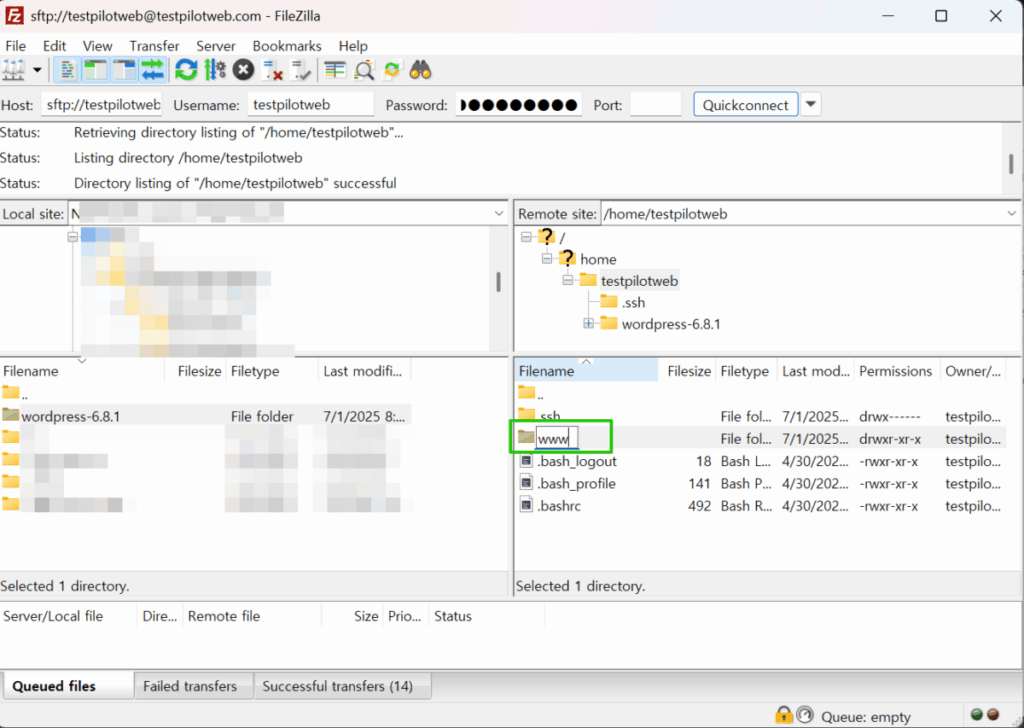
Файлы, загруженные аккаунтом сайта, принадлежат этому аккаунту, поэтому шаг смены владельца командой chown не нужен.
4️⃣ Настройка WordPress в браузере: язык, база данных и аккаунт администратора
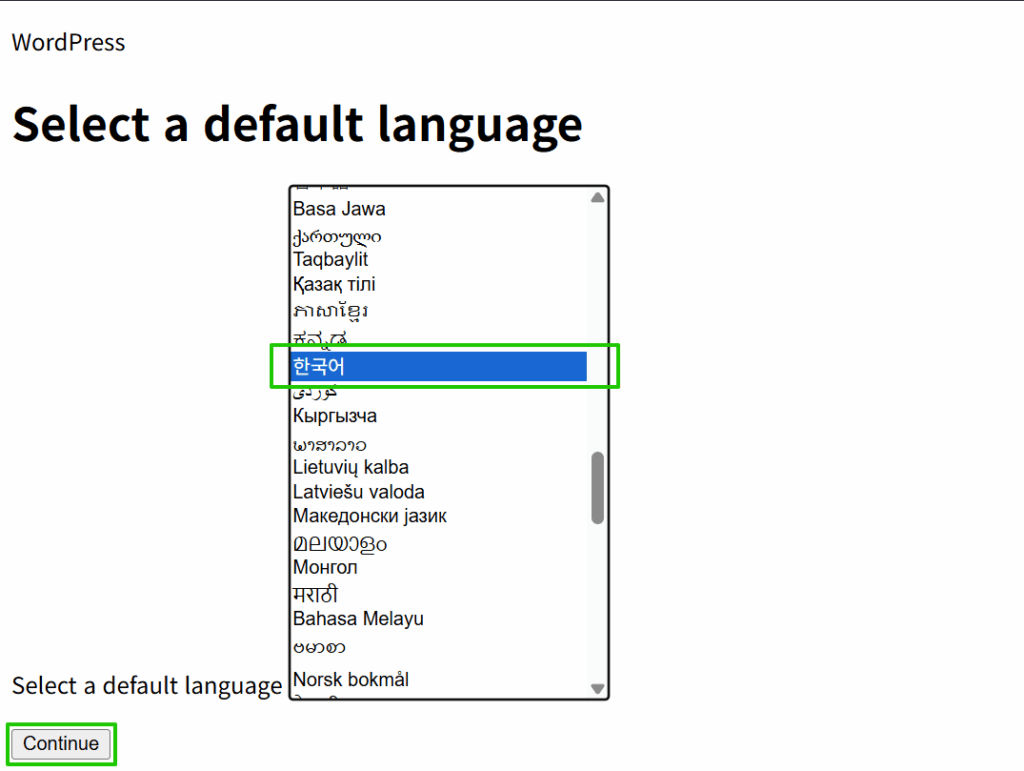
После загрузки файлов при заходе на домен вместо сайта открывается экран установки, потому что wp-config.php ещё нет. На первом экране выберите язык установки и нажмите [Continue] — следующие экраны отображаются на выбранном языке. На рисунке ниже экран с выбранным корейским языком, а следующие рисунки показывают ход установки со значением по умолчанию — English (United States).
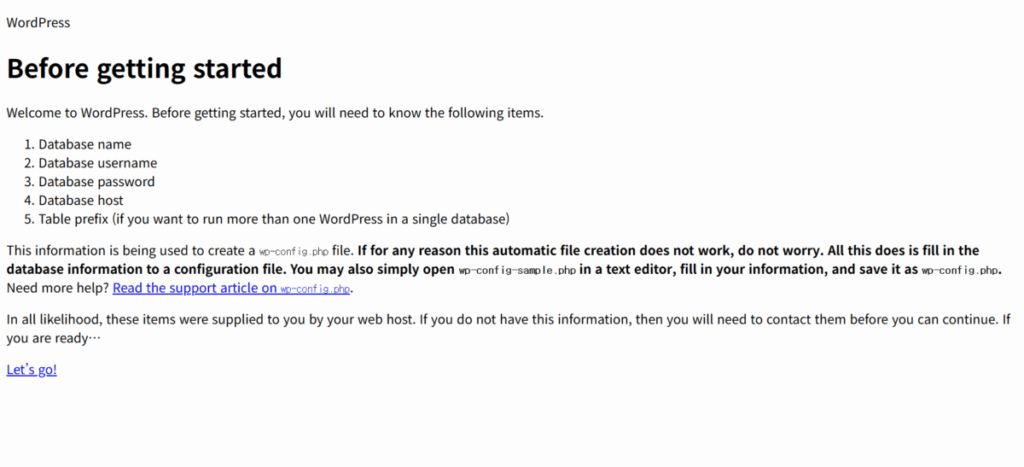
Следующий экран объясняет, какие данные нужны для установки. Проверьте пять пунктов — имя базы данных, имя пользователя, пароль, хост базы данных и префикс таблиц — и нажмите [Let’s go!].
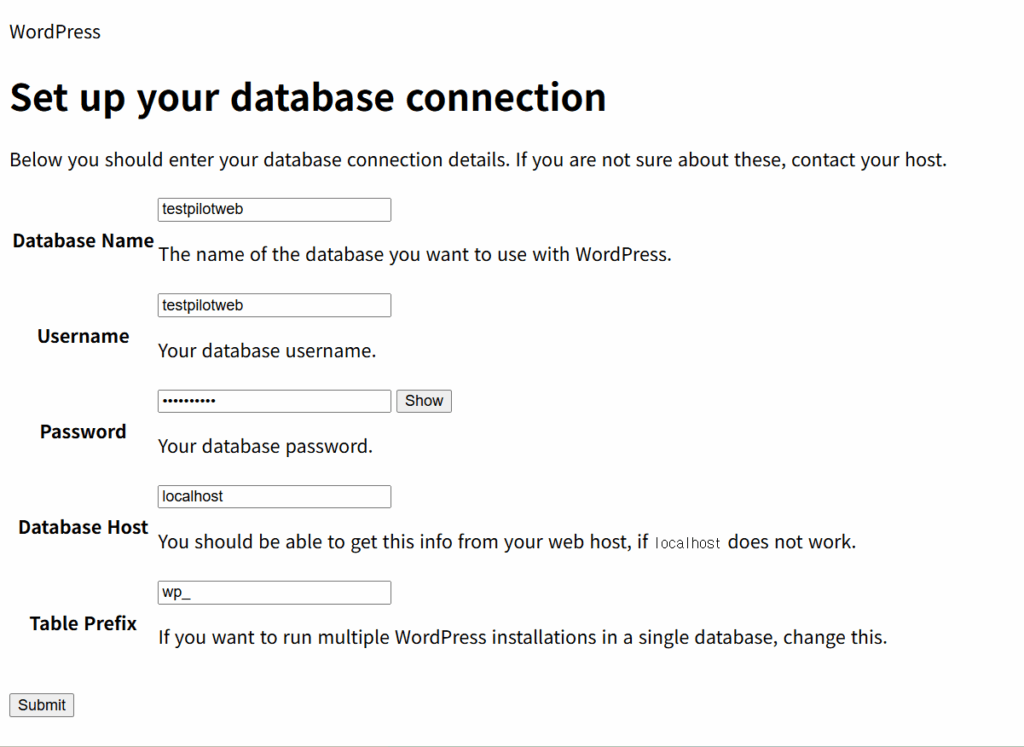
На экране подключения к базе данных введите заранее созданные имя базы данных, пользователя и пароль. Если база данных находится на том же сервере, оставьте хост localhost, а префикс таблиц можно заменить с wp_ по умолчанию на другое значение. Закончив, нажмите [Submit].
Если данные подключения верны, открывается экран подтверждения с кнопкой [Run the installation], а нажатие на неё ведёт на экран сведений о сайте.

На экране сведений о сайте введите название сайта, имя пользователя администратора, пароль и адрес электронной почты, затем нажмите [Install WordPress]. Чтобы поисковые системы не собирали сайт до публикации, отметьте [Discourage search engines from indexing this site]. Эту настройку можно снова изменить после установки в [Настройки › Чтение].

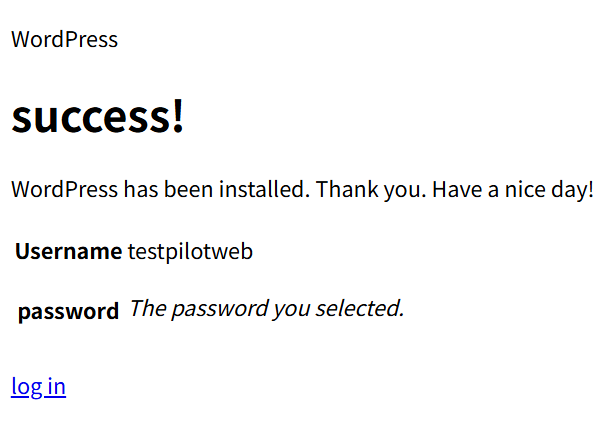
Когда появляется экран [Success!], установка завершена, и кнопкой [Log In] можно сразу войти под введённым аккаунтом администратора.
5️⃣ Вход на страницу администрирования: авторизация в wp-admin
Если дописать /wp-admin после домена, откроется экран входа, где вводят имя пользователя и пароль, заданные при установке.

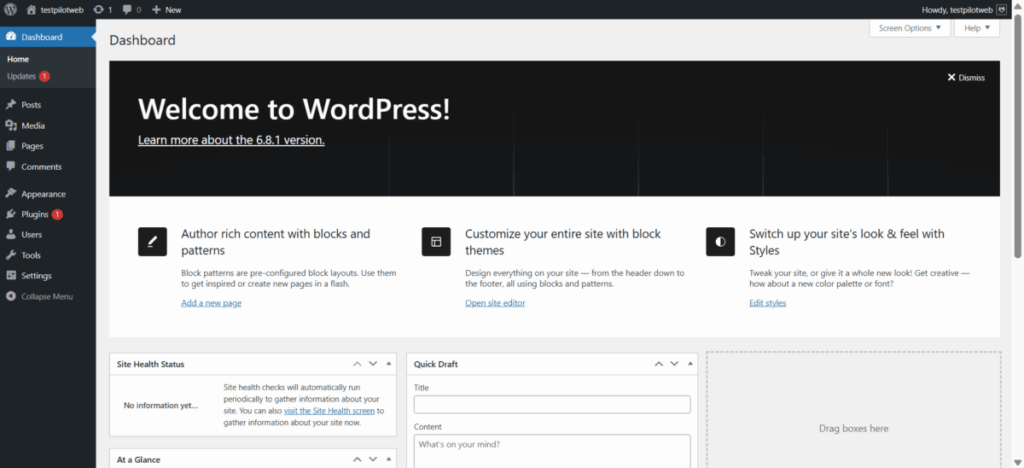
После входа показывается экран Dashboard с меню слева. Экраны, которые открывает каждое меню, можно прокликать в симуляторе экранов администрирования в статье Консоль WordPress чтобы увидеть их по одному.
🔢 FAQ & рекомендуемые материалы

 Настройки
7 разделов настроек админ-панели WordPress
Семь пунктов, которые задают сразу после установки в меню настроек Общие, Написание, Чтение и Постоянные ссылки.
Настройки
7 разделов настроек админ-панели WordPress
Семь пунктов, которые задают сразу после установки в меню настроек Общие, Написание, Чтение и Постоянные ссылки.
 Плагины
Плагин WordPress: определение и роль
Три критерия выбора плагина, который добавляет безопасность, производительность, SEO и резервное копирование.
Плагины
Плагин WordPress: определение и роль
Три критерия выбора плагина, который добавляет безопасность, производительность, SEO и резервное копирование.
 Хостинг
 для WordPress: 5 критериев оценки
Статья о выборе хостинга по стабильности и скорости — на случай, если сервер для установки ещё не выбран.
Хостинг
Хостинг для WordPress: 5 критериев оценки
Статья о выборе хостинга по стабильности и скорости — на случай, если сервер для установки ещё не выбран.
ℹ️ О партнёрских ссылках
Материалы этого сайта содержат партнёрские ссылки. Если посетитель покупает товар или услугу по такой ссылке, сайт получает комиссию от продавца. При этом сумма, которую платит покупатель (при акционных скидках сумма снижается ↓), не увеличивается. Указанные цены, скидки и наличие актуальны на момент написания и могут отличаться, поэтому перед покупкой уточняйте их у продавца. Товары выбираются и оцениваются по нашим собственным критериям, а комиссия не влияет ни на порядок, ни на содержание обзоров.