
TTFB 속도(Time To First Byte Speed)

공정위 광고 문구 Ver 3.1
공정위 광고 문구 Ver 3.2(모바일 전용)

TTFB란 서버에 HTTP 요청이 보내진 후 클라이언트의 브라우저가 첫 정보를 수신하는데(첫 번째 바이트를 읽는데 걸린 시간) 소요된 시간을 의미합니다. TTFB는 DNS 속도 측정 이후에 계산되는 것으로 오해하는 경우가 많지만 네트워킹에서 TTFB는 DNS를 포함한 네트워크 대기 시간이 포함됩니다.
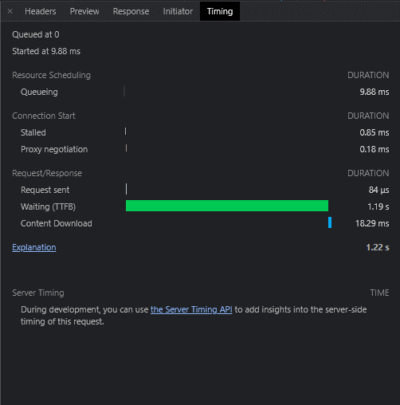
TTFB 속도

1. TTFB 과정 3단계

1.1 TTFB 서버 요청

클라이언트도메인을 입력 후 웹 사이트를 방문했을 때 클라이언트(브라우저)에서 서버 측으로 HTTP 요청이 전송됩니다. DNS 조회 시간이 TTFB에 영향을 미칠 수 있으며, DNS 서버 및 서버가 지리적으로 멀리 있는 경우 데이터가 이동하는 거리의 지연 시간이 생길 수 있습니다.

1.2 TTFB 서버 처리

서버 요청 후 응답 받은 서버는 요청을 처리하고 응답을 해야 합니다. 이에 대한 서버 처리에는 DB 처리, 스크립트, 캐시되지 않은 파일들, 최적화되지 못한 코드, 디스크 I/O 및 메모리 그리고 비효율 적인 서버 리소스와 같은 여러가지 이유로 TTFB 속도의 지연이 있을 수 있습니다.

1.3 클라이언트의 응답

서버의 요청 및 처리 후 클라이언트로 HTTP 요청이 다시 전송됩니다.(또는 처리된 TTFB)

클라이언트의 응답은 사용하는 인터넷의 영향도 받습니다. 와이파이 또는 사용 중인 ISP의 속도에 의해 TTFB의 속도도 영향을 받게 되는 것입니다.

2. TTFB의 중요성

TTFB(time to first byte)는 최종 페이지를 불러들이는 속도와 동일하지 않다는 것입니다. 페이지 로드 시간이 빠르다면 문제가 되지 않을 수 있지만 중요한 것은 TTFB 속도가 빠르다면 그만큼 페이지 로드 시간은 더 줄어들 수 있다는 점입니다.

보통 100ms 미만의 속도가 좋은 TTFB로 보며 구글 페이지 스피드에서는 200ms 미만을 권장하고 있습니다.

3. TTFB 속도 측정

‘time to first byte’ TTFB 속도 측정 방법에는 크롬 개발자 도구, 구글 페이지 스피드, GTmetrix 등 다양한 방법이 있습니다.

GTmetrix의 경우는 속도 측정 후 퍼포먼스 탭에서 Browser Timings에서 확인할 수 있습니다.
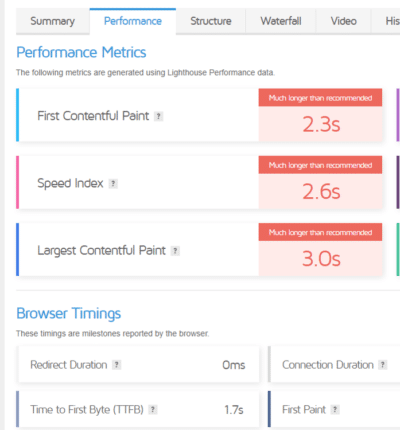
GTmetrix TTFB 속도 확인

ℹ️ 제휴 안내
본 사이트의 콘텐츠에는 제휴 링크가 포함되어 있습니다. 방문자가 이 링크를 통해 상품 또는 서비스를 구매하면 본 사이트는 판매처로부터 수수료를 지급받습니다. 이 과정에서 구매자가 지불하는 금액(이벤트 할인 시 금액이 내려갑니다↓)은 오르지 않습니다. 게시된 가격·할인·재고 정보는 작성 시점 기준이며 실제와 다를 수 있으므로, 구매 전 판매처에서 최종 확인하시기 바랍니다. 상품 선정과 평가는 자체 기준에 따라 작성되며, 수수료 지급 여부가 소개 순서나 평가 내용에 영향을 주지 않습니다.

Similar Posts

  • 네임칩 도메인 구매 및 연결 절차와 환불 정책

    도메인 등록 기관인 네임칩(Namecheap)은 .com 도메인을 신규 등록 시 $7.98, 연장 시 $13.98에 제공하고 있어 매우 합리적인 가격대를 보이고 있습니다. 이번 글에서는 네임칩 도메인 구매 방법과 환불 정책에 대해 자세히 알아보겠습니다. ※신규 구매 시 대부분 이벤트를 진행하고 있습니다. 신규 구매: $7.98 = 10,161.57 갱신 가격: $13.98 = 17,801.85 ✅ 네임칩 도메인 구매하기 네임칩…

  • [GA4] 구글 애널리틱스 서치 콘솔 연결 방법

    구글 애널리틱스에서 구글의 서치 콘솔(Google Search Console)을 연결해서 사용할 수 있습니다. 애널리틱스 서치 콘솔 연결이 필요한 이유는 어떤 검색어로 유입되었는지 확인하는 것 뿐 아니라 검색 결과 페이지 노출 수와 순위, 노출 수 대비 순위 등을 알 수 있기 때문입니다. 1. 애널리틱스 서치 콘솔 연결 이점 서치 콘솔만 사용할 때 크롤링과 색인, 실적 등…

  • 인터넷 속도 측정 사이트 5개(무설치) 추천

    보통 가정에서 사용하는 Internet 상품은 100Mbps, 500Mbps, 1Gbps 상품 중 하나를 선택해서 사용하게 됩니다. 내가 사용하는 Internet 속도가 잘 나오는지 궁금할 때가 있습니다. 인터넷 속도 평균 Mbps 등을 디테일하게 체크할 필요가 있을 수 있습니다. 설치나 로그인 없이 평균 인터넷 속도 측정이 가능한 6군데를 사이트 5군데를 사이트 리뷰 해 보겠습니다. 1. 인터넷 속도 측정…

  • [SEO] Blog Post vs. Article: 차이점은 무엇인가?

    웹사이트 콘텐츠를 발행할 때 [블로그 포스트&기사] 둘 중에 어떤 콘텐츠를 발행하는 것이 맞는지 SEO 관점에서 고민할 수 있습니다. 아니면 구글링으로 검색한 웹페이지의 콘텐츠가 Blog 게시물인지 기사인지 생각해 보신 적이 있나요? Blog Post vs. Article 두 종류의 콘텐츠는 어떤 차이점을 가지고 있으며 비즈니스 관점에서 어떤 콘텐츠를 게시하는 것이 더 나을지 알아 보겠습니다. 블로그란 무엇인가?…

  • 구글 알리미 설정: 관심 분야의 키워드와 주제 설정하기

    ‘구글 알리미‘ or ‘구글 알림‘으로 부르는 구글의 알리미는 관심 분야의 키워드를 설정해서 관련 콘텐츠를 메일로 전달 받는 구글의 무료 서비스입니다. 뉴스 기자, 에디터, 마케터, 개인 블로거 및 특정 취미에 관심 있는 개인 사용자 등을 아우르는 특정 분야에서 지속적인 정보를 얻고자 할 때 구글 알리미 설정을 통해 사용하는 경우를 고려할 수 있습니다. 1. 구글…

  • [Chrome App-PC] 세이프 브라우징 설정 방법

    Google의 데스크탑 및 모바일 앱인 Chrome 세이프 브라우징은 유저가 위험한 웹사이트를 탐색하는 중 위험한 파일을 다운로드 하려고 할 때 사용자에게 경고하는 구글의 서비스입니다. 랜섬웨어, 스파이웨어, 바이러스, 웜 및 트로이 목마를 포함한 맬웨어 등의 감염을 사전에 방지할 수 있도록 해 주는 서비스인 것이죠. 크롬 브라우저를 사용하던 중 빨간 화면의 안내 창을 본 적이 있을…

답글 남기기

이메일 주소는 공개되지 않습니다. 필수 필드는 *로 표시됩니다

Prove your humanity: 8   +   7   =
