Kiểm tra IP của bạn và tra cứu vị trí của một IP bất kỳ trên cùng một màn hình. Kết quả của ba cơ sở dữ liệu GeoIP được hiển thị cạnh nhau, và bản đồ cho thấy chúng khác nhau bao xa.
Địa chỉ IP công khai của tôi
Đang kiểm tra…
Để trống rồi tra cứu để kiểm tra lại IP của bạn.
Bản đồ vị trí
Đây là giá trị nguyên văn cho biết mỗi cơ sở dữ liệu xem địa chỉ này ở đâu.
Đây là giá trị được ghi tại cơ quan quản lý địa chỉ internet. Đây là sự thật đã đăng ký, không phải ước tính.
Cho thấy địa chỉ này được kết nối trên internet theo đường nào.
Đây là giá trị của trình duyệt này lúc này, không phải của IP được tra cứu.
IP công khai là địa chỉ chỉ tới đường truyền của bạn trên internet. Dù ở nhà hay văn phòng có nhiều thiết bị dùng internet, địa chỉ nhìn thấy từ bên ngoài thường chỉ có một, vì router thay mặt các thiết bị bên trong để giao tiếp. Vì vậy địa chỉ này đại diện cho cả đường truyền, không phải một thiết bị cụ thể.
Tên nhà mạng được hiển thị cạnh địa chỉ. Giá trị này không phải ước tính mà là thông tin đã đăng ký với cơ quan quản lý địa chỉ nên chính xác.
Nếu bật VPN rồi tải lại trang này, địa chỉ sẽ thay đổi. Nếu không đổi, nghĩa là VPN thực ra không chuyển hướng được lưu lượng của bạn. Bạn chỉ cần bật, tắt và kiểm tra hai lần.
Ⅱ. Tra cứu vị trí của một IP bất kỳ
Nhập địa chỉ IP vào ô để tra cứu địa chỉ đó. Nếu để trống rồi tra cứu, kết quả sẽ quay về IP của bạn.
Khi tra cứu, ba mục sẽ hiện ra cùng lúc.
Ước tính vị trí hiển thị câu trả lời của từng cơ sở dữ liệu trong ba nơi, không gộp làm một. Nếu ba nơi nói ba thành phố khác nhau thì cả ba được hiển thị nguyên như vậy, và khoảng cách giữa chúng được tính ra. Trên bản đồ có ba ghim cùng một vòng tròn bao quanh phạm vi đó.
Thông tin đăng ký là bản ghi của cơ quan quản lý địa chỉ: chủ sở hữu dải, kích thước dải, ngày đăng ký và liên hệ báo cáo lạm dụng. Đây là sự thật đã đăng ký chứ không phải ước tính, nên trên màn hình cũng được tách riêng khỏi phần ước tính vị trí.
Mạng cho thấy địa chỉ này được kết nối trên internet theo đường nào. Số AS và tên máy chủ (hostname) nằm ở đây.
IP riêng (private) không tra cứu được. Địa chỉ bắt đầu bằng 192.168 hoặc 10 chỉ dùng trong mạng nội bộ nên không có thông tin đăng ký trên internet. Cách kiểm tra những địa chỉ đó được trình bày ở phần tiếp theo.
Ⅲ. Kiểm tra IP máy tính (Windows·Mac·Linux)
↪️ CMD, Terminal, Shell: cách kiểm tra địa chỉ IP của bạn
Nếu dùng router, sẽ có hai địa chỉ. IP công khai nhìn thấy từ bên ngoài có thể kiểm tra bằng công cụ ở trên, nhưng địa chỉ nội bộ mà router cấp cho máy tính của bạn thì không thể biết được từ web, vì giá trị đó chỉ nằm trong máy tính và không đi ra internet.
Bạn cần IP nội bộ trong những trường hợp như: khi thiết lập chuyển tiếp cổng (port forwarding) trên router, khi tìm máy in hay NAS trong cùng mạng, và khi kết nối vào một PC cụ thể ở văn phòng.
💻Kiểm tra IP bên trong máy tính của bạn3 hệ điều hành
STEP 1 · Mở Command Prompt
Nhấn phím Windows và R cùng lúc rồi gõ cmd. Bạn cũng có thể gõ “Command Prompt” vào ô tìm kiếm.
“IPv4 Address” là giá trị cần tìm. Nếu dùng không dây, giá trị nằm dưới bộ điều hợp Wi-Fi; nếu dùng dây, nằm dưới bộ điều hợp Ethernet. Bạn có thể thấy nhiều bộ điều hợp vì mạng ảo và các thiết bị không dùng đến cũng được liệt kê. Mục nào ghi “Media disconnected” thì bỏ qua là được.
STEP 1 · Mở Terminal
Nhấn Command và phím cách (Space) để mở Spotlight, rồi gõ Terminal.
STEP 2 · Nhập lệnh
$ipconfig getifaddr en0
Ví dụ kết quả
192.168.0.64
Chỉ hiện một dòng. en0 thường là không dây. Nếu bạn dùng dây, hãy thử en1. Nếu không hiện gì, nghĩa là giao diện đó chưa được kết nối. Để xem cùng lúc giao diện nào đang hoạt động, hãy dùng ifconfig.
STEP 1 · Mở Terminal
Trên máy để bàn, hãy mở ứng dụng terminal; trên server, cứ gõ trực tiếp khi đã kết nối qua SSH.
STEP 2 · Nhập lệnh
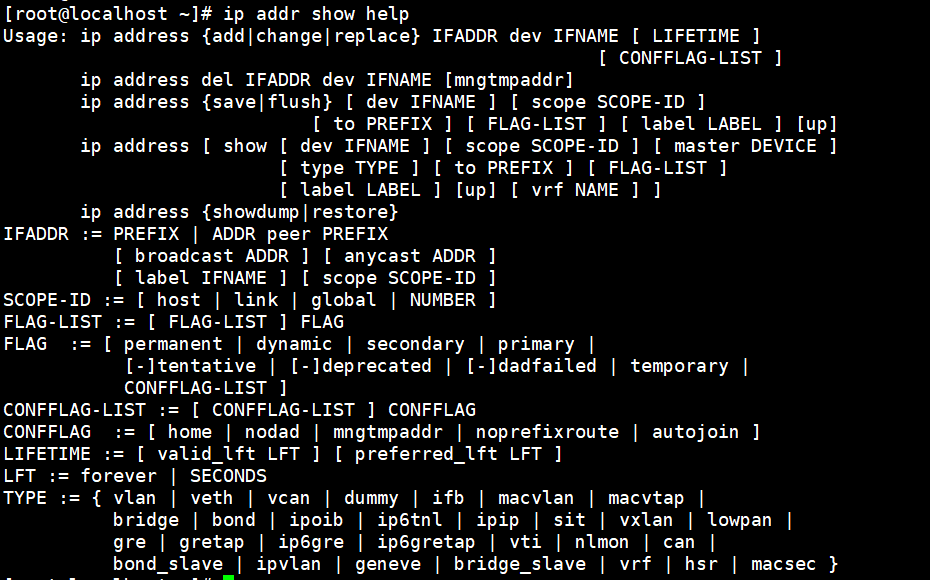
$ip addr show
Ví dụ kết quả
1: lo: LOOPBACK,UP,LOWER_UP mtu 65536
inet 127.0.0.1/8 scope host lo
2: eth0: BROADCAST,MULTICAST,UP,LOWER_UP mtu 1500
inet 192.168.0.64/24 brd 192.168.0.255 scope global eth0
Giá trị sau inet là địa chỉ. 127.0.0.1 trỏ về chính máy đó nên không tính. ifconfig dùng ở các bản phân phối cũ thường không được cài trên các bản hiện nay, nên ta dùng lệnh ip.
Nếu địa chỉ hiện ở đây bắt đầu bằng 192.168 hoặc 10 thì là bình thường. Đó là dải IP riêng và không đi ra internet.
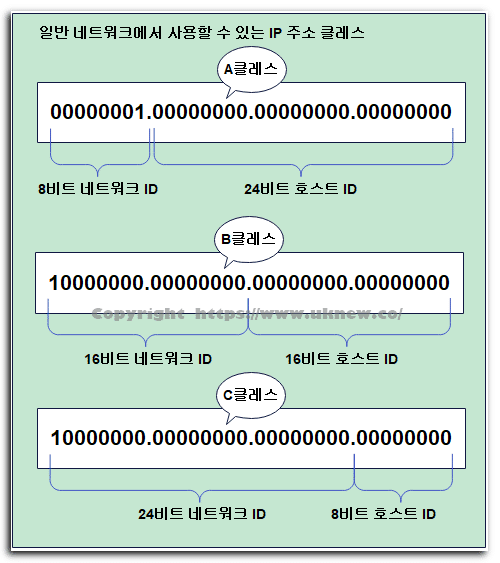
Ⅳ. Địa chỉ được chia thành từng khối ngay từ đầu
🔢Có bao nhiêu địa chỉ IP?32 bit · 4,3 tỷ
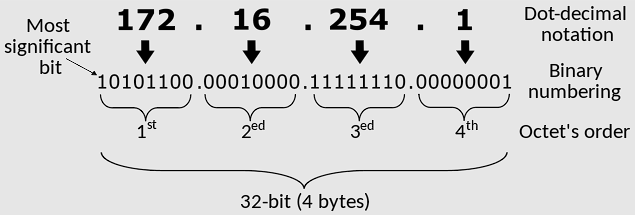
Mỗi địa chỉ dài 32 bit
172.16.254.1 mà chúng ta thấy là cách viết cho người dễ đọc; thực chất đó là một số nhị phân gồm bốn khối, mỗi khối 8 bit.
Bốn khối này được gọi là octet. Mỗi octet chứa từ 0 đến 255 trong 8 bit, cộng lại thành 32 bit.
Vì vậy, tổng số địa chỉ có thể tạo ra
Vì số bit đã cố định nên số địa chỉ cũng cố định. Đó là lý do IPv6 ra đời.
IPv4
32 bit
Khoảng 4,3 tỷ
Chính xác là 4.294.967.296. Trong đó khá nhiều địa chỉ được dành riêng cho mục đích đặc biệt nên số thực sự dùng được ít hơn.
IPv6
128 bit
3,4 × 10³⁸
Đó là 2 mũ 128, một con số có 38 chữ số 0, nên không cần lo cạn kiệt.
Phần mỗi quốc gia nhận được
Các nước lấy theo thứ tự bắt đầu dùng internet. Nước nào vào muộn thì nhận phần còn lại.
0400 tr800 tr1,2 tỷ1,6 tỷ
MỹDân số 340 triệu1,6 tỷKhoảng 1/3 tổng số
Hàn QuốcDân số 50 triệuKhoảng 100 triệuGấp đôi dân số
Ấn ĐộDân số 1,4 tỷKhoảng 50 triệu1 địa chỉ cho 28 người
Triều TiênDân số 20 triệu1.024175.45.176.0/22
/22 so với /11
Cả Triều Tiên nhận được dải /22, tức 1.024 địa chỉ. Riêng dải của KT (nhà mạng Hàn Quốc) mà bạn sẽ thấy ngay bên dưới là /11, tức 2,09 triệu địa chỉ. Cả một quốc gia chỉ bằng khoảng 0,05% của một nhà mạng.
Số liệu cấp phát tính đến: Mỹ tháng 5 năm 2026, tỷ lệ dùng IPv6 của Hàn Quốc tháng 7 năm 2026. Địa chỉ được các cơ quan đăng ký Internet khu vực chia theo từng quốc gia, rồi cơ quan quản lý của mỗi nước lại chia cho các nhà mạng. Ở Hàn Quốc, KRNIC đảm nhận việc này dưới APNIC.
📍Kết quả tra cứu cùng một IP59.11.64.24 · đo thực tế tháng 8 năm 2026
Sự thật đã đăng ký
Những gì cơ quan quản lý địa chỉ ghi lại
Khu vực châu Á do APNIC phụ trách, còn ở Hàn Quốc thì KRNIC trực thuộc APNIC đảm nhận phần việc thực tế. Những giá trị này là bản ghi đã đăng ký chứ không phải ước tính.
Doanh nghiệp
Korea Telecom
Dải đăng ký
59.0.0.0/11
Ngày đăng
2008-09-04
Hình thức cấp phát
ALLOCATED PORTABLE
59.0.0.02.097.152 địa chỉ một trong số đó59.31.255.255
Ước tính
Thành phố mà mỗi cơ sở dữ liệu trong ba nơi đánh dấu
Không có bản ghi nào cho biết địa chỉ nào trong 2,09 triệu địa chỉ được dùng ở khu vực nào. Vì vậy mỗi công ty lấp chỗ trống bằng nhật ký kết nối và số liệu thống kê.
DB-IP
Yongin-si (Suji-gu)
Đơn vị xác định /24 · 256 địa chỉ
MaxMind
Icheon-si
Đơn vị xác định /20 · 4.096 địa chỉ
IP2Location
Seongnam-si
Đơn vị xác định /20 · 4.096 địa chỉ
33km
Đây là khoảng cách giữa hai điểm xa nhất, khoảng 40 phút lái xe. Vậy mà mỗi trang lại hiển thị câu trả lời của mình trên bản đồ như một điểm chính xác.
Độ chính xác
Đúng đến đâu và bắt đầu sai từ đâu
Số liệu do IP2Location công bố khi so sánh bản miễn phí và bản trả phí của chính họ.
Quốc gia98%
Thành phố · miễn phí60%
Thành phố · trả phí80%
Khu phố · tòa nhàKhông có
Người dùngKhông có
Khu phố, tòa nhà hay người dùng đều không hiện ra từ IP. Nhà mạng biết đã cấp địa chỉ nào cho đường truyền nào, nhưng bản ghi đó không được công khai nếu không qua thủ tục pháp lý.
Ⅴ. Cách ẩn IP
Những gì IP để lộ là quốc gia, khu vực tương đối và nhà mạng. Đây là những cách dùng khi bạn muốn che ít nhất những thông tin đó.
VPN là cách phổ biến nhất. Lưu lượng được cho đi qua một server ở nước khác, nên địa chỉ mà bên kia nhìn thấy trở thành địa chỉ của server đó. Vì cả quốc gia cũng đổi theo nên cách này còn được dùng cho các dịch vụ bị giới hạn khu vực.
Bạn có thể kiểm tra ngay bằng công cụ ở trên xem VPN có hoạt động đúng không. Khi bật VPN và tải lại trang, cả địa chỉ lẫn nhà mạng đều phải thay đổi mới là bình thường. Nếu không có gì thay đổi nghĩa là chưa đi đường vòng. Chuyện này thường gặp ở VPN miễn phí.
Chuyển sang dữ liệu di động cũng là một cách. Khi tắt Wi-Fi, máy sẽ kết nối qua mạng của nhà mạng di động nên địa chỉ thay đổi. Đây là cách dùng được mà không cần công cụ nào khi bạn chỉ cần trong chốc lát.
Còn có proxy và Tor, nhưng cái thì chỉ che được trình duyệt, cái thì quá chậm nên khó dùng hằng ngày.
Ẩn IP không khiến bạn trở nên ẩn danh. Trình duyệt còn để lộ cả kích thước màn hình, phông chữ, múi giờ. Nếu đang đăng nhập thì IP vốn chẳng có ý nghĩa gì. VPN là công cụ đổi vị trí chứ không phải công cụ che giấu danh tính.
Ⅵ. FAQ và nội dung đề xuất
Không. Những gì hiện ra chỉ đến quốc gia, khu vực tương đối và nhà mạng. Tên hay địa chỉ nhà do nhà mạng nắm giữ, và bản ghi đó chỉ được công khai qua thủ tục pháp lý. Đó không phải thông tin mà cá nhân có thể tìm ra bằng trang tra cứu.
Đó là bình thường. Phần lớn đường truyền gia đình dùng IP động nên địa chỉ sẽ đổi khi khởi động lại router hoặc sau một khoảng thời gian. Muốn cố định địa chỉ, bạn phải đăng ký IP tĩnh với nhà mạng và thường mất thêm phí.
Biết địa chỉ không có nghĩa là vào được thiết bị của người khác. Router và tường lửa mặc định chặn các kết nối khởi đầu từ bên ngoài. Tuy nhiên nếu bạn đã mở chuyển tiếp cổng (port forwarding) hoặc đang tự vận hành server thì cổng đó đang mở nên cần quản lý.
Nếu đường truyền hoặc router không dùng IPv6 thì sẽ không có giá trị. Ở Hàn Quốc, nhiều đường truyền gia đình vẫn chỉ dùng IPv4. Cũng có cấu hình mà thiết bị trung gian chuyển sang IPv4 rồi mới gửi ra ngoài.
Cơ sở dữ liệu vị trí được cập nhật mỗi tháng một lần. Khi nhà mạng phân bổ lại dải địa chỉ, giá trị sẽ thay đổi theo. Không phải bên nào đúng mà là các ước tính ở những thời điểm khác nhau.
Mạng của tổ chức thường đi ra internet qua trụ sở chính hoặc trung tâm dữ liệu. Ở Hàn Quốc, đó là lý do dù kết nối từ văn phòng ở tỉnh vẫn hiển thị là Seoul. Đôi khi tên của tổ chức đó còn hiện ra thay cho tên nhà mạng.
Không. Vị trí được tìm trong cơ sở dữ liệu đã tải về server, còn thông tin đăng ký thì hỏi cơ quan quản lý địa chỉ. Không có tín hiệu nào được gửi tới địa chỉ đang được tra cứu.
Tổng hợp theo từng nhóm: từ cấu trúc địa chỉ, cách xử lý bằng lệnh đến các công cụ tra cứu khác.
ℹ️ Thông báo tiếp thị liên kết Nội dung trên trang này có chứa liên kết affiliate (tiếp thị liên kết). Khi khách truy cập mua sản phẩm hoặc dịch vụ qua các liên kết này, trang sẽ nhận hoa hồng từ bên bán. Trong quá trình đó, số tiền người mua phải trả (sẽ giảm khi có chương trình khuyến mãi ↓) không hề tăng lên. Giá, khuyến mãi và tình trạng hàng được đăng theo thời điểm viết bài và có thể khác với thực tế, vì vậy hãy kiểm tra lại lần cuối với bên bán trước khi mua. Việc chọn và đánh giá sản phẩm dựa trên tiêu chí riêng của trang; việc có nhận hoa hồng hay không không ảnh hưởng đến thứ tự giới thiệu hay nội dung đánh giá.