
Kiểm tra theme WordPress · phát hiện plugin: nhập địa chỉ website → tra cứu hosting


Kiểm tra theme WordPress và phát hiện plugin chỉ bằng cách nhập địa chỉ website. Bạn có thể tra cứu tên và phiên bản theme đang dùng, các plugin đã cài, nhà cung cấp hosting và cả dải IP. Bài viết cũng tổng hợp các trường hợp kết quả bị giới hạn do ẩn đường dẫn hay CDN, cùng phần so sánh các trang tra cứu bên ngoài.
Dán địa chỉ vào để kiểm tra website có được làm bằng WordPress hay không. Có hay không có https:// đều được.

Dù thông tin đã được ẩn bằng Hide My WP hay công cụ tương tự, nếu website dùng LiteSpeed thì gần như có thể khẳng định đó là website dùng WordPress.
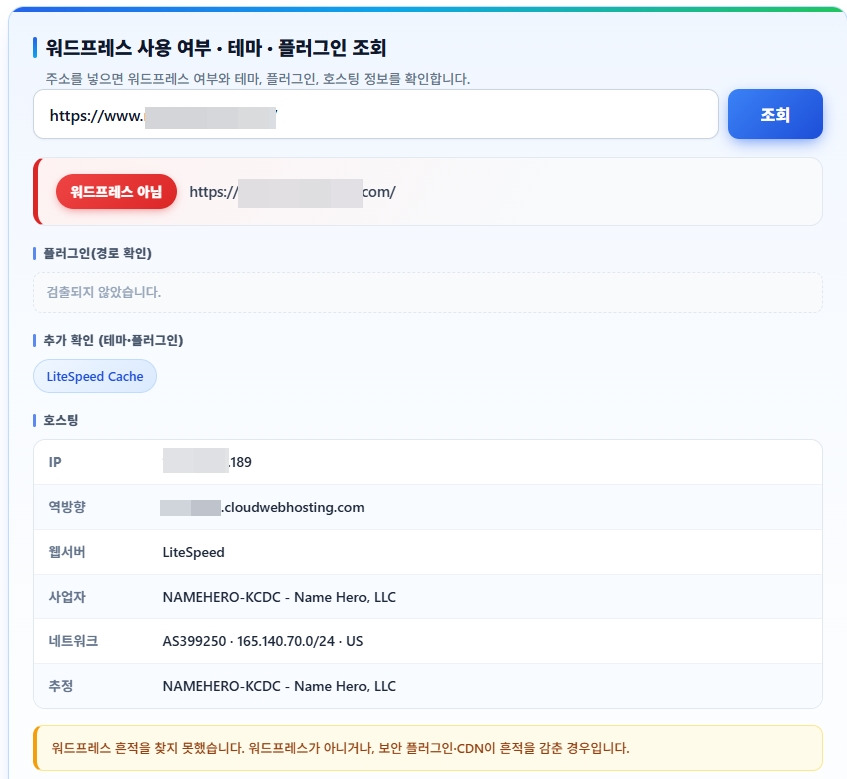
Ⅰ. Cách dùng công cụ kiểm tra plugin WordPress & phát hiện theme
Khi tra cứu kiểm tra plugin WordPress xong, kết quả được chia theo thứ tự: nhãn nhận định, theme, plugin, hosting. Vì có nhiều mục nên lúc đầu có thể bạn sẽ bối rối không biết nên xem ở đâu. Đặc biệt, plugin được hiển thị tách ở hai nơi, và vì hai mục này tìm ra plugin theo những cách khác nhau nên
một bên trống cũng không phải là kết quả sai. Hãy lần lượt xem từng mục có ý nghĩa gì.
1️⃣ Ba nhãn nhận định
Khi tra cứu xong, một nhãn sẽ hiện phía trên địa chỉ. Ý nghĩa khác nhau tùy theo màu và chữ trên nhãn.
- Xanh lá: [WordPress] là trường hợp website chắc chắn được làm bằng WordPress. Ít nhất một dấu vết như đường dẫn wp-content, thẻ meta generator hay liên kết REST API đã được tìm thấy.
- Cam: [WordPress (đã ẩn đường dẫn)] là trường hợp website đúng là WordPress nhưng đường dẫn theme và plugin đã bị ẩn. Kết quả này hiện ra khi tên thư mục đã được đổi bằng plugin bảo mật. Không phải công cụ không tìm ra, mà là website kia đã giấu đi.
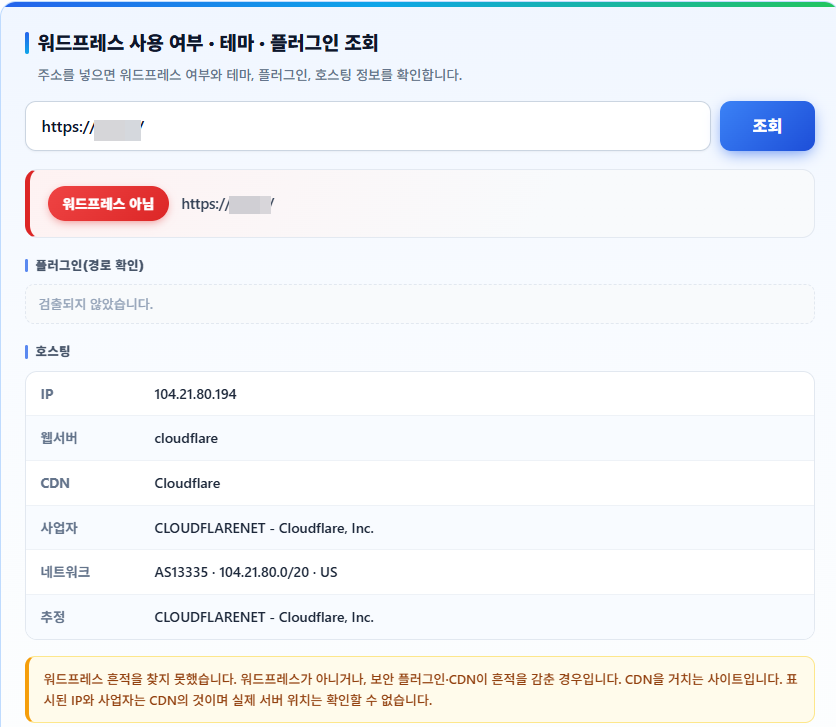
- Đỏ: [Không phải WordPress] là trường hợp không tìm thấy dấu vết WordPress nào. Có thể website được làm bằng cách khác, hoặc CDN đứng phía trước đang che thông tin gốc.
- Bên dưới nhãn: mục [Căn cứ nhận định] hiển thị nguyên những dấu vết đã dùng để nhận định, nên nếu chỉ có một căn cứ thì có thể xem là độ tin cậy thấp.
2️⃣ Khác biệt giữa Plugin (theo đường dẫn) và Phát hiện bổ sung
Trên màn hình kết quả, plugin xuất hiện ở hai chỗ. Hai chỗ được tách riêng vì cách tìm ra khác nhau.
“Plugin (theo đường dẫn)” là kết quả lấy trực tiếp từ đường dẫn tệp. Mục này chỉ bắt được khi dạng /wp-content/plugins/tên/ còn trong mã nguồn nên rất chính xác, nhưng nếu plugin cache gộp nhiều tệp thành một thì đường dẫn biến mất và không hiện gì cả.
“Phát hiện bổ sung (giao diện · plugin)” là kết quả tìm được qua những dấu vết khác ngoài đường dẫn: các từ còn sót trong tên tệp đã gộp, class riêng gắn trên trang, header phản hồi do server gửi về. Mục này vẫn bắt được kể cả khi đường dẫn bị đổi hoặc biến mất. Mục đã biết được hiển thị bằng tên chính thức, còn mục chưa biết hiển thị nguyên tên mà website đã đăng ký (slug). Tên theme cũng xuất hiện ở đây.
Nếu phần trên trống và chỉ phần dưới có dữ liệu thì đó là website đã tối ưu tài nguyên; nếu phần trên có mục mà phần dưới không có thì đó là plugin không để lại dấu vết. Phải xem cả hai mục cùng lúc mới gần với cấu hình thực tế.
3️⃣ Thông tin hosting · mạng
Mục hosting hiển thị cả thông tin server và mạng.
Có một điểm cần lưu ý. Với website dùng CDN, IP và nhà cung cấp hiển thị đều là của CDN. Không thể biết server thật nằm ở đâu, và trong trường hợp này sẽ có thêm dòng thông báo bên dưới kết quả. Che giấu server gốc là mục đích của CDN, nên dùng công cụ tra cứu khác cũng vậy.
Cùng một công ty nhưng cách hiển thị có thể khác nhau. Ví dụ, Cloudways không dùng server riêng mà thuê hạ tầng của công ty khác, nên mục “Nhà cung cấp” hiện công ty hạ tầng đó, còn mục “Lưu trữ có thể” đôi khi hiện cả hai công ty.
Ⅱ. Khi không tra cứu được theme · plugin
Đôi khi kiểm tra theme WordPress (& plugin) xong mà phần theme và plugin lại trống. Phần lớn không phải do công cụ sai, mà do website kia đã giấu thông tin hoặc có cấu trúc khác. Nguyên nhân chia thành ba nhóm chính.
1️⃣ Plugin ẩn đường dẫn
WordPress tải tệp theme và plugin từ các đường dẫn /wp-content/themes/tên/ và /wp-content/plugins/tên/. Công cụ tra cứu đọc các đường dẫn này để biết tên. Nói ngược lại, chỉ cần đổi tên thư mục là việc tra cứu đã bị chặn.
Các plugin bảo mật như Hide My WP làm việc này. Chúng đổi tên thư mục thành chuỗi ký tự ngẫu nhiên, chuyển địa chỉ đăng nhập và đổi cả tên tệp readme. Khi tra cứu website như vậy, nhãn nhận định sẽ là “WordPress (đã ẩn đường dẫn)” màu cam, còn mục theme và plugin để trống.
Bản thân việc website là WordPress thì khó giấu, vì vẫn còn những dấu vết không liên quan đến đường dẫn như liên kết REST API hay script emoji. Vì vậy công cụ vẫn nhận định được, nhưng thông tin chi tiết bị chặn.
Tuy nhiên, việc chặn không hoàn toàn. Tên thư mục đổi nhưng tên tệp thường vẫn giữ nguyên, nên một phần có thể được bắt ở mục “Phát hiện bổ sung” nhờ các từ còn sót trong tên tệp đã gộp.
2️⃣ Website đi qua CDN
CDN là server trung gian đặt giữa khách truy cập và server gốc. Cloudflare là ví dụ tiêu biểu. Khi công cụ tra cứu truy cập, nó được nối tới server CDN chứ không phải server gốc, nên IP và nhà cung cấp hiển thị đều là của CDN.
Trong trường hợp này, bên dưới kết quả sẽ có thêm dòng thông báo. Không thể biết server gốc nằm ở công ty nào. Che giấu server gốc là một trong những mục đích của CDN, nên dù dùng công cụ tra cứu khác thì kết quả cũng vậy.
Tùy thiết lập CDN, ngay cả việc nhận định WordPress cũng có thể bị chặn. Nếu quy tắc bảo mật chặn truy cập tự động, công cụ hoàn toàn không nhận được trang nên kết quả là “Không phải WordPress”. Đây là trường hợp website thực ra là WordPress mà vẫn hiển thị như vậy.
3️⃣ Khi đường dẫn biến mất do tối ưu tài nguyên
Plugin cache gộp nhiều tệp CSS và JS thành một để tăng tốc. WP Rocket hoặc Autoptimize làm việc này bằng tính năng gộp tệp. Khi đó, không còn đi qua từng thư mục plugin riêng mà chỉ còn lại một tệp đã gộp, nên không thể lấy tên từ đường dẫn nữa.
Đây không phải là cố ý che giấu mà là kết quả của việc tối ưu. Vì vậy thường gặp trường hợp “Plugin (theo đường dẫn)” trống trong khi “Phát hiện bổ sung” lại bắt được nhiều mục. Lý do là dấu vết vẫn còn trong tên tệp đã gộp hoặc class riêng gắn trên trang.
Tóm lại, kết quả của ba trường hợp như sau: ẩn đường dẫn thì chỉ nhận định được WordPress còn mọi chi tiết đều bị chặn; CDN thì che cả thông tin hosting; tối ưu tài nguyên thì chỉ mất đường dẫn nhưng dấu vết vẫn còn. Muốn biết là trường hợp nào, hãy so sánh nhãn nhận định với hai mục plugin.
Ⅲ. So sánh các trang kiểm tra theme WordPress
Ⅳ. Cách để website của bạn không bị tra cứu
Từ đầu đến giờ là tra cứu website của người khác. Ngược lại, bạn cũng có thể dùng cách tương tự để kiểm tra website của mình lộ ra đến mức nào. Nếu người khác biết bạn dùng theme và plugin nào, có thể sẽ có những lần thử tấn công nhắm vào lỗ hổng đã biết của phiên bản đó, nên ít nhất hãy che các thông tin chi tiết.
Trước hết cần nói rõ một tiền đề: không thể giấu hoàn toàn, vì không thể chặn cả những người xem trực tiếp mã nguồn. Mục tiêu là ở mức ngăn các công cụ tra cứu tự động lấy danh sách đi.
1️⃣ Plugin ẩn đường dẫn
Đây là cách trực tiếp nhất. Các plugin như Hide My WP đổi đường dẫn /wp-content/themes/ và /wp-content/plugins/ thành tên ngẫu nhiên. Cách lấy tên từ đường dẫn không còn tác dụng, nên khi tra cứu chỉ hiện “WordPress (đã ẩn đường dẫn)”, còn mục theme và plugin để trống.
Các plugin này còn có tính năng đổi địa chỉ đăng nhập, đổi tên tệp readme. Vì các đợt quét tự động thường rà từ đường dẫn mặc định, chỉ riêng việc đổi đường dẫn đã lọc được khá nhiều lần thử.
Sau khi áp dụng, nhất định phải kiểm tra lại hiển thị của trang. Vì đây là thao tác đổi đường dẫn nên CSS hoặc JS của một số plugin có thể bị lỗi. Hãy xóa cache rồi xem lại trên cả PC lẫn di động.
2️⃣ Dùng CDN
Khi đặt CDN phía trước, công cụ tra cứu sẽ kết nối tới server CDN chứ không phải server gốc. IP, nhà cung cấp và thông tin mạng đều hiển thị là của CDN, nên vị trí server thật được che đi.
Thêm quy tắc bảo mật thì phạm vi che chắn rộng hơn. Nếu thiết lập chặn các yêu cầu bị xem là truy cập tự động, công cụ tra cứu không nhận được trang, nên ngay cả việc có dùng WordPress hay không cũng không xác định được.
Tuy nhiên, càng siết chặt thì càng có nguy cơ chặn nhầm cả trình thu thập dữ liệu của công cụ tìm kiếm. Sau khi chỉnh quy tắc chặn, nên kiểm tra trạng thái lập chỉ mục trong Search Console cho an toàn.
3️⃣ Chặn bằng tường lửa
Đây là cách chặn trực tiếp truy cập của các trang tra cứu cụ thể bằng tường lửa của server. Khi đưa IP hoặc user agent của trang đó vào danh sách chặn, việc tra cứu sẽ thất bại ngay từ đầu. Cách này tốn công hơn hai cách trên, và nếu trang đó đổi IP thì phải chặn lại.
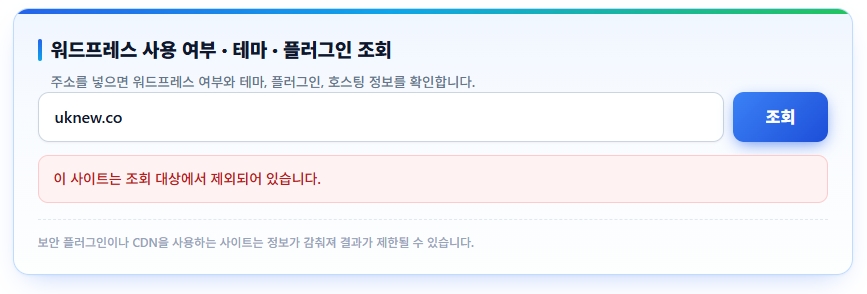
Công cụ tra cứu trên trang này cũng loại trừ một số tên miền khỏi phạm vi tra cứu. Vì thông tin vẫn có thể xem được bằng công cụ khác nên đây không phải là chặn hoàn toàn; mục tiêu thực tế chỉ dừng ở mức ngăn tra cứu tự động.
Không cần áp dụng cả ba cách. Chỉ riêng ẩn đường dẫn đã che được phần lớn thông tin chi tiết, và nếu bạn đã dùng CDN thì thông tin hosting tự động được che.
Ⅴ. FAQ
ℹ️ Thông báo tiếp thị liên kết
Nội dung trên trang này có chứa liên kết affiliate (tiếp thị liên kết). Khi khách truy cập mua sản phẩm hoặc dịch vụ qua các liên kết này, trang sẽ nhận hoa hồng từ bên bán. Trong quá trình đó, số tiền người mua phải trả (sẽ giảm khi có chương trình khuyến mãi ↓) không hề tăng lên. Giá, khuyến mãi và tình trạng hàng được đăng theo thời điểm viết bài và có thể khác với thực tế, vì vậy hãy kiểm tra lại lần cuối với bên bán trước khi mua. Việc chọn và đánh giá sản phẩm dựa trên tiêu chí riêng của trang; việc có nhận hoa hồng hay không không ảnh hưởng đến thứ tự giới thiệu hay nội dung đánh giá.