
Cài đặt SSL trên Cloudways
Thiết lập SSL trên Cloudways cho tên miền phụ cw.testpilotweb.com bằng chứng chỉ Let’s Encrypt; từ lúc nhấn nút cài đặt đến khi xong mất khoảng 1 phút 40 giây. Nếu tên miền chưa trỏ về IP của server thì chứng chỉ sẽ không được cấp, vì vậy hãy hoàn tất bước Kết nối tên miền Cloudways trước.
1️⃣ Cài đặt SSL trên Cloudways
Trong menu bên trái của ứng dụng, nhấn [SSL Certificate], màn hình SSL Management sẽ mở ra.

Chọn [Let’s Encrypt] trong danh sách, nhập địa chỉ email nhận thông báo hết hạn vào [Email Address] và tên miền cần áp dụng SSL vào [Domain Name], rồi nhấn [Install Certificate]. Muốn thêm tên miền khác thì nhấn [+ Add Domain].
Chỉ chọn Custom SSL trong danh sách khi bạn có chứng chỉ mua riêng; dùng Let’s Encrypt không tốn thêm phí cũng áp dụng được HTTPS. Muốn dùng một chứng chỉ cho tất cả tên miền phụ thì đánh dấu [Apply Wildcard]; khi đó sẽ có thêm bước xác minh là thêm bản ghi CNAME vào DNS.
2️⃣ SSL wildcard
Hiện tại thiết lập DNS và bản ghi ở Namecheap đã xong, nên tôi sẽ thêm bản ghi CNAME ở Namecheap. Nếu xin SSL không phải wildcard thì chỉ cần bỏ đánh dấu wildcard rồi xin SSL là được. Các bước sau đó giống nhau.
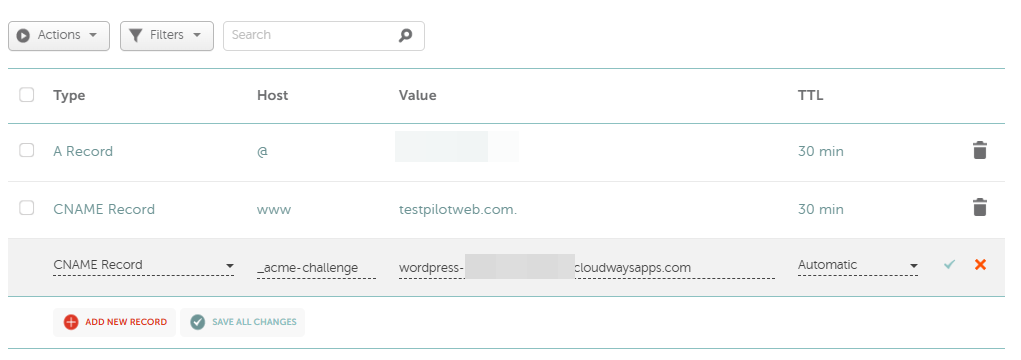
Ban đầu tôi nghĩ TTL sẽ áp dụng ngay, nhưng mất khoảng 2–5 phút. Khi nhấn nút kiểm tra DNS trên Cloudways và thấy báo xác minh CNAME đã hoàn tất, hãy nhấn cài chứng chỉ.
3️⃣ Cài chứng chỉ Let’s Encrypt và tự động gia hạn
Nhấn [Install Certificate] sẽ hiện màn hình [Please wait while Let’s Encrypt certificate installs…], và khoảng 1 phút 40 giây sau thì xuất hiện thông báo cài đặt xong.

Phía trên màn hình hiển thị ngày hết hạn (8th January, 2027), tức 90 ngày kể từ ngày cấp. [Auto Renewal] đã bật ngay sau khi cài, nên chứng chỉ được tự động gia hạn trước khi hết hạn mà không cần thiết lập thêm.
Nhấn [Renew Now] để gia hạn ngay, ngày hết hạn được kéo dài thêm 90 ngày; còn [Revoke] dùng để thu hồi chứng chỉ.
Thiết lập chuyển khách truy cập từ HTTP sang HTTPS nằm ở tab [General] của [Application Settings], đó là [HTTPS Redirection], và ở ứng dụng mới thì đã bật sẵn.

Khi mở địa chỉ http trong trình duyệt mà được chuyển sang https và thanh địa chỉ hiện biểu tượng ổ khóa là thiết lập đã xong.
ℹ️ Thông báo tiếp thị liên kết
Nội dung trên trang này có chứa liên kết affiliate (tiếp thị liên kết). Khi khách truy cập mua sản phẩm hoặc dịch vụ qua các liên kết này, trang sẽ nhận hoa hồng từ bên bán. Trong quá trình đó, số tiền người mua phải trả (sẽ giảm khi có chương trình khuyến mãi ↓) không hề tăng lên. Giá, khuyến mãi và tình trạng hàng được đăng theo thời điểm viết bài và có thể khác với thực tế, vì vậy hãy kiểm tra lại lần cuối với bên bán trước khi mua. Việc chọn và đánh giá sản phẩm dựa trên tiêu chí riêng của trang; việc có nhận hoa hồng hay không không ảnh hưởng đến thứ tự giới thiệu hay nội dung đánh giá.