
GeneratePress: cài đặt giao diện miễn phí, thiết lập cơ bản (Tùy biến) và khác biệt với Premium


GeneratePress là giao diện WordPress miễn phí do Tom Usborne tạo ra, cho phép bạn thay đổi bố cục, màu sắc và phông chữ trong trình Tùy biến mà không cần code. Phiên bản 3.6.1 được cài trên một trang WordPress 7.1.3 dùng giao diện khối, các thiết lập miễn phí được kiểm tra bằng Xem trước mà không kích hoạt, rồi đối chiếu với bảng giá GP Premium.
1️⃣ Cài đặt GeneratePress và Xem trước
Màn hình thiết lập giao diện có thể mở bằng Xem trước ngay cả trước khi kích hoạt. Tìm GeneratePress trong Giao diện › Giao diện › [Thêm Giao diện] rồi cài đặt, thẻ sẽ hiện [Kích hoạt] và [Xem trước]. Khi nhấn [Xem trước], trình Tùy biến mở bằng GeneratePress trong khi giao diện hiện tại vẫn giữ nguyên, và giao diện này thêm bốn mục: Bố cục, Các màu, Typography và Cài đặt chung.

[Đang kích hoạt:] trên thẻ đầu tiên cho biết giao diện đang áp dụng cho trang, và trong hai nút trên thẻ GeneratePress, [Xem trước] mở màn hình thiết lập.
Trong thư mục giao diện WordPress.org, GeneratePress có hơn 500.000 lượt cài đặt đang hoạt động và điểm 4,9 từ 1.427 đánh giá. Phiên bản 3.6.1 phát hành ngày 1/12/2025 chạy trên WordPress 6.5 và PHP 7.4 trở lên.
Các giá trị thay đổi trong trình Tùy biến chưa áp dụng lên trang cho đến khi bạn nhấn [Cài & Công bố] ở trên cùng. Với trang dùng giao diện khối, WordPress không thêm mục widget vào trình Tùy biến nên danh sách không có widget.


작성자 Tom Usborne
GeneratePress는 속도와 유용성에 중점을 둔 경량 워드프레스 테마입니다. 성능은 우리에게 중요하므로 새로운 GeneratePress 설치가 페이지 크기에 10kb(gzipped) 미만을 추가합니다. 우리는 블록 편집기(Gutenberg)를 최대한 활용하여 콘텐츠 생성에 대한 더 많은 제어를 제공합니다. 페이지 빌더를 사용하는 경우 GeneratePress가 적합한 테마입니다. Beaver Builder 및 Elementor를 포함한 모든 주요 페이지 빌더와 완벽하게 호환됩니다. WordPress 코딩 표준에 대한 강조 덕분에 우커머스를 포함하여 잘 코딩된 모든 플러그인과의 완벽한 호환성을 자랑할 수 있습니다. GeneratePress는 완벽하게 반응하고 유효한 HTML/CSS를 사용하며 놀라운 사용자 커뮤니티를 통해 25개 이상의 언어로 번역됩니다. 많은 기능 중 일부에는 60개 이상의 색상 컨트롤, 강력한 동적 타이포그래피, 5개의 탐색 위치, 5개의 사이드바 레이아웃, 드롭다운 메뉴(클릭 또는 가리키기) 및 9개의 위젯 영역이 포함됩니다. 자세한 내용을 알아보고 https://generatepress.com에서 강력한 프리미엄 버전을 확인하십시오.
- GenerateBlocks
- GenerateBlocks
- —
- Importing theme options
- Installing plugins
- Importing content
- Importing widgets and menus
워드프레스에 오신 것을 환영합니다. 이것은 첫 글입니다. 바로 편집하거나 삭제한 다음 쓰기 시작하세요!
워드프레스에 오신 것을 환영합니다. 이것은 첫 글입니다. 바로 편집하거나 삭제한 다음 쓰기 시작하세요!
2️⃣ Thiết lập bố cục GeneratePress
Độ rộng trang và vị trí sidebar được quyết định trong bảng Bố cục của trình Tùy biến. Bảng gồm sáu mục: Container, Header, Menu chính, Sidebars, Footer và Blog; Top Bar chỉ xuất hiện khi vùng widget Top Bar có widget.
Chiều rộng container mặc định là 1200px, và bố cục nội dung mặc định là [Container tách biệt], tách nội dung và từng widget sidebar thành các hộp trắng riêng. Khi đổi sang [Một Container], nội dung và sidebar nằm chung trên một nền trắng, chỉ còn lại nền xám bên ngoài.

Có 6 bố cục sidebar: bạn có thể dùng một hoặc hai sidebar, hoặc bỏ hẳn. Mặc định [Nội dung / Sidebar] đặt sidebar 360px ở bên phải cột nội dung 840px trong container 1200px. Sidebar của trang, danh sách bài viết blog và bài viết đơn được thiết lập riêng.
Vị trí menu được đặt trong [Vị trí menu] của Menu chính, và mặc định [Float Right] đặt menu bên phải logo trong header. Giá trị mặc định và các giá trị có thể chọn của từng ô, đến cả Preset Header, số widget footer và kiểu nội dung của danh sách bài viết blog, được tổng hợp trong bảng dưới đây.
| Mục | Cài đặt | Mặc định | Giá trị có thể chọn |
|---|---|---|---|
| Container | Chiều rộng Container | 1200px | Thanh trượt · nhập số |
| Container | Bố cục nội dung | Container tách biệt | Một Container |
| Header | Preset Header | Hiện tại | 7 kiểu còn lại |
| Menu chính | Vị trí menu | Float Right | Dưới Header · Trên Header · Float Left · Sidebar trái · Sidebar phải · Không menu |
| Sidebars | Bố cục Sidebar | Nội dung / Sidebar | Sidebar / Nội dung · Nội dung (không sidebar) · Sidebar / Nội dung / Sidebar · Sidebar / Sidebar / Nội dung · Nội dung / Sidebar / Sidebar |
| Footer | Widget Footer | 3 | 0~5 |
| Blog | Kiểu nội dung | Tóm tắt | Nội dung đầy đủ |
3️⃣ Màu sắc và kiểu chữ GeneratePress: 7 màu dùng chung và trình quản lý font
Màu của toàn trang được đặt ở Màu dùng chung trên cùng bảng Các màu, gồm 7 màu: 3 Độ tương phản, 3 Cơ bản và 1 Màu chính. Màu theo từng vùng như nội dung, header, nút và widget sidebar được đặt trong 10 mục thu gọn bên dưới. Nền trang (#f7f8f9) mặc định dùng Cơ bản 2, còn hộp nội dung, header và hộp widget sidebar (#ffffff) dùng Cơ bản 3, nên đổi hai màu này thì màu của các vùng đó đổi theo.

Phông chữ được đăng ký trong bảng Typography bằng [Thêm Font], sau đó chọn đối tượng áp dụng phông đó bằng [Thêm Kiểu chữ]. Có 21 đối tượng, gồm nội dung, tiêu đề trang, mục menu chính, nút, H1–H6, tên widget và Footer Bar.
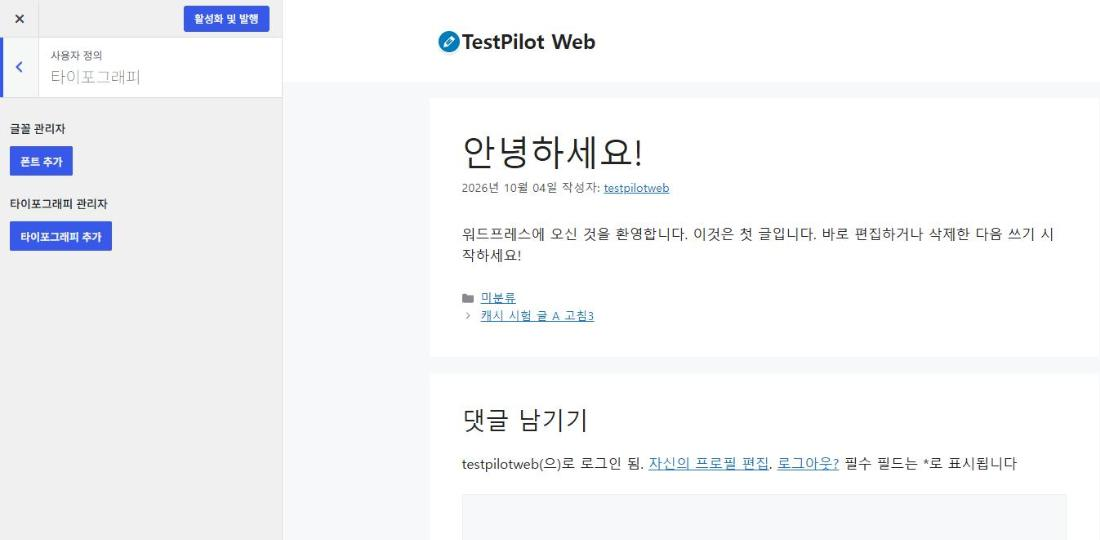
4️⃣ Khác biệt của GP Premium: bản miễn phí, GP Premium và giá GeneratePress One
GP Premium là plugin trả phí thêm Theme Builder để tạo các thành phần giao diện như footer của trang và trang 404 bằng trình soạn thảo khối. Thư viện trang mẫu khởi đầu, menu cố định, header cho di động và các thiết lập bổ sung về màu, phông chữ, khoảng cách cũng nằm trong GP Premium.

GP Premium có giá $59 mỗi năm, dùng được cho tối đa 500 trang và gồm 1 năm cập nhật cùng hỗ trợ. Gói đăng ký tự động gia hạn hằng năm, có thể hủy trong tài khoản bất cứ lúc nào, và được hoàn tiền trong vòng 30 ngày sau khi mua.
GeneratePress One, gói gồm cả GenerateBlocks Pro và GenerateCloud, có giá $149 mỗi năm, còn mua riêng hai sản phẩm thì mỗi sản phẩm $99 mỗi năm. GenerateCloud chỉ dùng được khi có GenerateBlocks Pro.
| Sản phẩm | Giá theo năm | Mô tả trên trang giá chính thức |
|---|---|---|
| GP Premium | $59 | Theme Builder · trang khởi đầu · 1 năm cập nhật và hỗ trợ |
| GenerateBlocks Pro | $99 | Khối và mẫu cho trình soạn thảo khối |
| GenerateCloud | $99 | Thư viện mẫu dùng chung · cần GenerateBlocks Pro |
| GeneratePress One | $149 | Gói ba sản phẩm |
Giá trong bảng là giá theo năm bằng đô la Mỹ, kiểm tra trên trang giá chính thức ngày 19/10/2026.
5️⃣ Trang web phù hợp với giao diện GeneratePress: chọn giữa bản miễn phí và GP Premium
Bản miễn phí là đủ với các trang như blog hay giới thiệu công ty, nơi container, sidebar, màu và phông chữ được đặt trong trình Tùy biến còn nội dung được tạo bằng trình soạn thảo khối.
Để dựng cả trang một lần từ trang khởi đầu, bạn cần GP Premium. Các trang cần menu cố định hoặc header cho di động cũng sẽ phải chọn GP Premium.
GeneratePress cũng hợp với các trang muốn trang nhẹ hơn. Theo mô tả chính thức, GeneratePress mới cài chỉ thêm dưới 10KB (gzip) cho trang, và tệp style mặc định của 3.6.1 là [main.min.css] cũng giảm từ 19,5KB xuống 4,7KB khi nén gzip. Khi mở các bản demo chính thức trong cùng điều kiện vào ngày 31/8/2026 và đo lượng truyền tải theo từng giao diện, kết quả cũng là GeneratePress 17,8KB và Astra 143,2KB.
🔢 FAQ & nội dung đề xuất

 Giao diện miễn phí · so sánh
Gợi ý theme WordPress miễn phí: BEST 9
Bảng so sánh chín theme miễn phí, gồm Neve, Astra và GeneratePress.
Giao diện miễn phí · so sánh
Gợi ý theme WordPress miễn phí: BEST 9
Bảng so sánh chín theme miễn phí, gồm Neve, Astra và GeneratePress.
 Cài đặt · kích hoạt
Cài đặt và kích hoạt giao diện WordPress
Bài viết minh họa bằng GeneratePress thứ tự cài đặt và kích hoạt giao diện trong trang quản trị rồi vào trình Tùy biến.
Cài đặt · kích hoạt
Cài đặt và kích hoạt giao diện WordPress
Bài viết minh họa bằng GeneratePress thứ tự cài đặt và kích hoạt giao diện trong trang quản trị rồi vào trình Tùy biến.
 Giao diện · Sửa giao diện
Giao diện WordPress: Giao diện, Sửa giao diện, Cấu hình cột tiện ích và Thiết lập Menu
Thứ tự cài đặt bốn mục trong màn hình quản trị: Giao diện, Sửa giao diện, Cấu hình cột tiện ích và Thiết lập Menu.
Giao diện · Sửa giao diện
Giao diện WordPress: Giao diện, Sửa giao diện, Cấu hình cột tiện ích và Thiết lập Menu
Thứ tự cài đặt bốn mục trong màn hình quản trị: Giao diện, Sửa giao diện, Cấu hình cột tiện ích và Thiết lập Menu.
ℹ️ Thông báo tiếp thị liên kết
Nội dung trên trang này có chứa liên kết affiliate (tiếp thị liên kết). Khi khách truy cập mua sản phẩm hoặc dịch vụ qua các liên kết này, trang sẽ nhận hoa hồng từ bên bán. Trong quá trình đó, số tiền người mua phải trả (sẽ giảm khi có chương trình khuyến mãi ↓) không hề tăng lên. Giá, khuyến mãi và tình trạng hàng được đăng theo thời điểm viết bài và có thể khác với thực tế, vì vậy hãy kiểm tra lại lần cuối với bên bán trước khi mua. Việc chọn và đánh giá sản phẩm dựa trên tiêu chí riêng của trang; việc có nhận hoa hồng hay không không ảnh hưởng đến thứ tự giới thiệu hay nội dung đánh giá.