
Cài đặt WordPress: hai cách tải lên máy chủ Linux bằng wget và bằng FTP, cùng phần thiết lập trên web
Cài đặt WordPress là tải các tệp WordPress lên thư mục gốc web của máy chủ Linux, rồi hoàn tất trên màn hình cài đặt trong trình duyệt bằng cách nhập thông tin cơ sở dữ liệu và một tài khoản quản trị. Trên máy chủ AlmaLinux 9.8, các tệp được tải lên bằng hai cách là lệnh wget và FTP, và hướng dẫn đi từ bước chọn ngôn ngữ đến khi cài đặt xong, rồi kiểm tra trang quản trị mở được.
Tệp cài đặt là WordPress 7.1.3 tính đến ngày 16 tháng 10 năm 2026; giải nén latest.zip dung lượng 35,5 MB sẽ có 3.782 tệp, tổng cộng 115 MB.
1️⃣ Chuẩn bị cài đặt WordPress: thư mục gốc web, cơ sở dữ liệu và SSL
Màn hình cài đặt yêu cầu tên cơ sở dữ liệu, người dùng và mật khẩu sau màn hình chọn ngôn ngữ và màn hình chào mừng, nên hãy tạo cơ sở dữ liệu trước khi mở màn hình cài đặt. Bạn có thể tạo trong trang quản lý hosting hoặc, nếu kết nối trực tiếp vào máy chủ, làm theo các bước trong Tạo cơ sở dữ liệu MariaDB và người dùng để tạo. Lúc này hãy kiểm tra luôn đường dẫn thư mục gốc web nơi sẽ đặt tệp của trang (ví dụ /home/tài-khoản/www) và chứng chỉ SSL.
Nếu máy chủ chưa có web server, PHP và cơ sở dữ liệu, hãy bắt đầu bằng Cài đặt APM trên Rocky Linux và dựng chúng trước, theo đúng thứ tự đó.
Bạn có thể tải tệp WordPress từ trang tải xuống của wordpress.org dưới dạng zip hoặc tar.gz.
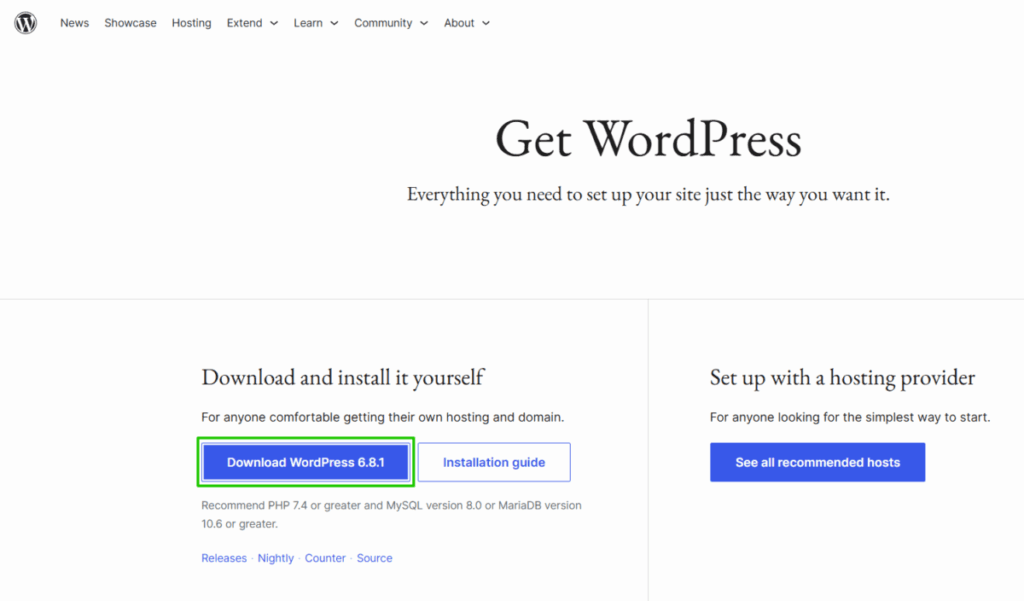
Có hai cách đưa tệp lên máy chủ là wget và FTP, và bạn chọn tùy theo việc có chạy được lệnh qua SSH hay không.
| Phân loại | wget | FTP |
|---|---|---|
| Những thứ cần có | Kết nối SSH | Tài khoản FTP/SFTP và FileZilla trên máy tính |
| Đường truyền tệp | Máy chủ tải thẳng từ wordpress.org | Máy tính gửi 3.782 tệp từng tệp một |
| Đổi chủ sở hữu | Cần chown | Không cần nếu kết nối bằng tài khoản của trang |
| Môi trường phù hợp | Máy chủ chạy được lệnh qua SSH | Hosting không chạy được lệnh qua SSH |
2️⃣ Cài đặt WordPress bằng wget: tải về, giải nén và chủ sở hữu qua SSH
Kết nối vào máy chủ qua SSH và tải tệp cài đặt bằng wget trong thư mục cha của thư mục gốc web (ví dụ /home/tài-khoản). Máy chủ nhận tệp trực tiếp từ wordpress.org nên tệp 35,5 MB cũng tải xong trong vài giây.
wget https://wordpress.org/latest.zip--2026-10-16 13:35:30-- https://wordpress.org/latest.zip
Resolving wordpress.org (wordpress.org)... 2620:109:b00a::4206:2afc, 66.6.42.252
Connecting to wordpress.org (wordpress.org)|2620:109:b00a::4206:2afc|:443... connected.
HTTP request sent, awaiting response... 200 OK
Length: 37226383 (36M) [application/zip]
Saving to: `latest.zip'
latest.zip 100%[===================================>] 35.50M 12.1MB/s in 2.9s
2026-10-16 13:35:34 (12.1 MB/s) - `latest.zip' saved [37226383/37226383]latest.zip đã tải được giải nén bằng unzip, và thư mục wordpress xuất hiện ở cùng vị trí.
unzip latest.zipArchive: latest.zip
creating: wordpress/
inflating: wordpress/wp-trackback.php
inflating: wordpress/xmlrpc.php
creating: wordpress/wp-content/
... (4.251 dòng — 3.782 tệp · 468 thư mục)
inflating: wordpress/wp-login.phpChuyển thư mục wordpress thành tên thư mục gốc web (ở đây là www) và đổi chủ sở hữu thành tài khoản chạy PHP. Ở đây chủ sở hữu là tài khoản của trang và nhóm là nobody; tên nhóm khác nhau tùy cấu hình máy chủ.
Nếu thư mục www đã có, chạy [mv wordpress/ www/] sẽ đưa nguyên thư mục wordpress vào trong www. Khi đó hãy chỉ chuyển phần nội dung bằng [mv wordpress/* www/], hoặc làm trống thư mục www hiện có trước.
mv -v wordpress/ www/renamed 'wordpress/' -> 'www/'Tài khoản và nhóm cần đưa cho chown được xác định từ giá trị user và group trong tệp cấu hình pool của PHP-FPM. Các tệp pool nằm dưới [/etc/php-fpm.d/]: máy chủ tách pool theo từng trang thì xem tệp mang tên tài khoản, máy chủ không tách thì xem tệp mặc định [www.conf].
grep -E '^(user|group) ' /etc/php-fpm.d/siteuser.confuser = siteuser
group = nobodyĐặt giá trị user trong kết quả vào vị trí chủ sở hữu và giá trị group vào vị trí nhóm, rồi chạy chown.
chown -R siteuser:nobody www/Kiểm tra bằng danh sách xem chủ sở hữu đã đổi chưa.
ls -l www/tổng 236
-rw-r--r-- 1 siteuser nobody 405 Th02 6 2020 index.php
-rw-r--r-- 1 siteuser nobody 19903 Th01 1 2026 license.txt
-rw-r--r-- 1 siteuser nobody 7407 Th07 6 16:51 readme.html
-rw-r--r-- 1 siteuser nobody 7718 Th07 7 03:06 wp-activate.php
drwxr-xr-x 9 siteuser nobody 4096 Th10 6 16:05 wp-admin
-rw-r--r-- 1 siteuser nobody 351 Th02 6 2020 wp-blog-header.php
-rw-r--r-- 1 siteuser nobody 2323 Th06 14 2023 wp-comments-post.php
... (phần còn lại được lược bỏ)Khi danh sách hiện tài khoản của trang và nobody ở vị trí chủ sở hữu và nhóm, việc trên máy chủ đã xong, và tiếp theo bạn mở màn hình cài đặt trong trình duyệt.
3️⃣ Cài đặt WordPress bằng FTP: tải lên bằng FileZilla
Trên hosting không chạy được lệnh qua SSH, hãy tải thư mục đã giải nén trên máy tính lên thư mục tài khoản trên máy chủ bằng FileZilla (FTP/SFTP). FTP gửi 3.782 tệp từ máy tính từng tệp một nên việc tải lên lâu hơn wget, nơi máy chủ tự tải tệp.
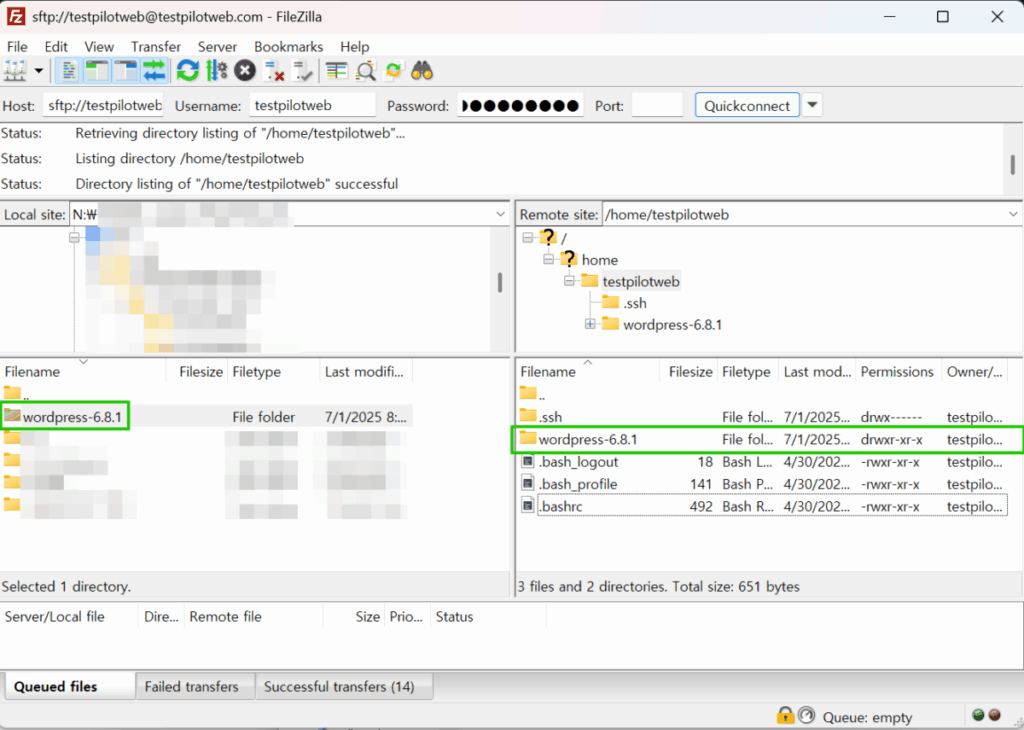
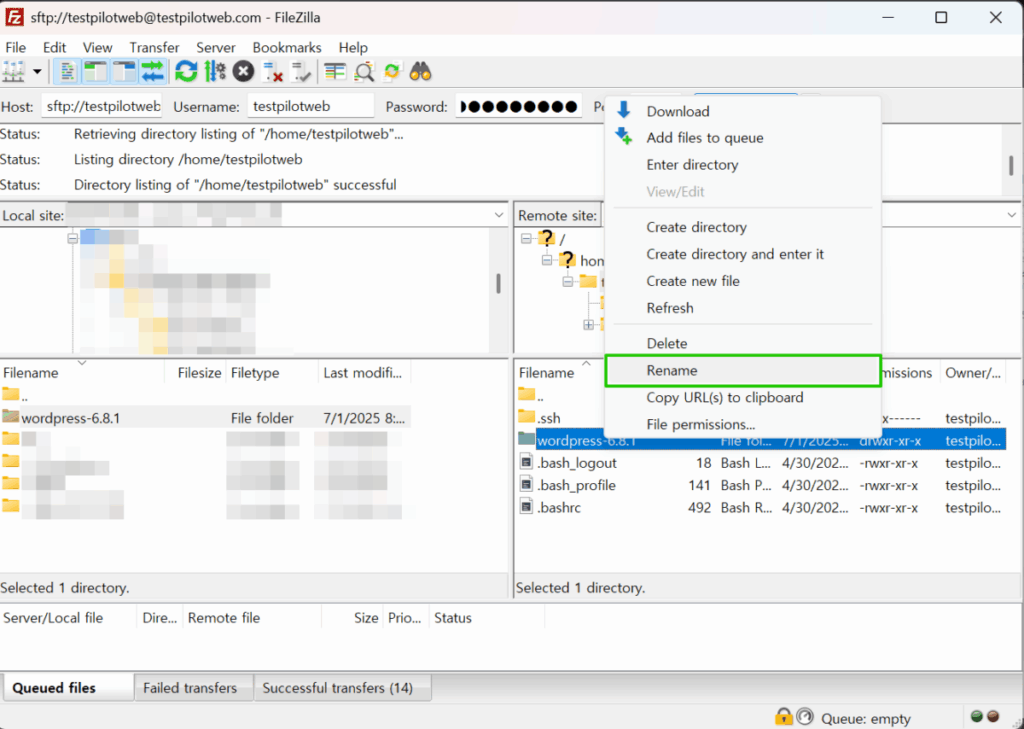
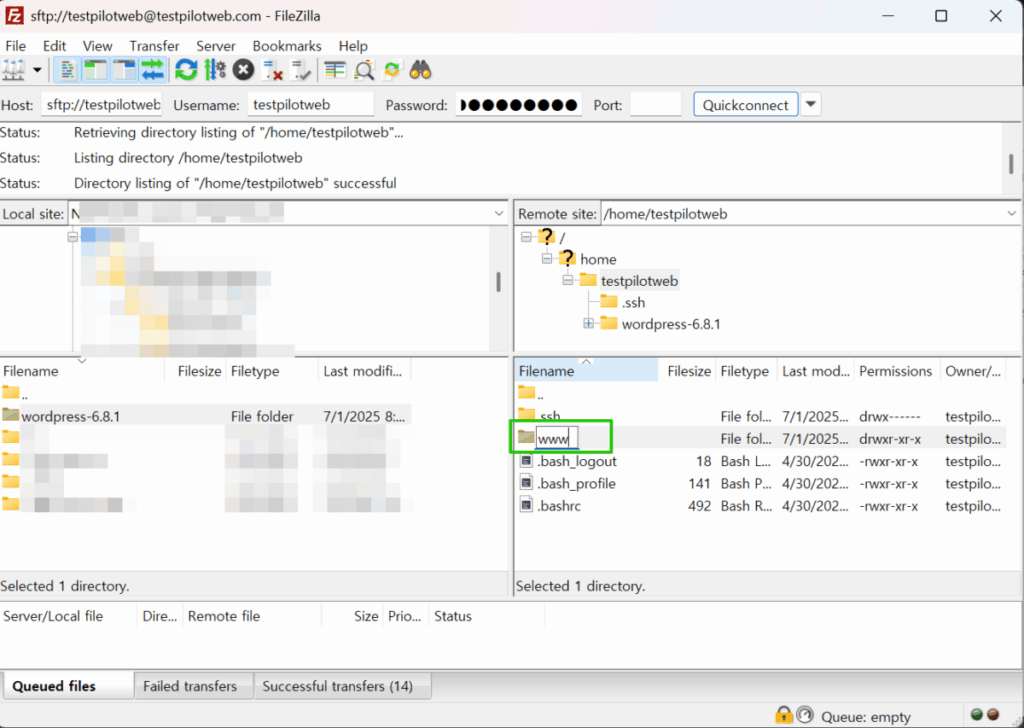
Khi tải lên xong, hãy nhấp chuột phải vào thư mục trong cửa sổ máy chủ bên phải (Remote site), chọn [Rename] rồi đổi tên thành tên thư mục gốc web là [www].
Các tệp tải lên bằng tài khoản của trang sẽ thuộc về tài khoản đó, nên không cần bước đổi chủ sở hữu bằng chown.
4️⃣ Thiết lập WordPress trên web: ngôn ngữ, cơ sở dữ liệu và tài khoản quản trị
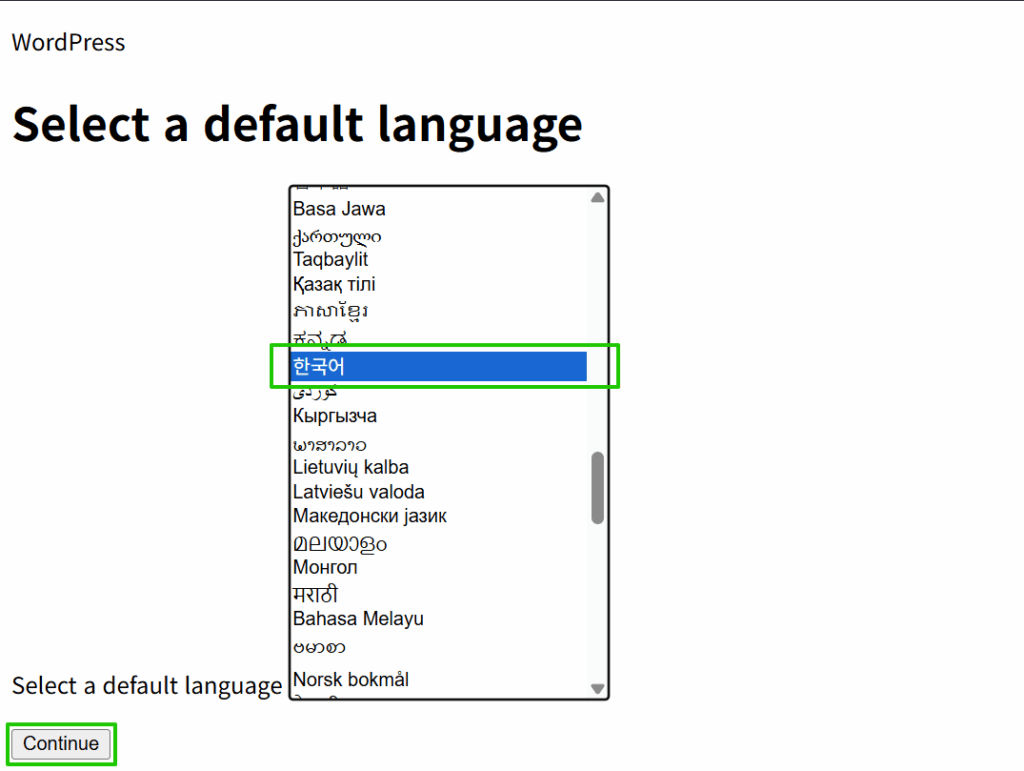
Sau khi tải tệp lên, truy cập tên miền sẽ mở màn hình cài đặt thay cho trang web, vì wp-config.php chưa có. Ở màn hình đầu tiên, hãy chọn ngôn ngữ cài đặt rồi nhấp [Continue]; các màn hình sau sẽ hiển thị bằng ngôn ngữ đã chọn. Hình bên dưới là màn hình khi chọn tiếng Hàn, còn các hình tiếp theo là màn hình làm theo giá trị mặc định, English (United States).
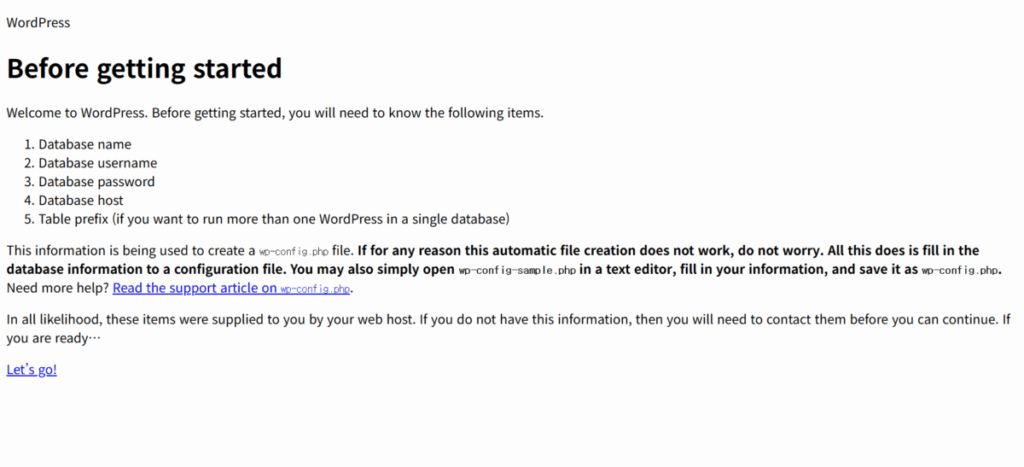
Màn hình tiếp theo giới thiệu các thông tin cần cho việc cài đặt. Hãy kiểm tra năm mục là tên cơ sở dữ liệu, tên người dùng, mật khẩu, máy chủ cơ sở dữ liệu và tiền tố bảng, rồi nhấp [Let’s go!].
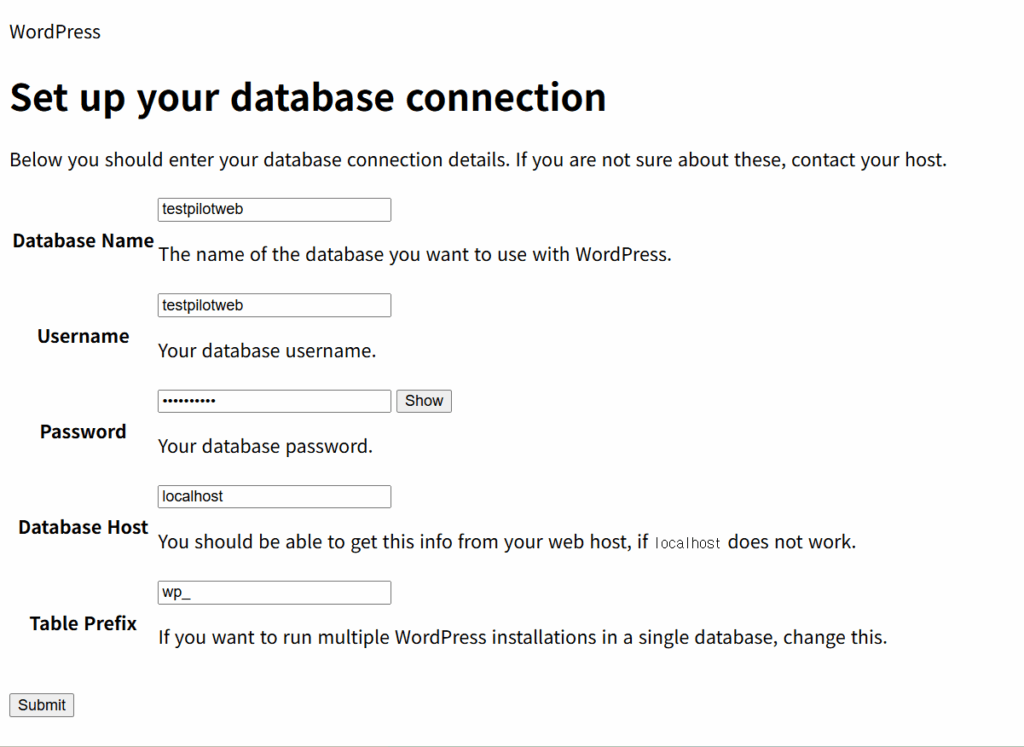
Ở màn hình kết nối cơ sở dữ liệu, hãy nhập tên cơ sở dữ liệu, người dùng và mật khẩu đã tạo từ trước. Nếu cơ sở dữ liệu nằm trên cùng máy chủ thì để máy chủ là localhost, còn tiền tố bảng có thể đổi từ giá trị mặc định wp_ sang giá trị khác. Nhập xong thì nhấp [Submit].
Nếu thông tin kết nối đúng, màn hình xác nhận có nút [Run the installation] sẽ mở ra, và nhấp nút này sẽ chuyển sang màn hình thông tin trang.

Ở màn hình thông tin trang, hãy nhập tiêu đề trang, tên người dùng quản trị, mật khẩu và email rồi nhấp [Install WordPress]. Để công cụ tìm kiếm không thu thập trang trước khi công khai, hãy chọn [Discourage search engines from indexing this site]. Sau khi cài đặt, bạn có thể đổi lại thiết lập này ở [Cài đặt › Đọc].

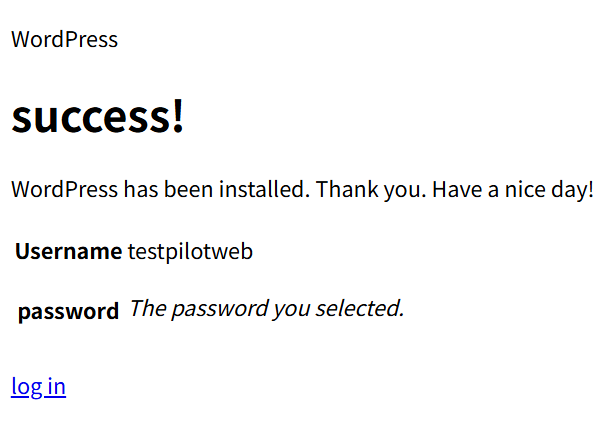
Khi màn hình [Success!] hiện ra là cài đặt đã xong, và bạn có thể nhấp [Log In] để đăng nhập ngay bằng tài khoản quản trị vừa nhập.
5️⃣ Truy cập trang quản trị: đăng nhập wp-admin
Thêm /wp-admin sau tên miền để mở màn hình đăng nhập, rồi nhập tên người dùng và mật khẩu đã đặt lúc cài đặt.

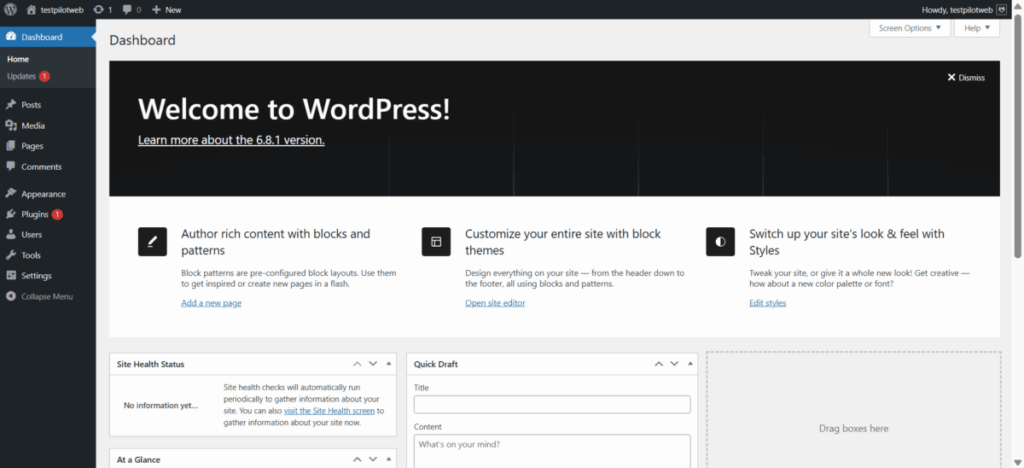
Sau khi đăng nhập, màn hình Dashboard hiện ra với menu ở bên trái. Màn hình mà mỗi menu mở ra có thể nhấp thử trong trình mô phỏng màn hình quản trị của bài Trang quản trị WordPress để xem từng màn hình một.
🔢 FAQ & nội dung đề xuất

 Cài đặt
7 cài đặt trang quản trị WordPress
Bảy mục được đặt ngay sau khi cài đặt trong các menu cài đặt Tổng quan, Viết, Đọc và Đường dẫn tĩnh.
Cài đặt
7 cài đặt trang quản trị WordPress
Bảy mục được đặt ngay sau khi cài đặt trong các menu cài đặt Tổng quan, Viết, Đọc và Đường dẫn tĩnh.
 Plugin
WordPress Plugin: định nghĩa và vai trò
Ba tiêu chí chọn plugin bổ sung bảo mật, hiệu năng, SEO và sao lưu.
Plugin
WordPress Plugin: định nghĩa và vai trò
Ba tiêu chí chọn plugin bổ sung bảo mật, hiệu năng, SEO và sao lưu.
 Hosting
 WordPress: 5 tiêu chí đánh giá
Bài chọn hosting theo độ ổn định và tốc độ, dành cho lúc bạn chưa chọn máy chủ để cài đặt.
Hosting
Hosting WordPress: 5 tiêu chí đánh giá
Bài chọn hosting theo độ ổn định và tốc độ, dành cho lúc bạn chưa chọn máy chủ để cài đặt.
ℹ️ Thông báo tiếp thị liên kết
Nội dung trên trang này có chứa liên kết affiliate (tiếp thị liên kết). Khi khách truy cập mua sản phẩm hoặc dịch vụ qua các liên kết này, trang sẽ nhận hoa hồng từ bên bán. Trong quá trình đó, số tiền người mua phải trả (sẽ giảm khi có chương trình khuyến mãi ↓) không hề tăng lên. Giá, khuyến mãi và tình trạng hàng được đăng theo thời điểm viết bài và có thể khác với thực tế, vì vậy hãy kiểm tra lại lần cuối với bên bán trước khi mua. Việc chọn và đánh giá sản phẩm dựa trên tiêu chí riêng của trang; việc có nhận hoa hồng hay không không ảnh hưởng đến thứ tự giới thiệu hay nội dung đánh giá.