Thiết lập email Cloudways này được kiểm tra bằng cách kết nối Gmail qua add-on SMTP trên server thử nghiệm Vultr Seoul. Email từ form liên hệ hay email đặt lại mật khẩu của WordPress không đến là do phía nhận lọc bỏ mail mà server tự gửi đi, và phải kết nối dịch vụ gửi mail bên ngoài thì mail mới vào hộp thư đến. Bài viết tổng hợp các bước thiết lập add-on SMTP miễn phí và giá của các add-on Elastic Email, Rackspace, Titan theo màn hình quản trị tháng 10 năm 2026.
Mục lục
2 phút đọc
Mục lục
2 phút đọc
View more
1️⃣ Các loại add-on email của Cloudways
Cloudways không cung cấp mail server, nên mọi email đều được kết nối với dịch vụ bên ngoài qua add-on. Add-on gồm hai loại: gửi tự động (Transactional) và hộp thư (Mailbox). Mail do website gửi đi, như xác nhận đơn hàng hay đặt lại mật khẩu, do add-on Elastic Email hoặc SMTP đảm nhận, còn mail gửi và nhận bằng địa chỉ dạng you@tên-miền-của-bạn do hộp thư Rackspace đảm nhận.
Với add-on gửi tự động, mỗi server chỉ kết nối được một trong hai: Elastic Email hoặc SMTP, còn add-on hộp thư được thêm theo tên miền chứ không theo server. Mail do PHP gửi trực tiếp từ server cloud thường bị server nhận xếp vào thư rác, nên chính Cloudways cũng khuyên kết nối dịch vụ gửi mail bên ngoài.
2️⃣ Thiết lập add-on SMTP [Gmail]
Add-on SMTP được thiết lập ở menu [SMTP] trong màn hình quản lý server, không cần đăng ký hay trả phí riêng — bạn chỉ cần nhập thông tin tài khoản của dịch vụ gửi mail bên ngoài. Quy trình kết nối gồm năm bước bên dưới, và trước hết cần chuẩn bị mật khẩu ứng dụng ở phía Gmail.
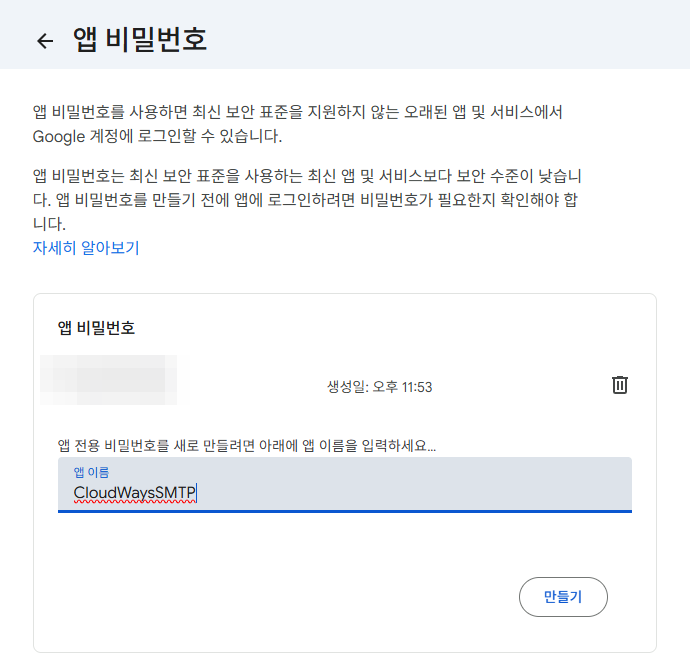
Gmail từ chối đăng nhập SMTP bằng mật khẩu tài khoản, nên hãy bật Xác minh 2 bước cho Tài khoản Google, rồi vào trang Mật khẩu ứng dụng để tạo mật khẩu 16 ký tự. Tài khoản tắt Xác minh 2 bước sẽ không mở được trang này, và mật khẩu đã tạo cần bỏ dấu cách khi nhập.
Các bước kết nối Gmail SMTP
Đây là các bước đã kiểm tra trên server thử nghiệm Vultr Seoul 1GB vào ngày 9 tháng 10 năm 2026. Bấm vào màn hình của từng bước để xem ảnh lớn.
1Mở menu SMTPChọn [SMTP] ở menu bên trái của màn hình quản lý server. Trước khi thiết lập, chỉ thấy ô [Select SMTP] và nút [Send Test Email] đang bị vô hiệu.
2Chọn Your Own SMTP · OtherChọn [Your Own SMTP] trong [Select SMTP] thì danh sách nhà cung cấp sẽ hiện ra; trong sáu lựa chọn Mailgun, Mailgun – Europe, Mandrill, AuthSMTP, SendGrid và Other, Gmail đi theo [Other].
3Nhập thông tin Gmail · Saveport 587Nhập smtp.gmail.com vào Host, 587 vào port, địa chỉ Gmail vào Username và mật khẩu ứng dụng 16 ký tự vào Password, rồi bấm [Save]. Thông báo [Configuring SMTP service on your Server] hiện khoảng 30 giây rồi thiết lập mới được áp dụng; cổng 465 không vượt qua được bài thử.
4Gửi email thửTrong [Send Test Email], nhập địa chỉ gửi và địa chỉ nhận. Nếu thành công sẽ hiện thông báo [Test SMTP email sent.], nếu thất bại sẽ hiện lỗi [Unable to send the email. It seems that the provided SMTP service credentials are incorrect.].
5Xác nhận mail đã đếnKhi mail [Email Functionality Validation from Your Cloudways Server] đến hộp thư đến của địa chỉ nhận là thiết lập đã xong. Chỉ với thiết lập này, việc gửi bằng wp_mail() của WordPress cũng đi qua Gmail, nên không cần cài plugin như WP Mail SMTP.
Tuy nhiên, Gmail đổi địa chỉ người gửi thành tài khoản Gmail đã xác thực rồi mới gửi, nên cách này không hợp với website cần giữ địa chỉ gửi của form liên hệ theo tên miền của website. Khi đó cần kết nối Elastic Email, hoặc SendGrid · Mailgun đã xác minh tên miền.
3️⃣ Giá và thiết lập add-on Elastic Email
Add-on Elastic Email là hình thức Cloudways bán lại dịch vụ gửi mail Elastic Email, và phí được cộng vào hóa đơn Cloudways. Gói chia thành 12 mức theo lượng gửi mỗi tháng, và giá hiển thị trên màn hình quản trị ngày 9 tháng 10 năm 2026 như bảng dưới đây.
Lượng gửi mỗi tháng
Phí hàng tháng
Lượng gửi mỗi tháng
Phí hàng tháng
1.000 mail
$0.10
25.000 mail
$2.30
3.000 mail
$0.30
50.000 mail
$8.00
5.000 mail
$0.50
100.000 mail
$15
8.000 mail
$0.80
250.000 mail
$25
12.000 mail
$1.10
500.000 mail
$37
15.000 mail
$1.40
1.000.000 mail
$57
Một gói có thể kết nối với nhiều server, và tên miền gửi phải được xác minh bằng cách thêm các bản ghi SPF · DKIM · Tracking · MX · DMARC vào DNS thì mail mới được gửi đi. Theo tài liệu hỗ trợ, quy trình thiết lập là đăng ký gói ở [Integrations] › [Add-Ons], rồi chọn Elastic Email trong menu [SMTP] của màn hình quản lý server để kết nối.
4️⃣ Giá hộp thư Rackspace · Titan
Add-on Rackspace Email tính phí theo từng hộp thư, chia theo số ngày đã dùng, còn webmail, IMAP và bí danh tên miền hoạt động giống như ký hợp đồng trực tiếp với Rackspace.
Tháng 8 năm 2026, Titan Email được công bố là add-on hộp thư mới với ba gói Pro, Premium và Ultra. Việc chuyển mail cũ là miễn phí, và tài liệu hỗ trợ cho biết tài khoản chưa đăng ký Rackspace trước khi Titan ra mắt sẽ có Titan làm lựa chọn hộp thư. Tuy vậy, danh sách add-on của tài khoản thử nghiệm kiểm tra ngày 9 tháng 10 năm 2026 vẫn chỉ hiển thị Rackspace.
Hạng mục
Rackspace
Titan Pro
Titan Premium
Titan Ultra
Phí mỗi tháng cho mỗi hộp thư
$1.50
$1.99
$3.99
$8.99
Dung lượng hộp thư
Cố định 25GB
25GB
50GB
100GB
Chuyển mail cũ
$10 mỗi lần
Miễn phí
Miễn phí
Miễn phí
Ứng dụng di động
Không có
Có
Có
Có
Màn hình quản lý
Console riêng
Dashboard Cloudways
Dashboard Cloudways
Dashboard Cloudways
Giá trong bảng là phí mỗi tháng cho mỗi hộp thư; Rackspace theo màn hình quản trị ngày 9 tháng 10 năm 2026, còn Titan theo blog chính thức của Cloudways ngày 5 tháng 8 năm 2026.
5️⃣ Kiểm tra khi WordPress không nhận được mail
Nếu email thử báo lỗi [Unable to send the email. It seems that the provided SMTP service credentials are incorrect.] thì nghĩa là Gmail đã từ chối đăng nhập. Nguyên nhân thường gặp nhất là nhập mật khẩu tài khoản vào chỗ của mật khẩu ứng dụng; trong lần thử, lỗi này cũng lặp lại nhiều lần và chỉ qua được sau khi tạo mật khẩu ứng dụng rồi nhập vào.
Ghi chú thực tếKiểm tra ngày 2026-10-09
Triệu chứngEmail thử thất bại ba lần với [Unable to send the email. It seems that the provided SMTP service credentials are incorrect.].
Nguyên nhânTài khoản Gmail đã nhập đang tắt Xác minh 2 bước nên trang Mật khẩu ứng dụng không mở được, và ô mật khẩu lại chứa mật khẩu tài khoản. Phản hồi của Gmail trong hàng đợi mail của server là 534-5.7.9 Application-specific password required.
Khắc phụcKhi tạo mật khẩu ứng dụng trên tài khoản đã bật Xác minh 2 bước rồi nhập vào, cả email thử lẫn việc gửi bằng wp_mail() của WordPress đều qua.
Thứ tự kiểm tra là: xem Tài khoản Google đã bật Xác minh 2 bước chưa, xem trang Mật khẩu ứng dụng có mục nào đã tạo không, nếu không có thì tạo mới rồi lưu lại bằng [Update]. Nếu trang Mật khẩu ứng dụng hiện [The setting you are looking for is not available for your account] (cài đặt bạn đang tìm không dùng được cho tài khoản của bạn) thì tài khoản đó đang tắt Xác minh 2 bước.
🔢 FAQ & nội dung đề xuất
Có. Menu SMTP nằm trong màn hình quản lý server và thiết lập cũng được lưu theo server, nên mọi ứng dụng cài trên cùng server đều gửi mail qua đường đó. Nếu có nhiều server thì phải thiết lập riêng cho từng server, còn một gói Elastic Email có thể kết nối với nhiều server.
Phần cài đặt ứng dụng trong console Cloudways có mục địa chỉ gửi mặc định (FROM), nơi bạn có thể đặt địa chỉ như noreply@tên-miền-của-bạn. Tuy nhiên khi kết nối Gmail SMTP, Gmail đổi địa chỉ người gửi thành địa chỉ tài khoản đã xác thực rồi mới gửi, nên thiết lập này không được áp dụng nguyên vẹn. Muốn gửi từ địa chỉ tên miền thì cần kết nối Elastic Email · SendGrid · Mailgun có xác minh tên miền.
Theo Trợ giúp của Google, tài khoản Gmail thông thường gửi quá 500 mail một ngày hoặc một mail có quá 500 người nhận sẽ bị chặn gửi kèm thông báo [You have reached a limit for sending mail], và có thể gửi lại sau 1–24 giờ. Cửa hàng online có nhiều mail xác nhận đơn hàng thì nên kết nối dịch vụ gửi mail như Elastic Email.
☁️Nội dung Cloudways đề xuất21 bài viết · 2 công cụ
🗂️ Vận hành Cloudways
📄 Cloudways là gì📄 Đăng ký · cài đặt cơ bản📄 Kết nối tên miền📄 Cài đặt SSL
📋 Server & ứng dụng📄 Đăng nhập quản trị📄 Staging Management📄 Thanh toán · giá📄 Email · add-on SMTP📄 MCP · quản lý server bằng AI📄 Kết nối SFTP · SSH📄 Di chuyển📄 Sao lưu📄 Đổi kích thước server
📋 So sánh hosting TOP 7📄 Cloud hosting là gì📄 Managed hosting là gì📄 Chi phí web hosting📄 Cloudways cho doanh nghiệp nhỏ📄 Cloudways WooCommerce📄 Các lựa chọn thay thế Cloudways
🛠️ Tra cứu tên miền WHOIS🛠️ Kiểm tra theme · phát hiện plugin
ℹ️ Thông báo tiếp thị liên kết Nội dung trên trang này có chứa liên kết affiliate (tiếp thị liên kết). Khi khách truy cập mua sản phẩm hoặc dịch vụ qua các liên kết này, trang sẽ nhận hoa hồng từ bên bán. Trong quá trình đó, số tiền người mua phải trả (sẽ giảm khi có chương trình khuyến mãi ↓) không hề tăng lên. Giá, khuyến mãi và tình trạng hàng được đăng theo thời điểm viết bài và có thể khác với thực tế, vì vậy hãy kiểm tra lại lần cuối với bên bán trước khi mua. Việc chọn và đánh giá sản phẩm dựa trên tiêu chí riêng của trang; việc có nhận hoa hồng hay không không ảnh hưởng đến thứ tự giới thiệu hay nội dung đánh giá.