
Cách cài đặt plugin WordPress: cài từ tìm kiếm, tải lên file zip và kích hoạt


Để cài đặt plugin WordPress, bạn tìm trong thư mục chính thức hoặc tải tệp zip lên tại màn hình Thêm Plugin của menu Plugins trong trang quản trị. Trên trang web thử nghiệm WordPress 7.1.3, Classic Editor đã được tìm và thử từ khâu cài đặt đến khi xóa, kèm ảnh chụp từng màn hình.
1️⃣ Màn hình Thêm Plugin
Mở [Plugins › Thêm Plugin] rồi nhập tên plugin vào ô tìm kiếm phía trên để tìm; nếu không biết tên, bạn có thể xem các plugin được dùng nhiều ở tab [Phổ biến].

Khi chọn trong kết quả tìm kiếm, trước tiên hãy xem ngày cập nhật gần nhất và thông báo tương thích phiên bản WordPress ở phía dưới thẻ.
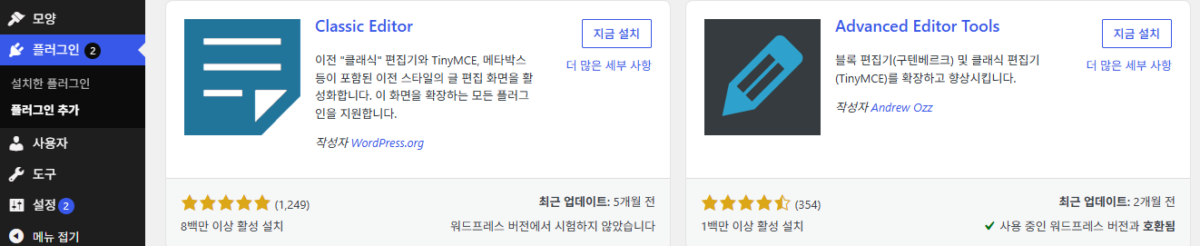
[Chưa kiểm tra với phiên bản WordPress của bạn] nghĩa là tác giả chưa đánh dấu đã thử plugin trên phiên bản mới nhất; Classic Editor mang thông báo này vẫn cài đặt và kích hoạt bình thường trên trang web thử nghiệm.
2️⃣ Cài đặt plugin WordPress: tìm kiếm, cài đặt và kích hoạt
Khi bấm [Cài đặt ngay] trên thẻ, nút sẽ đổi thành [Đang cài đặt…], rồi [Đã cài đặt!], và cuối cùng là [Kích hoạt]. Việc kích hoạt được thực hiện bằng nút [Kích hoạt].
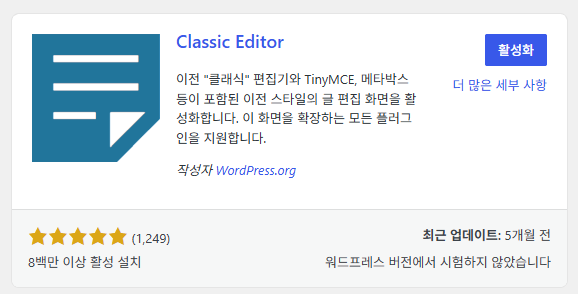
Bấm [Kích hoạt] sẽ chuyển sang màn hình [Plugin đã cài đặt], và thông báo [Plugin đã kích hoạt] hiện ở phía trên.
.zip 형식의 플러그인을 가지고 있다면, 여기에 업로드하여 설치하거나 업데이트할 수도 있습니다.
압축을 해제하고 있는 중…
플러그인 설치 중…
플러그인을 성공적으로 설치하였습니다.
정말로 ““을(를) 삭제하시겠습니까?


3️⃣ Cài đặt bằng cách tải tệp zip lên
Plugin trả phí mua ở những nơi như CodeCanyon không có trong thư mục chính thức nên được cài bằng tệp zip; bấm [Tải plugin lên] ở phía trên màn hình [Thêm Plugin] sẽ mở ô tải lên.
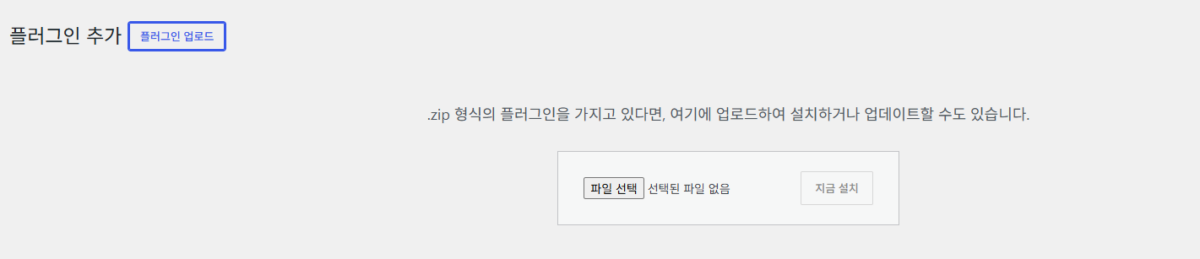
Chọn tệp zip bằng [Chọn tệp] rồi bấm [Cài đặt ngay]; việc giải nén và cài đặt sẽ lần lượt diễn ra.
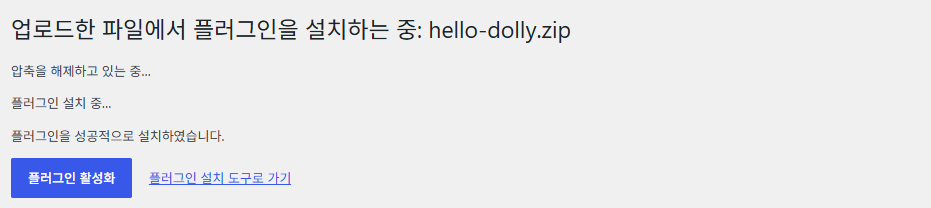
Bấm [Kích hoạt plugin] bên dưới [Plugin đã được cài đặt thành công.] để kích hoạt ngay.
4️⃣ Quản lý plugin đã cài: vô hiệu hóa·xóa·cập nhật tự động
Việc xóa được thực hiện sau khi vô hiệu hóa; trên màn hình [Plugin đã cài đặt], [Xóa] chỉ hiện ở dòng của plugin không hoạt động.
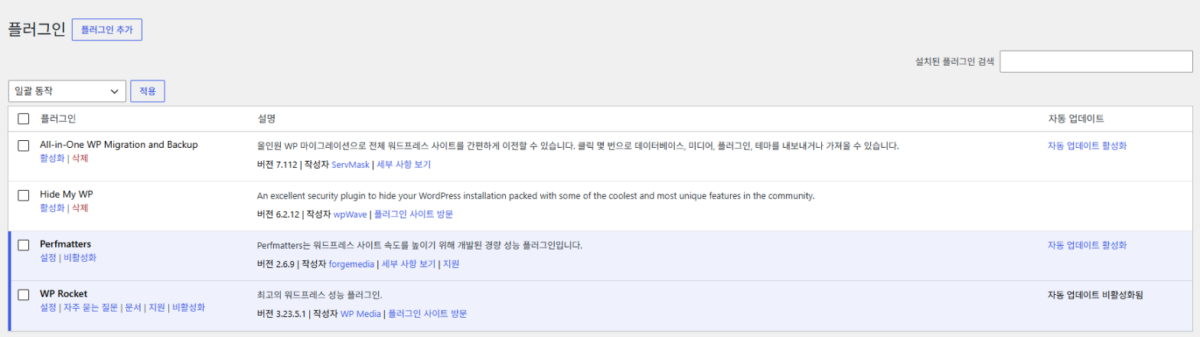
Bấm [Xóa] sẽ hiện hộp xác nhận, và tệp chỉ bị xóa sau khi bấm [Đồng ý].
Bấm [Bật cập nhật tự động] ở bên phải thì mỗi khi có phiên bản mới, WordPress sẽ tự động cập nhật plugin đó, và chữ của liên kết đổi thành [Tắt cập nhật tự động].
5️⃣ Lỗi thư mục đích đã tồn tại
Nếu hiện [Cài đặt không thành công: Thư mục đích đã tồn tại.], hãy kiểm tra danh sách [Plugin đã cài đặt] trước. Thông báo này xuất hiện khi trong [wp-content/plugins] trên máy chủ đã có một thư mục cùng tên chứa tệp, và nút sẽ đổi thành [Cài đặt không thành công.].
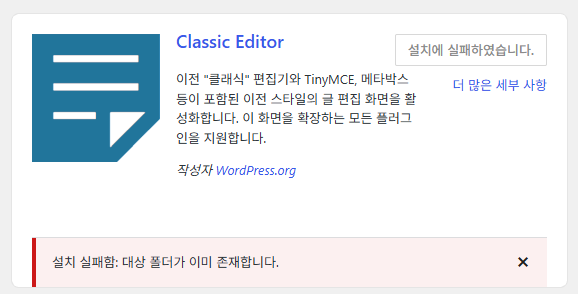
Để xem plugin có trong danh sách hay không, hãy nhập tên plugin vào ô [Tìm kiếm plugin đã cài đặt]; nếu có, việc cài đặt thực ra đã xong, chỉ cần bấm [Kích hoạt] ở dòng đó.

Nếu kết quả tìm kiếm hiện [Không tìm thấy plugin nào cho], đó là thư mục còn sót lại từ lần cài đặt dang dở, vì vậy hãy xóa thư mục đó trong [wp-content/plugins] bằng SFTP hoặc trình quản lý tệp rồi bấm [Cài đặt ngay] lại; plugin sẽ được cài đặt bình thường.
🔢 FAQ & nội dung đề xuất

 Bảo mật
Plugin bảo mật WordPress Best 5
So sánh năm plugin bảo mật theo tính năng.
Bảo mật
Plugin bảo mật WordPress Best 5
So sánh năm plugin bảo mật theo tính năng.
 Cài đặt quản trị
7 cài đặt trang quản trị WordPress
Bài viết nói về bảy màn hình trong menu [Cài đặt] như Tổng quan, Viết và Đọc.
Cài đặt quản trị
7 cài đặt trang quản trị WordPress
Bài viết nói về bảy màn hình trong menu [Cài đặt] như Tổng quan, Viết và Đọc.
 File cấu hình
Thiết lập cơ bản wp-config.php
Giá trị mặc định đặt trong wp-config.php như chỉnh sửa file, bộ nhớ và bản sửa đổi.
File cấu hình
Thiết lập cơ bản wp-config.php
Giá trị mặc định đặt trong wp-config.php như chỉnh sửa file, bộ nhớ và bản sửa đổi.
ℹ️ Thông báo tiếp thị liên kết
Nội dung trên trang này có chứa liên kết affiliate (tiếp thị liên kết). Khi khách truy cập mua sản phẩm hoặc dịch vụ qua các liên kết này, trang sẽ nhận hoa hồng từ bên bán. Trong quá trình đó, số tiền người mua phải trả (sẽ giảm khi có chương trình khuyến mãi ↓) không hề tăng lên. Giá, khuyến mãi và tình trạng hàng được đăng theo thời điểm viết bài và có thể khác với thực tế, vì vậy hãy kiểm tra lại lần cuối với bên bán trước khi mua. Việc chọn và đánh giá sản phẩm dựa trên tiêu chí riêng của trang; việc có nhận hoa hồng hay không không ảnh hưởng đến thứ tự giới thiệu hay nội dung đánh giá.