Sao lưu Cloudways là tính năng tự động lưu tệp web và cơ sở dữ liệu của mọi ứng dụng trên server vào kho lưu trữ ngoài (off-site), và server mới bắt đầu với thiết lập sao lưu hằng ngày, lưu giữ 1 tuần. Khi tôi tự chạy sao lưu ngay, khôi phục toàn bộ và rollback trên một ứng dụng ở server thử nghiệm, việc sao lưu mất khoảng 30 giây và khôi phục khoảng 1 phút 30 giây. Việc khôi phục được thực hiện theo từng ứng dụng bằng cách chọn một thời điểm, và server hay ứng dụng đã xóa vẫn có thể khôi phục từ bản sao lưu còn lại trong vòng 14 ngày.
Mục lục
5 phút đọc
Mục lục
5 phút đọc
View more
1️⃣ Các loại sao lưu Cloudways
Sao lưu Cloudways có hai loại: sao lưu server chạy tự động theo từng server, và sao lưu ứng dụng lưu một ứng dụng vào bất cứ lúc nào bạn muốn. Sao lưu server chứa tệp web và cơ sở dữ liệu của mọi ứng dụng trên server đó, còn sao lưu ứng dụng chỉ gồm thư mục [public_html], [private_html] và cơ sở dữ liệu.
Cài đặt và log của server không nằm trong bản sao lưu
Sao lưuKhôi phục→←
☁️ Kho lưu trữ ngoài
Sao lưu serverA + B · mọi ứng dụng
Sao lưu ứng dụngMột ứng dụng
Đặt lịch trong [Backups] của server (server mới: hằng ngày · lưu 1 tuần), và mọi ứng dụng trên server được lưu thành một thời điểm.
Bấm [Take Backup Now] trong [Backup and Restore] của ứng dụng chỉ lưu ứng dụng đó; trên server thử nghiệm mất khoảng 30 giây.
Dù chọn thời điểm sao lưu server (A + B), việc khôi phục vẫn thực hiện ở [Backup and Restore] của ứng dụng; chỉ ứng dụng A được chọn quay về thời điểm đó, còn B giữ nguyên.
Khôi phục về thời điểm sao lưu ứng dụng thì chỉ A quay về thời điểm đó; trên server thử nghiệm, [Complete Restore] mất khoảng 1 phút 30 giây.
Tệp nằm ngoài hai thư mục đó không được sao lưu dù ở trong thư mục ứng dụng, nên tệp muốn lưu mà không công khai lên web hãy đặt trong [private_html].
Bản sao lưu được tạo trên server trước rồi mới chuyển sang kho lưu trữ ngoài, và sau khi chuyển, bản trên server bị xóa. Thiết lập giữ lại một bản mới nhất trên ổ đĩa server là [Local Backups].
2️⃣ Thiết lập chu kỳ và thời gian lưu giữ sao lưu server
Sao lưu server được thiết lập trong menu server [Backups]: đổi chu kỳ, thời gian lưu giữ và giờ đặt lịch rồi bấm [Save Changes]. Giờ đặt lịch tính theo UTC, nên hãy đổi sang giờ địa phương (ví dụ giờ Việt Nam = UTC+7).
⏰Lịch 16:49 UTC · Việt Nam 23:49Chu kỳ dưới một ngày không có giờ đặt lịch
💽Local Backups · khi bật, giữ 1 bản mới nhất trên ổ đĩa server (mặc định tắt)
Sao lưu→
☁️ Kho lưu trữ ngoài
Thời gian lưu giữ 1 tuần4 tuần
● 1 điểm khôi phục · mỗi 12 giờhằng ngàymỗi 7 ngày Thêm
Server mới bắt đầu với hằng ngày · 1 tuần; chu kỳ chọn được 1 · 3 · 6 · 12 giờ hoặc 1–7 ngày, thời gian lưu giữ 1–4 tuần. Chu kỳ ngắn hơn hoặc lưu giữ lâu hơn thì số điểm khôi phục tăng lên.
Chu kỳ sao lưu càng ngắn không có nghĩa là càng an toàn. Chu kỳ 1 hoặc 3 giờ làm server chịu tải nặng, và nếu lượt tiếp theo đến trước khi bản sao lưu trước xong thì có thể bị bỏ qua hoặc thất bại; Cloudways khuyên dùng chu kỳ từ 12 giờ trở lên cho server có ổ đĩa trên 100GB.
Lần sao lưu đầu là sao lưu toàn bộ, các lần sau là sao lưu tăng dần chỉ chứa tệp thay đổi, còn cơ sở dữ liệu luôn được sao lưu toàn bộ. Dung lượng lưu trữ ngoài tính phí $0.033 mỗi GB cho từng server, và lưu giữ lâu hơn thì số bản sao lưu và dung lượng cũng tăng theo. Dung lượng sao lưu ngoài của server thử nghiệm hiển thị 38MB, nên phí mỗi tháng chưa tới 1 cent.
Muốn sao lưu ngay ngoài lịch thì bấm [Take Backup Now]; bản sao lưu này cũng được thêm vào danh sách điểm khôi phục.
3️⃣ Khôi phục ứng dụng
Dù bản sao lưu tích lũy theo server, việc khôi phục vẫn làm từng ứng dụng một. Trong [Backup and Restore] ở menu ứng dụng, chọn điểm khôi phục, bấm [Restore Application Now], chọn phạm vi khôi phục rồi bấm [Proceed].
Bản sao lưu tạo bằng [Take Backup Now] ở màn hình ứng dụng được thêm vào danh sách điểm khôi phục sau khoảng 30 giây. Chạy [Complete Restore] về thời điểm đó thì khoảng 1 phút 30 giây sau khôi phục xong.
Complete Restore đưa cả tệp web và cơ sở dữ liệu về trạng thái cũ; hãy chọn khi không rõ nguyên nhân, khi ngay cả trang quản trị cũng không mở được, hoặc khi bị xâm nhập.
Web Files chỉ đưa tệp web về trạng thái cũ; hãy chọn khi chỉ tệp có vấn đề. Những gì [Roll Back] hoàn tác cũng chỉ là tệp web.
Database chỉ đưa cơ sở dữ liệu về trạng thái cũ; hãy chọn khi chỉ cơ sở dữ liệu có vấn đề.
Điểm khôi phục hiển thị theo UTC, và việc khôi phục cần dung lượng ổ đĩa trống ít nhất gấp 2,5 lần dữ liệu ứng dụng. Ứng dụng có 100MB dữ liệu cần trống ít nhất 250MB.
Trạng thái ngay trước khi khôi phục được tự động sao lưu và có thể đưa về bằng [Roll Back]; nếu bạn chỉ khôi phục tệp web thì phần hoàn tác cũng chỉ là tệp web. Nếu kết quả khôi phục đúng, hãy xóa bản sao lưu trước khi khôi phục bằng [Delete]; dù không xóa, nó cũng tự xóa sau 24 giờ. Bản sao lưu trước khi khôi phục giống như điểm lưu trong trò chơi.
Trong lúc bản sao lưu trước khi khôi phục còn tồn tại, [Restore Application Now] bị vô hiệu hóa, nên muốn khôi phục lại về thời điểm khác thì phải [Roll Back] hoặc [Delete] trước. [Roll Back] xong trong vòng 20 giây và nút khôi phục hoạt động trở lại.
4️⃣ Đường dẫn menu sao lưu Cloudways
Trong trình mô phỏng bên dưới, bạn có thể xem theo thứ tự các menu bấm trong Cloudways, từ thiết lập sao lưu server đến khôi phục ứng dụng, [Roll Back] và tải bản sao lưu cục bộ.
Trong [Backups] ở menu server, chọn giờ đặt lịch, [Backup Frequency] và [Backup Retention] rồi bấm [Save Changes]. [Save Changes] bị vô hiệu hóa cho đến khi bạn đổi một giá trị, và giờ đặt lịch tính theo UTC.
📍my-server›Backups›Take Backup Now
Sao lưu server ngay
Cũng trong màn hình này, bấm [Take Backup Now] ở bên dưới sẽ sao lưu mọi ứng dụng trên server, và trong lúc chạy, thẻ server trong danh sách server hiện [Taking Backup]. Nếu [Local Backups] đang bật, bản sao lưu này cũng được lưu vào thư mục [local_backups] của server.
📍Applications›my-app›Backup and Restore
Sao lưu ứng dụng
Bấm [Take Backup Now] trong [Backup and Restore] ở menu ứng dụng chỉ sao lưu ứng dụng đó; trên server thử nghiệm, nó xuất hiện ở đầu danh sách điểm khôi phục sau khoảng 30 giây.
📍my-app›Backup and Restore›Restore Application Now
Khôi phục ứng dụng
Chọn điểm khôi phục rồi bấm [Restore Application Now] để mở cửa sổ chọn phạm vi khôi phục. Bấm [Proceed] thì hệ thống sao lưu trạng thái ngay trước khi khôi phục rồi mới khôi phục; khôi phục toàn bộ mất khoảng 1 phút 30 giây.
📍my-app›Backup and Restore›Roll Back
Roll Back
Trong lúc bản sao lưu trước khi khôi phục còn tồn tại, [Restore Application Now] bị vô hiệu hóa; hãy hoàn tác bằng [Roll Back] hoặc xóa bằng [Delete]. Dù không xóa, nó cũng tự xóa sau 24 giờ.
📍SFTP›applications›thư mục ứng dụng›local_backups
Tải bản sao lưu cục bộ
Server đã bật [Local Backups] thì kết nối qua SFTP và tải [backup.tgz] trong thư mục [local_backups]; trên server chỉ còn lại một bản sao lưu mới nhất.
📍Flexible›Applications›Recover Application
Khôi phục sau khi xóa
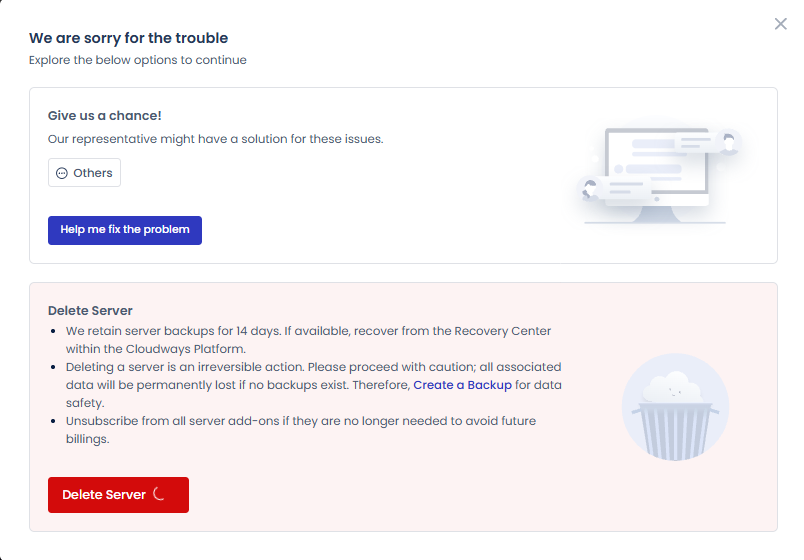
Ứng dụng đã xóa được khôi phục từ [Recover Application] ở góc trên bên phải danh sách [Applications] trong [Flexible], còn server từ [Recover Server] trong danh sách [Servers]. Màn hình khôi phục chia thành hai tab: [Deleted Servers] và [Deleted Applications].
unified.cloudways.com/server/…/backup
✓
CLOUDWAYSmy-server › Backups
Backups
Manage your Backup preferences here.
Backup Settings
Schedule Time
UTC
Local Backups
🗑
Off-site Backup Size
Current backup size: 38 MB Last updated: 12th October, 2026
On-Demand Backup
You can perform an on-demand backup of your server. If you have enabled Local Backups, this will additionally create a downloadable copy of all the applications present on your server.
unified.cloudways.com/server
✓
CLOUDWAYSFlexible › Servers
Creating Your Backup
Servers
my-server203.0.113.10
Taking Backup — Backup in progress. Please wait.
✓
unified.cloudways.com/apps/…/restore
CLOUDWAYSmy-server › my-app › Backup and Restore
Backup and Restore
This section allows you to back up and restore application data (files and database). You can create multiple on-demand backups. In addition, Cloudways offers option for scheduled and on-demand Server level backup that backs up all the applications deployed on the server.
Restore
Using one of the backups available below, you can restore either part of your application or the complete application in one go.
Backup
You can perform an on-demand backup of your application (files and database). This option is useful if you want to backup the application before any changes.
Last Backup Date: 12th October, 2026, 16:49:14 UTC
Application backup in progress. This may take a few minutes…
unified.cloudways.com/apps/…/restore
Restore Backup for my-app
You have selected to restore the backup from
Complete RestoreRestore everything including all files and database
Web FilesRestore webfiles only
DatabaseRestore database only
We will create a backup before restore so you can rollback at anytime. Are you sure you wish to proceed?
Restore Application in progress, this may take few minutes…
✓
unified.cloudways.com/apps/…/restore
CLOUDWAYSmy-server › my-app › Backup and Restore
Backup and Restore
This section allows you to back up and restore application data (files and database). You can create multiple on-demand backups. In addition, Cloudways offers option for scheduled and on-demand Server level backup that backs up all the applications deployed on the server.
Restore
Using one of the backups available below, you can restore either part of your application or the complete application in one go.
Roll Back
A local copy of your application was saved before you restored your application using the restore feature. In order to use the restore feature again, you will have to either delete this local copy or roll your application back to the state it was before you restored it.
This local copy is kept for the first 24 hours only, after which it is automatically removed.
Delete
Are you sure you want to rollback your Application?
Your Application rollback is under process …
Backup
You can perform an on-demand backup of your application (files and database). This option is useful if you want to backup the application before any changes.
Last Backup Date: 12th October, 2026, 16:49:14 UTC
Bấm vào mục đang sáng ở menu trái hoặc nút trên màn hình
5️⃣ Tải bản sao lưu
Muốn tải tệp sao lưu về máy tính, trước hết hãy bật [Local Backups] của server. Bật [Local Backups] trong [Backups] rồi bấm [Save Changes]; từ lần sao lưu tiếp theo, bản sao tệp web và cơ sở dữ liệu sẽ được tạo trong [local_backups] của thư mục ứng dụng.
Muốn tải ngay, hãy sao lưu mọi ứng dụng trên server bằng [Take Backup Now] trong [Backups] của server, rồi kết nối qua SFTP và chép tệp từ [/applications/thư mục ứng dụng/local_backups]. Trên server chỉ còn bản sao lưu mới nhất, nên nếu bạn sao lưu lúc 16:00 và 16:35 thì chỉ tải được bản 16:35.
Trên server thử nghiệm 1GB, sau khi bật [Local Backups] và bấm [Take Backup Now], khoảng một phút sau thư mục [local_backups] có một tệp [backup.tgz] (khoảng 37MB).
Cách kết nối qua SFTP, hãy xem bài Cách kết nối Cloudways qua SFTP & SSH để biết đầy đủ. Xóa bản sao lưu cục bộ còn lại trên server không ảnh hưởng đến bản sao lưu ngoài.
6️⃣ Khôi phục server và ứng dụng đã xóa
Bản sao lưu của server và ứng dụng đã xóa được giữ 14 ngày sau khi xóa, nên có thể khôi phục trong thời gian đó. Ứng dụng được khôi phục từ [Recover Application] ở góc trên bên phải danh sách [Applications] trong [Flexible], chọn cùng server, server khác hoặc server mới. Server được khôi phục từ [Recover Server] trong danh sách [Servers].
Dễ nghĩ rằng khôi phục sẽ trở về đúng địa chỉ như trước khi xóa, nhưng ứng dụng được khôi phục bị coi là ứng dụng mới nên URL tạm thay đổi, còn server được khôi phục sẽ có IP mới. Sau khi khôi phục, hãy kiểm tra lại bản ghi A của tên miền, chứng chỉ SSL và cài đặt email như SMTP.
Server khôi phục chỉ chọn được kích thước bằng hoặc lớn hơn trước, không đổi được loại cơ sở dữ liệu (MariaDB·MySQL), và ứng dụng staging không được khôi phục. Server bị xóa vì chưa thanh toán cũng mất vĩnh viễn bản sao lưu sau 14 ngày.
🔢 FAQ & nội dung đề xuất
Thời gian lưu giữ trong màn hình quản lý Cloudways tối đa là 4 tuần. Muốn lưu lâu hơn, hãy kết nối SnapShooter (đã được DigitalOcean mua lại) để lưu vào kho lưu trữ bên ngoài như Amazon S3 hoặc DigitalOcean Spaces.
Không. Thời điểm được lưu bằng sao lưu server cũng được chọn và khôi phục trong [Backup and Restore] của ứng dụng; chỉ ứng dụng được chọn quay về thời điểm đó, các ứng dụng khác trên cùng server giữ nguyên. Muốn khôi phục một ứng dụng đã xóa, hãy dùng [Recover Application].
Sao lưu dùng tài nguyên server, nên Cloudways khuyên đặt lịch sao lưu vào khung giờ ít khách truy cập. Giờ đặt lịch tính theo UTC.
☁️Nội dung Cloudways đề xuất21 bài viết · 2 công cụ
🗂️ Vận hành Cloudways
📄 Cloudways là gì📄 Đăng ký · cài đặt cơ bản📄 Kết nối tên miền📄 Cài đặt SSL
📋 Server & ứng dụng📄 Đăng nhập quản trị📄 Staging Management📄 Thanh toán · giá📄 Email · add-on SMTP📄 MCP · quản lý server bằng AI📄 Kết nối SFTP · SSH📄 Di chuyển📄 Sao lưu📄 Đổi kích thước server
📋 So sánh hosting TOP 7📄 Cloud hosting là gì📄 Managed hosting là gì📄 Chi phí web hosting📄 Cloudways cho doanh nghiệp nhỏ📄 Cloudways WooCommerce📄 Các lựa chọn thay thế Cloudways
🛠️ Tra cứu tên miền WHOIS🛠️ Kiểm tra theme · phát hiện plugin
ℹ️ Thông báo tiếp thị liên kết Nội dung trên trang này có chứa liên kết affiliate (tiếp thị liên kết). Khi khách truy cập mua sản phẩm hoặc dịch vụ qua các liên kết này, trang sẽ nhận hoa hồng từ bên bán. Trong quá trình đó, số tiền người mua phải trả (sẽ giảm khi có chương trình khuyến mãi ↓) không hề tăng lên. Giá, khuyến mãi và tình trạng hàng được đăng theo thời điểm viết bài và có thể khác với thực tế, vì vậy hãy kiểm tra lại lần cuối với bên bán trước khi mua. Việc chọn và đánh giá sản phẩm dựa trên tiêu chí riêng của trang; việc có nhận hoa hồng hay không không ảnh hưởng đến thứ tự giới thiệu hay nội dung đánh giá.