
Lệnh ls trên Linux


Lệnh ls là viết tắt của list, dùng để xem tệp và thư mục trên Linux. Bạn có thể xem các thông tin như loại tệp, kích thước tệp và ngày tạo.
✅ Cách dùng cơ bản của lệnh ls
ls -tùy chọn [tệp hoặc thư mục]Khi dùng lệnh ls mà không nhập [tệp hoặc thư mục], lệnh sẽ liệt kê thư mục hiện tại.
 testuser]# pwd
/home/testuser
 testuser]# ls
a  aa  aaa  a_sim  b  bb  bbb
testuser]# ✅ Lệnh ll (ls -l)
Trên Linux, lệnh ll thường được đặt làm lối tắt cho lệnh ls -l dưới dạng một alias (bí danh).
 usr]# grep -r 'alias ll' /etc
/etc/profile.d/colorls.csh:alias ll 'ls -l'
/etc/profile.d/colorls.csh:alias ll 'ls -l --color=auto'
/etc/profile.d/colorls.sh:  alias ll='ls -l' 2>/dev/null
/etc/profile.d/colorls.sh:alias ll='ls -l --color=auto' 2>/dev/null

 Ubuntu ~]# grep -r 'alias ll' /etc
/etc/skel/.bashrc:alias ll='ls -alF'
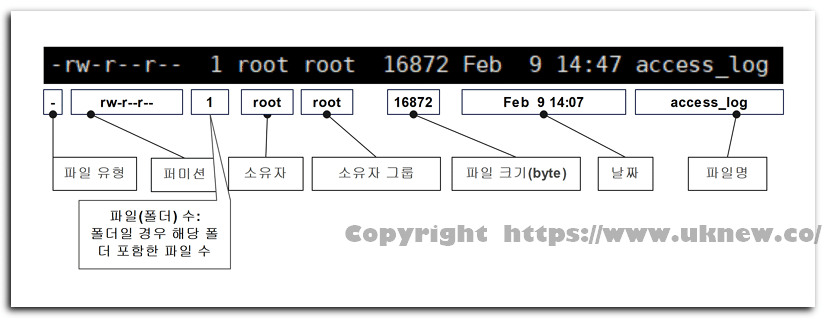
Khi dùng lệnh ll để xem thông tin tệp, kết quả như sau.
Với tùy chọn ls -l, nội dung được hiển thị dạng danh sách để bạn xem quyền, chủ sở hữu, kích thước, thời gian sửa đổi và các thông tin khác.
Trên server chưa thiết lập lệnh ll, lỗi [bash: ll: command not found] sẽ hiện ra. Tài khoản master của Cloudways (Debian 12) là một ví dụ: tệp [.bashrc] chỉ có [#alias ll=’ls -l’] ở dạng chú thích.
Nhập [alias ll=’ls -l’] thì dùng được ngay, nhưng khi kết thúc phiên kết nối thì bí danh cũng mất theo. Để lần nào kết nối cũng dùng được ll, hãy lưu bí danh vào tệp [.bash_aliases] trong thư mục home.
echo "alias ll='ls -l'" >> ~/.bash_aliases[.bashrc] được thiết lập để đọc tệp [.bash_aliases] nếu tệp này tồn tại, nên khi kết nối lại, ll sẽ hoạt động. Nhập [type ll] sẽ thấy kết quả xác nhận [ll is aliased to `ls -l’].
Trên Cloudways, tệp [.bashrc] bị khóa bằng thuộc tính bất biến (i) nên tài khoản master không sửa được, nhưng vẫn có thể tạo tệp mới trong thư mục home.
✅ Tùy chọn lệnh ls
| Tùy chọn | Mô tả | |
|---|---|---|
| -l= ll | Hiển thị quyền · số liên kết · chủ sở hữu · nhóm · kích thước · thời gian sửa đổi trên một dòng | |
| -a | --allHiển thị cả tệp ẩn (tên bắt đầu bằng .) cùng thư mục hiện tại (.) · thư mục cha (..) | |
| -A | --almost-allHiển thị tệp ẩn nhưng bỏ . và .. | |
| -h | --human-readableKhi dùng cùng -l, hiển thị kích thước theo đơn vị K · M · G | |
| -t | Sắp xếp theo thời gian sửa đổi (mới nhất trước) | |
| -r | --reverseĐảo ngược thứ tự sắp xếp (dùng cùng -lt thì cũ nhất trước) | |
| -S | Sắp xếp theo kích thước tệp (tệp lớn trước) | |
| -R | --recursiveHiển thị cả toàn bộ thư mục con | |
| -d | --directoryHiển thị chính thư mục thay vì nội dung bên trong | |
| -F | --classifyThêm ký hiệu loại sau tên (thư mục / · tệp thực thi * · liên kết tượng trưng @) | |
| -1 | Hiển thị mỗi mục trên một dòng | |
| -i | --inodeHiển thị số inode của từng tệp | |
| -n | --numeric-uid-gidHiển thị theo định dạng -l nhưng chủ sở hữu · nhóm ở dạng ID số | |
| -b | --escapeHiển thị ký tự đặc biệt không in được dưới dạng escape bằng dấu gạch chéo ngược |
Bạn có thể tự nhập các tùy chọn trong bảng vào trình mô phỏng bên dưới để so sánh kết quả. Tệp ẩn, các tệp có kích thước khác nhau, tệp thực thi và liên kết tượng trưng đã được tạo sẵn trong cùng một thư mục.
✅ Ví dụ sử dụng
Xem tất cả tệp ẩn ở dạng danh sách.
 /]# ls -al
total 16777264
dr-xr-xr-x.  18 root root         283 Jun  7 19:12 .
dr-xr-xr-x.  18 root root         283 Jun  7 19:12 ..
dr-xr-xr-x.   2 root root           6 Mar 25  2022 afs
-rw-r--r--    1 root root           0 May 29  2024 .autorelabel # tên bắt đầu bằng dấu chấm
lrwxrwxrwx.   1 root root           7 Mar 25  2022 bin -> usr/bin
...
Ngoại trừ thư mục hiện tại (.) và thư mục cha (..), tên bắt đầu bằng dấu chấm (.) được xem là tệp ẩn.
Để xem tệp ẩn mà không hiện thư mục hiện tại và thư mục cha, hãy dùng tùy chọn -A viết hoa.
dr-xr-xr-x.   2 root root           6 Mar 25  2022 afs
-rw-r--r--    1 root root           0 May 29  2024 .autorelabel
lrwxrwxrwx.   1 root root           7 Mar 25  2022 bin -> usr/bin
...
🔲 Kiểm tra thư mục · loại tệp: -d · -F
Tùy chọn -d hiển thị tên thư mục thay vì nội dung bên trong thư mục.
 home]# ls -d testuser/
testuser/
 home]# ls testuser/
a  aa  aaa  a_sim  b  bb  bbb
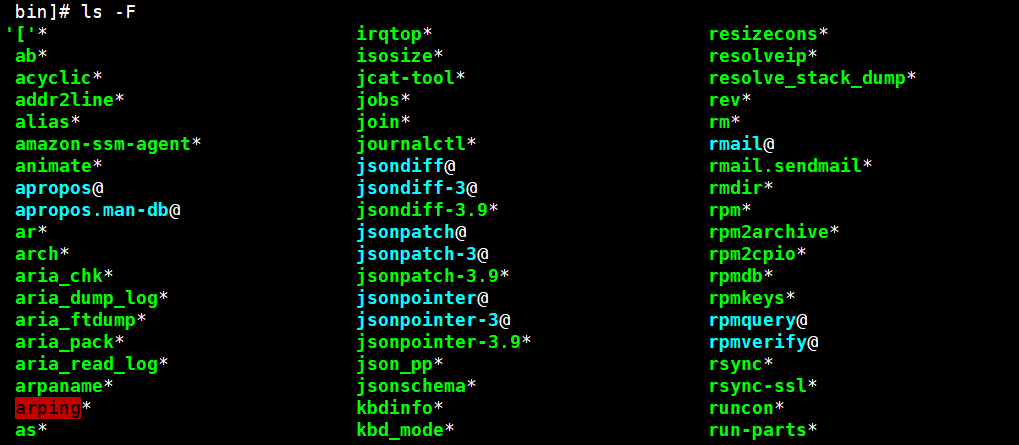
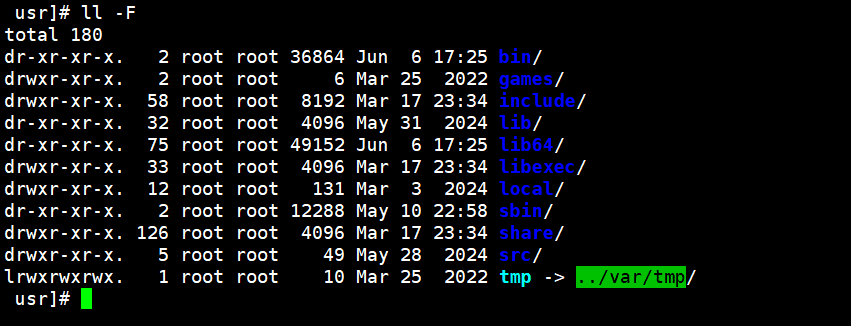
Với tùy chọn -F, bạn có thể xem thuộc tính của tệp. Tệp thực thi có thêm [*] ở sau tên, còn liên kết tượng trưng có thêm [@] ở sau.
ℹ️ Thông báo tiếp thị liên kết
Nội dung trên trang này có chứa liên kết affiliate (tiếp thị liên kết). Khi khách truy cập mua sản phẩm hoặc dịch vụ qua các liên kết này, trang sẽ nhận hoa hồng từ bên bán. Trong quá trình đó, số tiền người mua phải trả (sẽ giảm khi có chương trình khuyến mãi ↓) không hề tăng lên. Giá, khuyến mãi và tình trạng hàng được đăng theo thời điểm viết bài và có thể khác với thực tế, vì vậy hãy kiểm tra lại lần cuối với bên bán trước khi mua. Việc chọn và đánh giá sản phẩm dựa trên tiêu chí riêng của trang; việc có nhận hoa hồng hay không không ảnh hưởng đến thứ tự giới thiệu hay nội dung đánh giá.