
Claude MCP 連接 Linux 伺服器:SSH 設定方法
即使把 Linux 伺服器的工作交給 Claude,SSH 金鑰檔案也不會離開你的 PC。 Claude MCP Linux 伺服器連接,是透過 SSH 把 Claude 接到你 Linux 伺服器的終端機與檔案的方式,本文從哪些會傳送、哪些不會,到設定順序都整理好了。
Claude MCP(Model Context Protocol)是 Claude 連接外部工具與資料時使用的標準,而 MCP 伺服器則是依照這個標準提供功能的程式。概念與 Claude Desktop 連接器設定請看 Claude MCP 基本概念 這篇文章。
Ⅰ. Claude MCP Linux 伺服器是什麼?
在 Claude Desktop 接上 MCP 後,Claude 會讀取你 PC 上的檔案並執行工作。Claude MCP Linux 伺服器連接,是把這個工作對象透過 SSH 移到遠端 Linux 伺服器,指令在伺服器上執行,只有結果回到 Claude。
伺服器端不需要另外開放什麼。照樣使用平常的 SSH 與金鑰,唯一改變的是輸入指令的人從使用者變成 Claude。能執行、能看到什麼,由登入帳號的權限決定。
Ⅱ. Claude MCP Linux 設定
設定分四個步驟,從 SSH 連線測試到連線錯誤檢查。需要準備的有 ⓐ Claude Desktop 應用程式、ⓑ 伺服器連線資訊(主機位址 · 帳號 · 連接埠)與金鑰檔案(.pem)、ⓒ 在 PC 上執行 MCP 伺服器套件的 Node.js。
1️⃣~4️⃣ 的內容可以在模擬器中一次看完,或從目錄確認。


    "ssh-mcp-server": {
      "command": "cmd",
      "args": [
        "/c",
        "npx",
        "-y",
        "@fangjunjie/ssh-mcp-server",
        "--host",
        "your-server-IP",
        "--port",
        "22",
        "--username",
        "root",
        "--privateKey",
        "C:\\path-to-key\\mykey.pem"
      ]
    }


1️⃣ SSH 連線測試
為了在 Claude 登記伺服器,先在 PC 上測試 SSH 連線並準備需要的東西。
~]# 2️⃣ 登記 SSH MCP Server
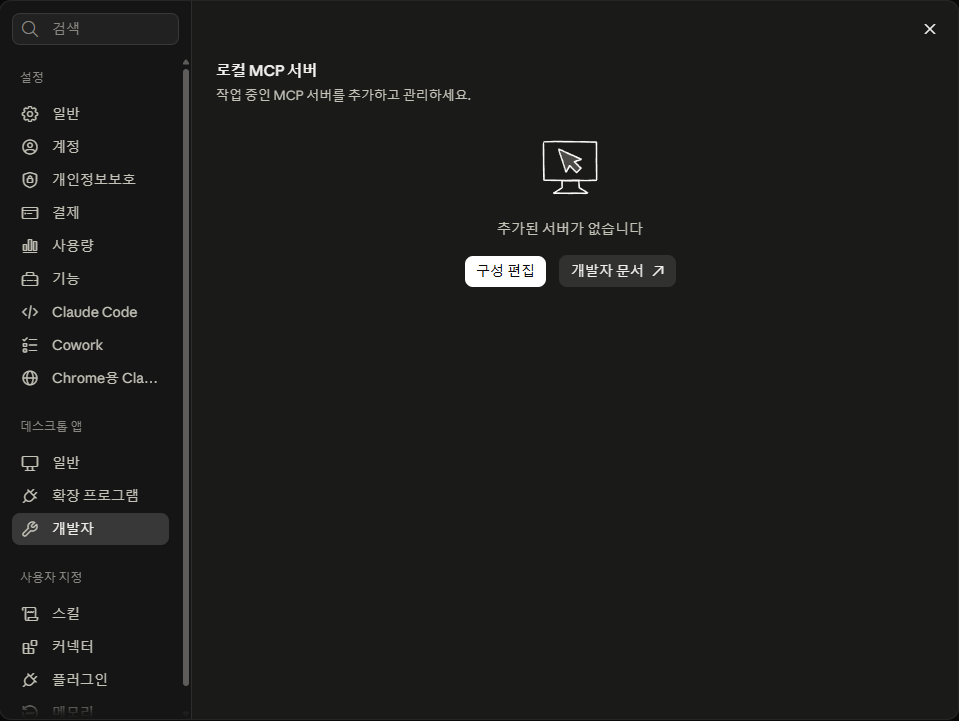
SSH MCP Server 只能在應用程式中登記,網頁版不行。開啟 Claude 應用程式後,前往 [Settings › Developer]。
按下 [Edit Config]。
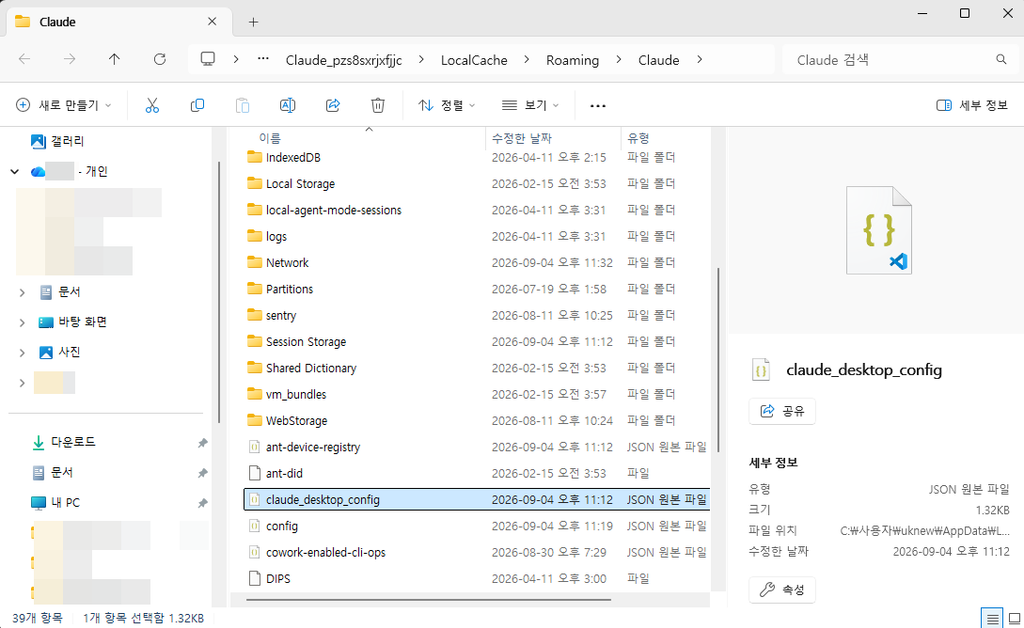
會開啟 claude_desktop_config.json 所在的資料夾。
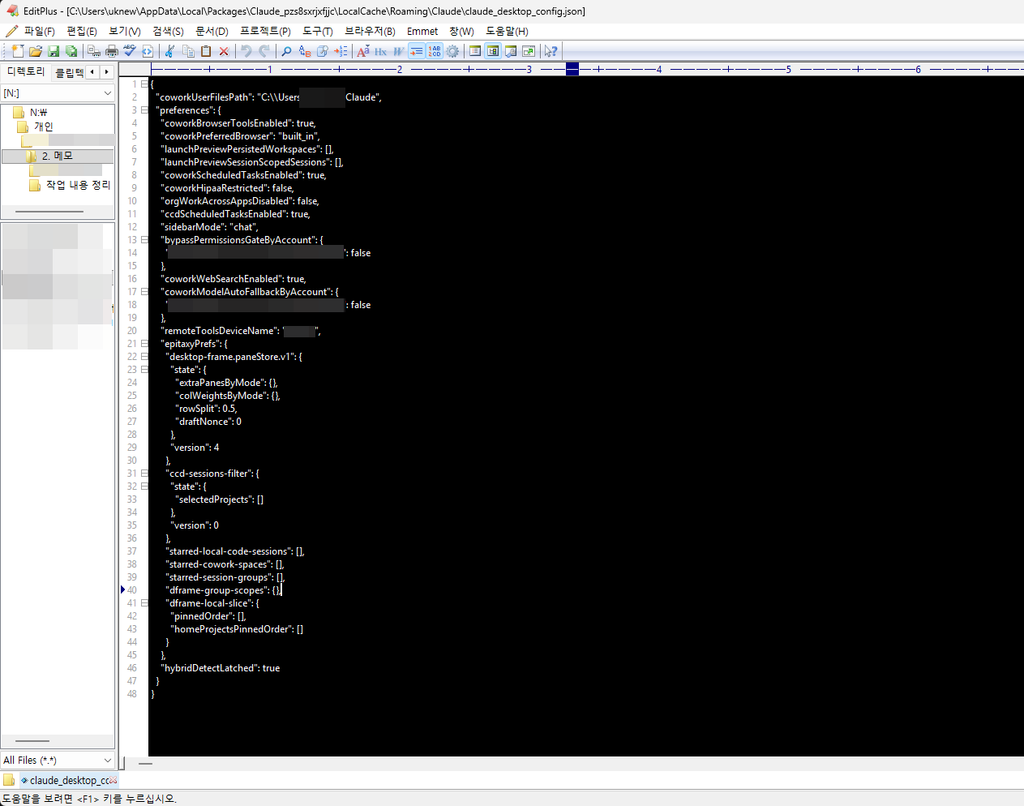
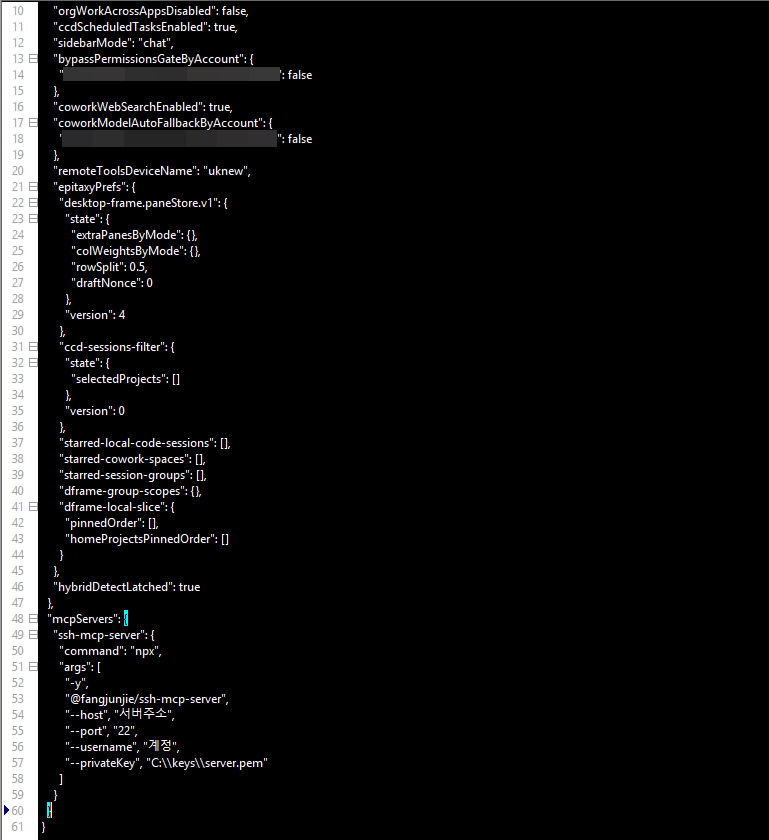
用記事本或 EditPlus 這類文字編輯器開啟檔案確認。
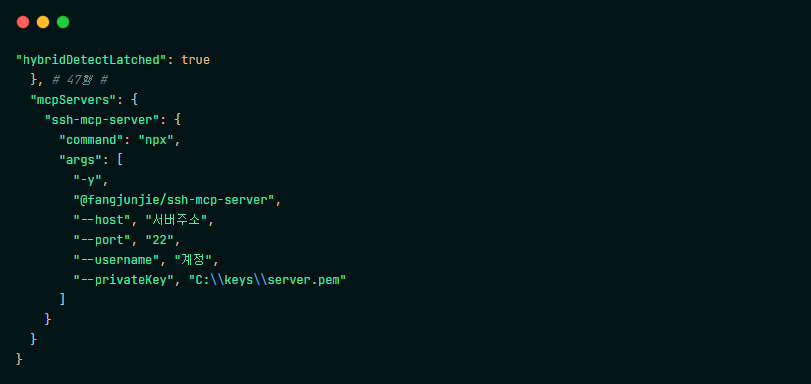
在圖片第 47 行的 [}] 後面輸入逗號(,),再貼上項目。
要貼上的項目如下。把 [--host] 換成伺服器位址、[--port] 換成 SSH 連接埠(預設 22)、[--username] 換成登入帳號、[--privateKey] 換成金鑰檔案(.pem)的完整路徑。
    "ssh-mcp-server": {
      "command": "cmd",
      "args": [
        "/c",
        "npx",
        "-y",
        "@fangjunjie/ssh-mcp-server",
        "--host",
        "your-server-IP",
        "--port",
        "22",
        "--username",
        "root",
        "--privateKey",
        "C:\\path-to-key\\mykey.pem"
      ]
    }
在 Windows 上, command 要設成 cmd 而不是 npx,並在 args 的第一個項目放 /c。macOS 或 Linux 則在 command 直接寫 npx,拿掉 /c 即可。
如果檔案裡沒有 mcpServers 項目,就沒有地方可以貼上。這時請把整個檔案改成下面的形式。
{
  "mcpServers": {
    "ssh-mcp-server": {
      "command": "cmd",
      "args": [
        "/c",
        "npx",
        "-y",
        "@fangjunjie/ssh-mcp-server",
        "--host",
        "your-server-IP",
        "--port",
        "22",
        "--username",
        "root",
        "--privateKey",
        "C:\\path-to-key\\mykey.pem"
      ]
    }
  }
}
設定完成後按 Ctrl + S 儲存。
3️⃣ 工具權限與第一次執行
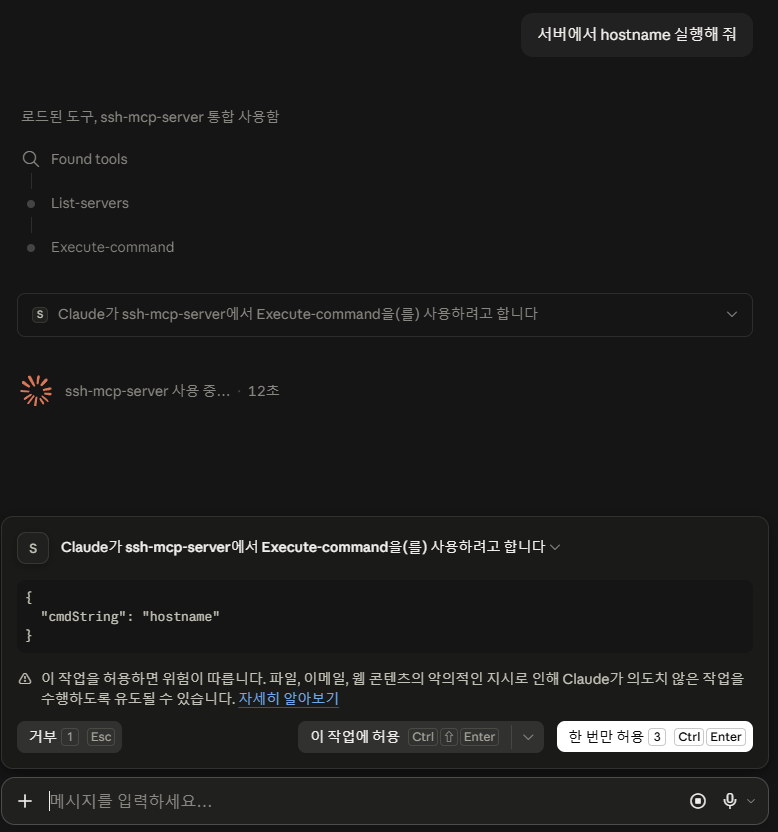
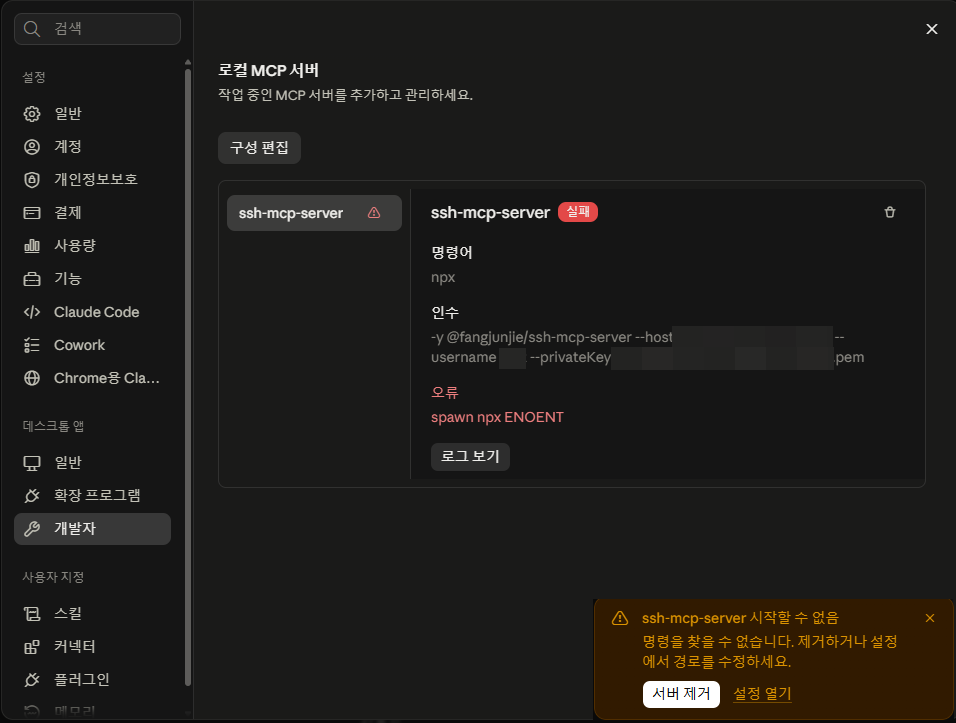
重新執行 Claude 應用程式。畫面沒有變化的話,在工作管理員強制結束後再執行;出現錯誤就看 4️⃣。
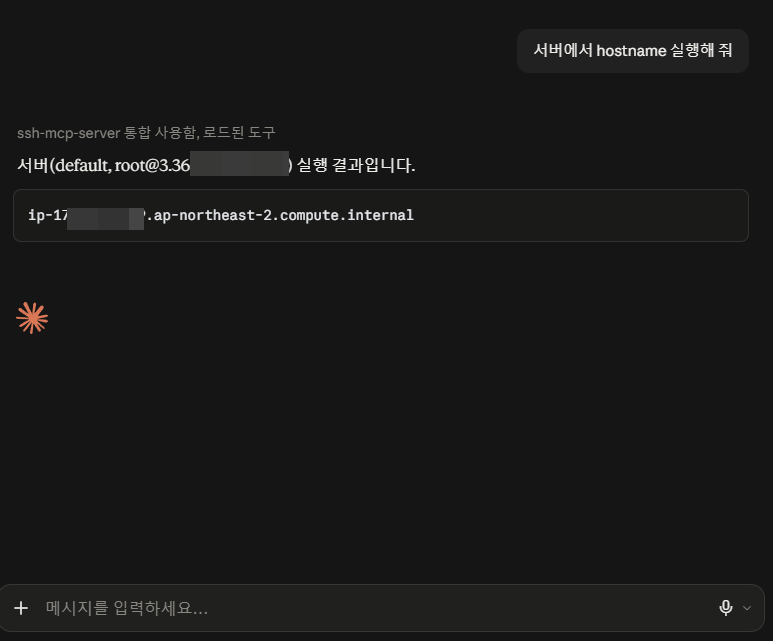
簡單請 Claude 執行了 hostname 指令。
4️⃣ 連線錯誤:未安裝 Node.js
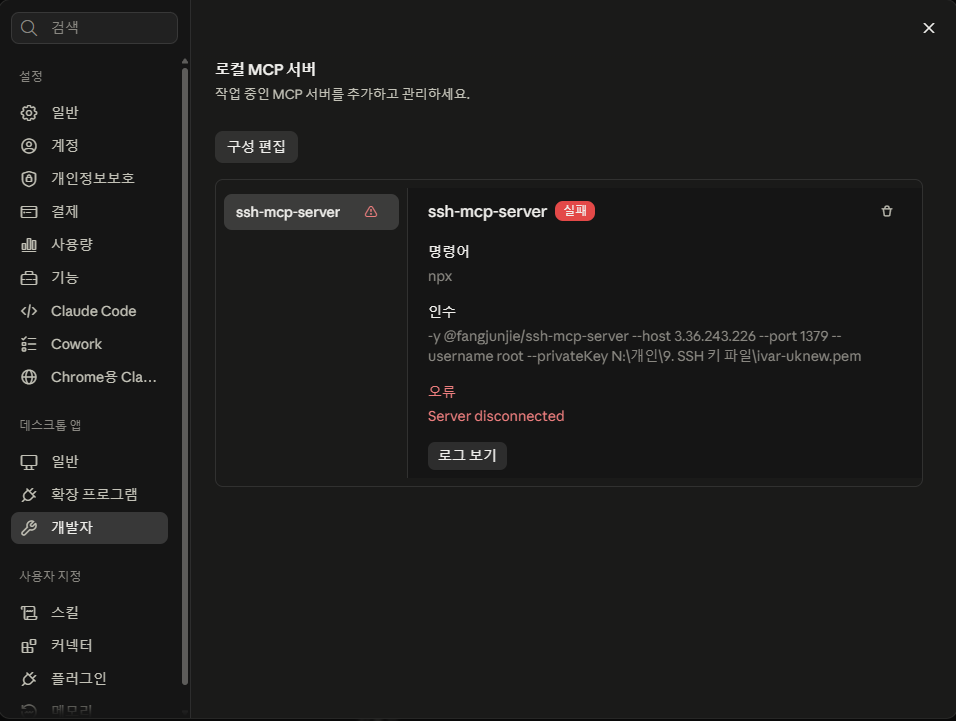
用 [View logs] 確認後,發現是因為沒有安裝 Node.js 資料夾(C:\Program Files\nodejs)而發生的錯誤。
要安裝 Node.js,請前往 https://nodejs.org/ko/download。
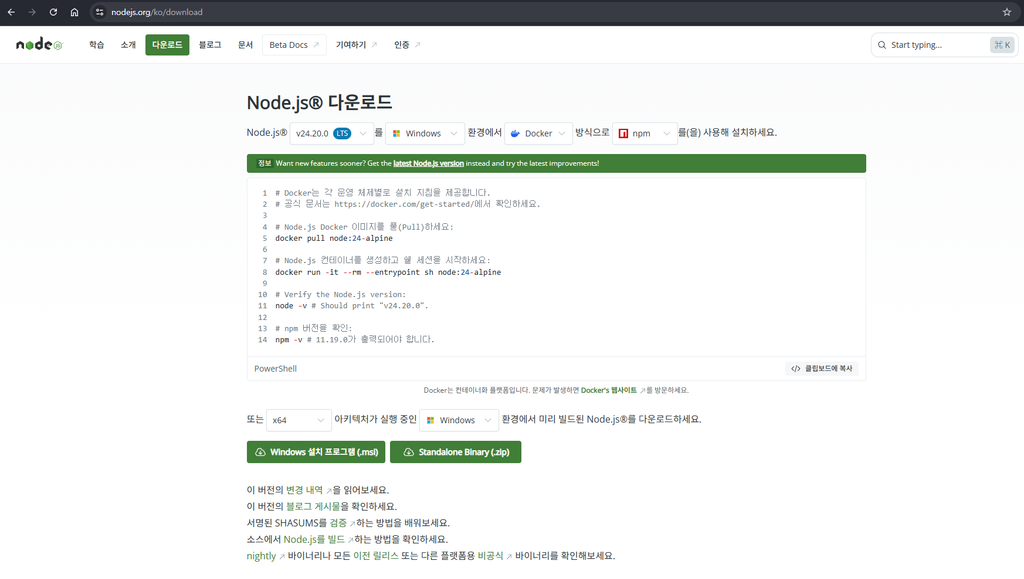
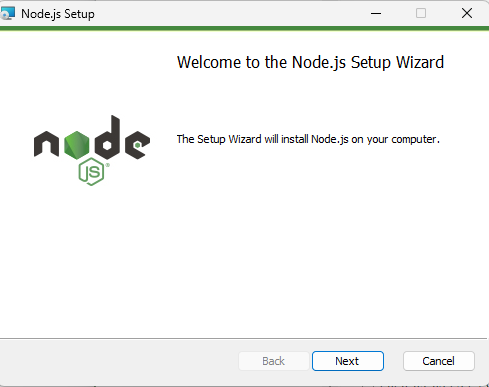
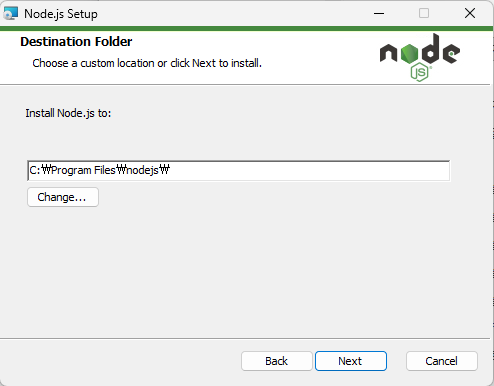
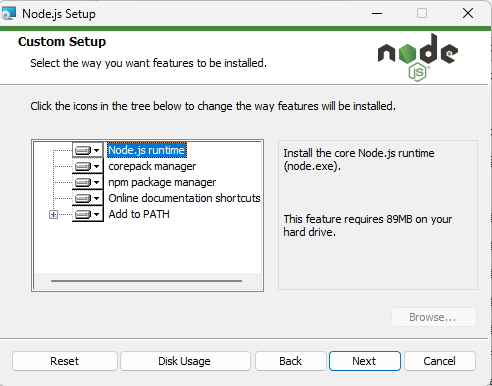
下載 Windows 用的 .msi 檔案後進行安裝。
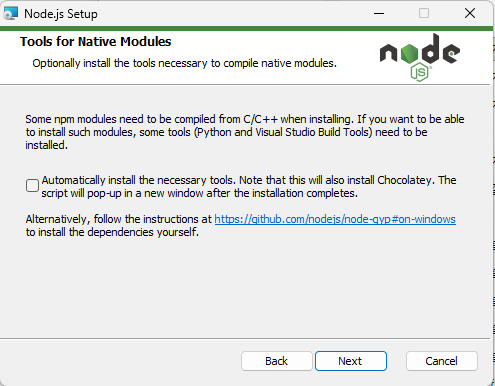
不勾選,直接按 Next。 這裡詢問是否要另外安裝 C/C++ 編譯工具,SSH MCP 套件不需要,勾選的話 Chocolatey 與 Visual Studio 建置工具也會一起安裝。
把 Claude 連同背景程式都結束後再重新執行。
再次確認日誌,訊息已經變成未連線。
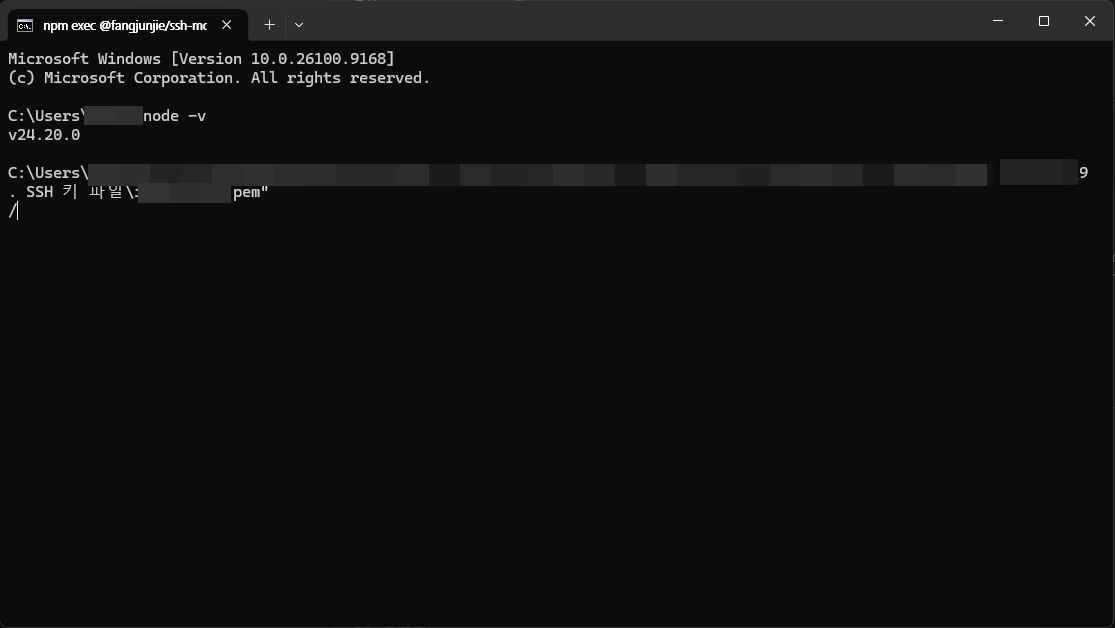
在 CMD 視窗輸入排解問題的指令,找出原因。
從這裡開始,問 Claude AI 就足以解決,所以建議直接確認錯誤,和 Claude 一起排解。
Ⅲ. FAQ





ℹ️ 聯盟行銷說明
本站內容包含聯盟行銷連結。訪客透過這些連結購買商品或服務時,本站會從賣家獲得佣金。在這個過程中,購買者支付的金額(遇到活動折扣時金額會降低↓)並不會因此提高。刊登的價格、折扣與庫存資訊以撰寫當時為準,可能與實際情況不同,購買前請向賣家做最後確認。商品的挑選與評價依本站自訂的標準撰寫,是否支付佣金不會影響介紹順序或評價內容。