
워드프레스 SMTP: WP Mail SMTP 설정과 메일이 안 갈 때 확인할 것


워드프레스 SMTP는 비밀번호 재설정이나 문의 알림처럼 사이트가 보내는 메일이 스팸함에 빠지지 않고 받은편지함에 도착하도록, Gmail 같은 메일 서비스를 거쳐 보내게 하는 설정입니다. WP Mail SMTP 플러그인을 설치해 설정 순서를 화면으로 따라가고, 메일이 오지 않을 때 확인할 곳까지 정리했습니다.
기본 상태의 워드프레스는 서버의 PHP mail 함수로 메일을 보내며, SMTP 설정은 이 경로를 외부 발송 서비스의 SMTP 서버로 바꿉니다. 이번 확인은 WordPress 7.1.3 사이트에 WP Mail SMTP 4.10.2를 설치해 진행했습니다.
댓글 알림을 포함해 사이트가 보내는 메일은 모두 같은 [wp_mail] 함수를 거치므로, 이 설정 하나가 메일 전부에 적용됩니다.
SMTP로 보낼 때 보낸 사람 주소는 발송에 쓰는 계정에 따라 정해지며, 무료 Gmail 계정으로 보내면 그 계정의 @gmail.com 주소가 됩니다. 사이트 도메인 주소(admin@example.com 등)로 보내려면 호스팅 메일이나 도메인을 연결한 Google Workspace, 도메인을 인증한 발송 서비스를 거쳐야 합니다.
1️⃣ 워드프레스 메일 발송 구조: PHP mail 함수와 스팸 분류
워드프레스에는 메일 서버가 없어서, PHP mail 함수가 넘긴 알림 메일은 호스팅 서버의 메일 전송 프로그램이 대신 발송합니다.
보낸 사람 주소도 별도 설정이 없으면 wordpress@도메인 형태로 자동 지정됩니다. 수신 서버는 그 도메인의 SPF와 DKIM 레코드로 보낸 서버의 자격을 확인하므로, 레코드에 없는 호스팅 서버가 보낸 메일은 스팸함으로 분류되거나 수신이 거부됩니다.
2️⃣ WP Mail SMTP 설치: 플러그인 추가와 첫 화면
WordPress.org 플러그인 디렉터리에서 활성 설치는 400만 이상이고, 평점은 평가 5,206건 기준 4.8입니다(2026년 10월 19일 확인). 2026년 10월 8일 올라온 4.10.2 버전은 WordPress 5.5와 PHP 7.4 이상을 요구합니다.
호스팅에 SMTP 애드온이 있으면 서버 단계에서 연결하고, 공유 호스팅처럼 서버 설정을 바꿀 수 없는 환경에서는 발송 경로를 플러그인에서 바꾸게 됩니다. 플러그인 › 플러그인 추가에서 WP Mail SMTP를 검색해 설치하고 활성화합니다.

검색 결과 맨 앞이 WP Mail SMTP by WPForms 카드이고, 이미 설치해 켠 사이트에서는 그림처럼 오른쪽 버튼이 [지금 설치] 대신 [활성]으로 보입니다.
관리자 메뉴에는 WP Mail SMTP 항목이 생기고, WP Mail SMTP › 설정 화면에는 메일러가 아직 설정되지 않았다는 영어 안내 상자가 표시됩니다.

왼쪽 메뉴의 WP Mail SMTP 아래에는 설정과 도구 같은 하위 메뉴가 열립니다. [Setup Checklist]와 [Dashboard] 같은 일부 메뉴는 관리자 언어에 번역이 없어 영어로 표시됩니다.
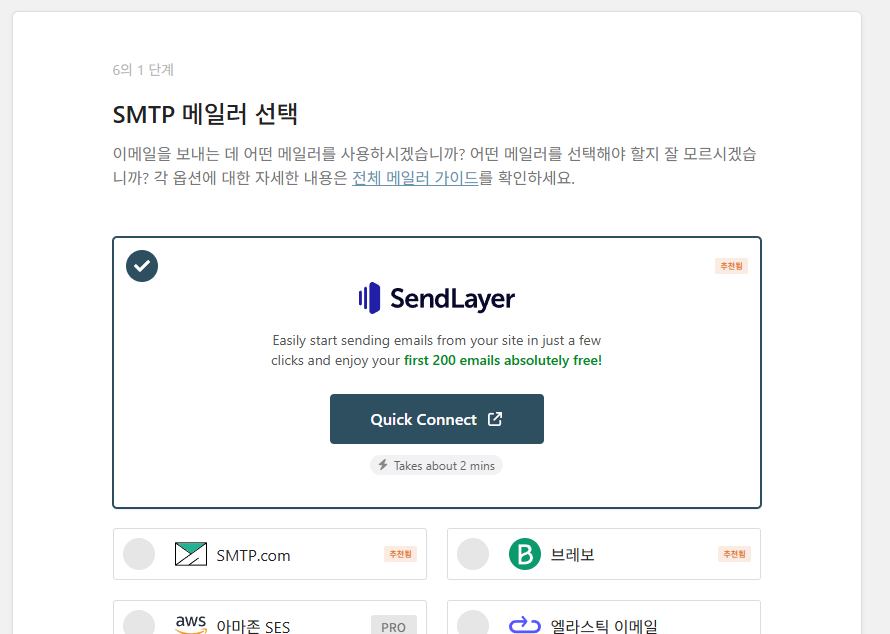
활성화 뒤 처음 열리는 화면은 6단계 설정 마법사이며, 1단계 SMTP 메일러 선택에서는 추천 메일러 SendLayer가 첫 200통 무료 안내와 함께 맨 위에 표시됩니다. 마법사를 사용하지 않고 설정 화면에서 같은 항목을 직접 채워도 결과는 같아, 이 글은 설정 화면 순서로 진행합니다. 마법사는 기본 연결 칸의 [설정 마법사 실행]으로 다시 열 수 있습니다.
3️⃣ 메일러 선택: 무료 15종과 Pro 전용 3종
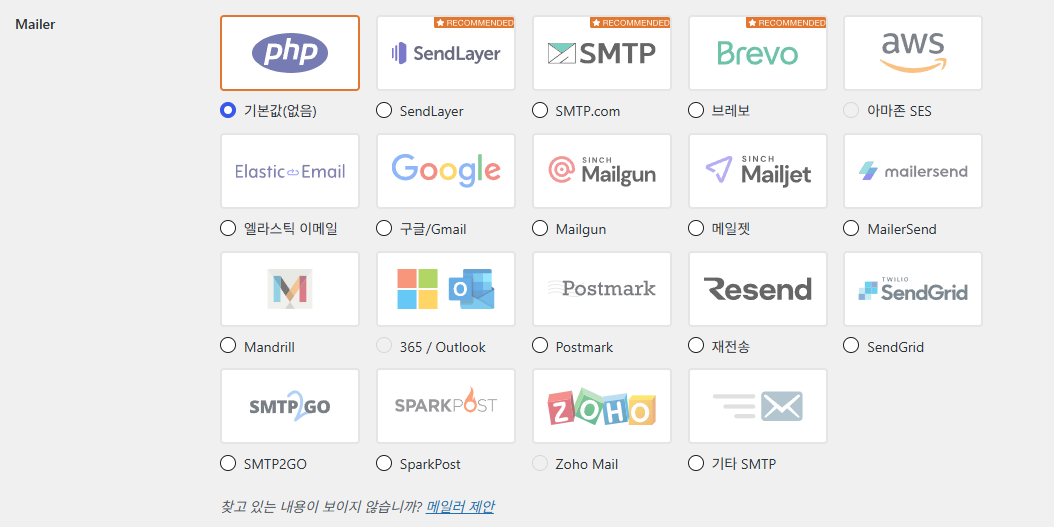
Mailer 칸에는 기본값(없음)을 포함해 19개 선택지가 있습니다. 아마존 SES와 365/Outlook, Zoho Mail 세 가지는 Pro 요금제에서만 고를 수 있습니다. 기본값(없음)은 PHP mail 발송 그대로라 화면에도 [이메일 전송 가능성이 향상되지 않습니다] 안내가 붙습니다.
| 구분 | 메일러 | 요금제 | 발송 방식 |
|---|---|---|---|
| 기본값 | 기본값(없음) | Lite(무료) | 호스팅 서버의 PHP mail |
| 추천 표시 | SendLayer, SMTP.com, 브레보 | Lite(무료) | 발송 서비스 API |
| 메일 계정 | 구글/Gmail | Lite(무료) | Gmail API(Google 계정 승인) |
| 발송 서비스 | 엘라스틱 이메일, Mailgun, 메일젯, MailerSend, Mandrill, Postmark, 재전송(Resend), SendGrid, SMTP2GO, SparkPost | Lite(무료) | 발송 서비스 API |
| Pro 전용 | 아마존 SES, 365 / Outlook, Zoho Mail | Pro | Lite 화면에서 선택 불가 |
| 기타 SMTP | 기타 SMTP | Lite(무료) | SMTP 서버(호스트·포트·계정) |
이미 사용하는 메일 계정으로 보내려면 구글/Gmail이나 기타 SMTP를 선택합니다. 구글/Gmail 메일러는 SMTP 대신 Gmail API로 발송하며, Google 웹 애플리케이션의 클라이언트 ID와 클라이언트 비밀을 넣은 뒤 계정 승인을 거칩니다.
Gmail 계정 연결은 비용이 들지 않지만, Gmail은 보낸 사람 주소를 인증한 계정 주소로 바꿔 발송합니다. 그래서 무료 Gmail 계정은 보낸 사람 주소를 사이트 도메인으로 유지해야 하는 사이트에는 맞지 않습니다.
발송량이 많은 사이트는 SendLayer, 브레보, SendGrid 같은 발송 전용 서비스의 메일러를 선택하게 됩니다. 기타 SMTP는 API 방식보다 설정이 쉬운 대신, 제공업체가 대량 전송을 제한할 수 있습니다.
4️⃣ 기타 SMTP 설정 순서: 발신 이메일부터 비밀번호까지
WP Mail SMTP › 설정 › 일반의 기본 연결에서 발신 이메일에 SMTP 계정 주소를, 발신자 이름에 사이트 이름을 넣습니다. [발신 이메일에 강제 적용]과 [복귀 경로]는 켜진 그대로 둡니다.
발신 이메일은 Yahoo, Outlook.com 같은 메일 제공업체를 사용하는 경우 그 계정 주소와 같아야 합니다. [발신 이메일에 강제 적용]은 다른 플러그인이 보낸 사람 주소를 바꾸지 못하게 막는 항목입니다.

기본 연결에는 [설정 마법사 실행] 버튼 아래로 발신 이메일, [발신 이메일에 강제 적용], 발신자 이름, [발신자 이름에 강제 적용], [복귀 경로]가 차례로 놓여 있습니다.

Mailer에서 기타 SMTP를 선택하면 아래에 입력 칸이 열립니다. SMTP 호스트와 암호화, SMTP 사용자 이름, SMTP 비밀번호를 채우고 인증은 켜진 그대로 둔 뒤 [설정 저장]을 누릅니다. Gmail이면 호스트에 smtp.gmail.com, 암호화 TLS, 사용자 이름에 Gmail 주소, 비밀번호에 앱 비밀번호 16자를 넣습니다.
SMTP 포트는 암호화를 고르면 자동으로 바뀝니다. 없음은 25, SSL은 465, TLS는 587이며, TLS를 고르면 자동 TLS 줄은 화면에서 사라집니다.
암호화는 대부분의 서버에서 TLS를 고릅니다. Gmail은 계정 비밀번호로는 SMTP 로그인을 거절하므로 Google 계정의 2단계 인증을 켠 뒤 앱 비밀번호를 발급해야 하며, 발급된 16자는 띄어쓰기를 빼고 입력합니다. 2단계 인증이 꺼진 계정에서는 앱 비밀번호 페이지가 열리지 않습니다.
비밀번호 칸 아래에는 데이터베이스 대신 워드프레스 구성 파일에 비밀번호를 두라는 안내가 있습니다. [wp-config.php]에 [WPMS_ON] 상수를 true로, [WPMS_SMTP_PASS] 상수에 앱 비밀번호를 정의하면 화면의 비밀번호 칸 대신 그 값이 적용됩니다.
사이트에 WP 메일 SMTP를 완전히 설정하는 데 필요한 각 단계를 안내해 드립니다.
이메일이 전송되는 이메일 주소입니다.
이메일 제공업체(Yahoo, Outlook.com 등)를 사용하는 경우 해당 계정의 이메일 주소여야 합니다.
다른 플러그인이 이를 변경할 수 있으므로 이를 방지하려면 아래 설정을 사용하십시오.
선택하면 위의 보낸 이메일 설정이 다른 플러그인에서 설정한 값을 무시하고 모든 이메일에 사용됩니다.
이메일을 보낸 이름입니다.
체크하면 위의 발신인 이름 설정이 모든 이메일에 사용되며 다른 플러그인에서 설정한 값은 무시됩니다.
반환 경로는 미전송 영수증(또는 반송 메시지)을 보낼 위치를 나타냅니다.
선택하지 않으면 반송 메시지가 손실될 수 있습니다.
찾고 있는 내용이 보이지 않습니까? 메일러 제안
현재 기본(없음) 메일러가 선택되어 있어 이메일 전송 가능성이 향상되지 않습니다. 다른 이메일 제공업체를 선택하고 간편한 설정 마법사에서 구성합니다.
Gmail 메일러는 적은 수의 이메일을 보내는 사이트에서 잘 작동합니다. 그러나 Gmail의 API에는 설정 중에 문제를 일으킬 수 있는 속도 제한과 여러 추가 제한이 있습니다.
많은 양의 이메일을 보낼 것으로 예상되거나 웹 호스트가 호환되지 않는 경우 Gmail API 제한 사항이 있다면 다른 메일러 옵션을 고려하는 것이 좋습니다.
워드프레스닷컴의 Gmail 메일러는 구글 API를 통해 모든 Gmail 또는 구글 워크스페이스 계정에서 작동합니다. 기본 이메일 주소 또는 Gmail 별칭으로 워드프레스 이메일을 보낼 수 있으며, SMTP 자격 증명을 사용하여 Gmail에 연결하는 것보다 더 안전합니다. 이제 원클릭 설정 기능을 통해 앱 사용을 위해 Google 계정에 권한을 부여하기만 하면 모든 과정이 자동으로 처리됩니다. 또는 수동으로 연결할 수도 있는데, 다른 메일러 옵션보다 몇 가지 단계가 더 복잡하므로 자세한 가이드를 통해 과정을 안내해 드립니다.
시작하려면 Gmail 문서를 읽어 보세요.
자체 앱을 만들 필요 없이 빠르고 쉽게 Google에 연결할 수 있는 방법을 제공합니다.
이 URL을 구글 웹 애플리케이션의 “승인된 리디렉션 URI” 입력란에 복사하세요.
계속 진행하려면 먼저 클라이언트 ID 및 클라이언트 암호로 설정을 저장해야 합니다.
기타 SMTP 옵션을 사용하면 공급자의 API를 사용하는 대신 SMTP 서버를 통해 이메일을 보낼 수 있습니다. 이것은 쉽고 편리하지만 다른 메일러보다 덜 안전합니다. 제공업체에서 대량의 이메일 전송을 허용하지 않을 수 있습니다. 이 경우 다른 메일러를 사용하세요.
시작하려면 기타 SMTP를 읽어보세요. 문서.
대부분의 서버에서 TLS는 권장 옵션입니다. SMTP 공급자가 SSL 및 TLS 옵션을 모두 제공하는 경우 TLS를 사용하는 것이 좋습니다.
기본적으로 TLS 암호화는 서버에서 지원하는 경우 자동으로 사용됩니다(권장). 경우에 따라 서버 구성 오류로 인해 문제가 발생할 수 있으며 비활성화해야 할 수도 있습니다.
비밀번호는 데이터베이스에서 암호화되지만 보안 강화를 위해 사이트의 워드프레스 구성 파일을 사용하여 비밀번호를 설정하는 것이 좋습니다. 더 알아보기
이메일 분실에 대해 걱정하지 마십시오. 추가 연결을 추가한 다음 백업 연결로 설정하십시오. 기본 연결로 전송하지 못한 이메일은 선택한 백업 연결을 통해 전송됩니다. WP 메일 SMTP 프로로 업그레이드하세요!
추가 연결을 추가하면 여기에서 선택할 수 있습니다.
테스트 이메일을 보낼 이메일 주소를 입력하세요.
이 이메일을 HTML 또는 일반 텍스트 형식으로 보내십시오.
[시뮬레이터] 실제 화면에서는 입력한 수신 주소로 테스트 이메일이 발송됩니다.
이 페이지에서 다양한 플러그인 디버깅 이벤트를 보고 구성할 수 있습니다. 이메일 전송 오류를 보고 디버깅 이벤트를 활성화하여 이메일 전송 문제를 감지할 수 있습니다.
이메일 전송 오류
이 디버그 이벤트는 항상 활성화되어 있으며 아래 표에 모든 이메일 전송 오류를 기록합니다.
이메일 전송 디버그
이메일 전송 프로세스를 디버깅하려면 이 항목을 선택하십시오. 활성화되면 모든 디버그 이벤트가 아래 표에 기록됩니다. 이 설정은 더 짧은 디버깅 기간에만 활성화하고 나중에 비활성화해야 합니다.
5️⃣ 워드프레스 SMTP 테스트: 메일이 안 갈 때 확인할 것
저장 뒤에는 WP Mail SMTP › 도구의 이메일 테스트 탭에서 수신 주소를 넣고 [이메일 전송]을 누릅니다. 수신 주소 칸에는 로그인한 계정의 이메일이 미리 들어 있고, HTML 토글은 켜진 상태가 기본값입니다.

테스트가 실패하면 플러그인을 다시 설치하기보다 입력한 값과 계정 상태부터 확인하게 됩니다. Gmail은 계정 비밀번호를 넣으면 [Application-specific password required] 오류로 거절되므로 앱 비밀번호를 다시 발급해 넣습니다. 발신 이메일과 SMTP 사용자 이름이 같은 계정인지도 확인합니다.
연결 자체가 끊기면 암호화와 포트 조합을 TLS와 587로 맞추고, 그래도 같으면 호스팅 업체가 외부 SMTP 포트를 차단했는지 지원팀에 확인합니다. 다른 플러그인이 보낸 사람 주소를 바꿔 발송이 거부되는 경우는 [발신 이메일에 강제 적용]이 켜져 있는지 확인합니다.
테스트는 통과했는데 받은편지함에 없으면 스팸함을 먼저 보고, 발송 서비스가 요구하는 SPF와 DKIM 레코드가 도메인 DNS에 들어갔는지 확인합니다. 레코드 반영 여부는 후이즈 도메인 조회에서 TXT 레코드를 검색해 확인합니다.
실패한 발송의 오류 내용은 도구 › 디버그 이벤트 탭에 기록됩니다.

이 탭의 [이메일 전송 오류] 항목은 Lite에서도 항상 켜져 있고, 발송 과정 전체를 기록하는 [이메일 전송 디버그]는 꺼진 상태가 기본값입니다.
6️⃣ WP Mail SMTP Pro 차이: 이메일 로그·백업 연결과 요금
무료 버전인 Lite는 메일러 15종(기타 SMTP 포함)과 이메일 테스트까지 포함합니다. 보낸 메일을 보관하는 이메일 로그와 보고서, 기본 연결이 실패하면 다른 연결로 보내는 백업 연결, 실패 알림은 Pro부터 포함됩니다. 발송만 되면 되는 사이트에는 Lite로 충분하고, 메일이 나갔는지 기록을 남겨야 하는 쇼핑몰이나 회원 사이트라면 Pro를 선택하게 됩니다.
요금은 연 구독이며, 아래 표의 첫해 요금은 할인가이고 갱신은 정가로 청구됩니다. Elite는 Pro 기능 전체에 대행 설치와 우선 지원이 더해진 요금제입니다.
| 항목 | Lite(무료) | Pro | Elite | Developer | Agency |
|---|---|---|---|---|---|
| 연 요금(첫해) | $0 | $49 | $99 | $199 | $399 |
| 정가(갱신 요금) | — | $99 | $149 | $249 | $449 |
| 사이트 수 | 제한 없음 | 1 | 1 | 20 | 100 |
| 지원 | WordPress.org 포럼 | 표준 | 우선 | 우선 | 우선 |
| 이메일 로그·보고서·추적 | ❌ | ✅ | ✅ | ✅ | ✅ |
| 백업 연결·스마트 라우팅·실패 알림 | ❌ | ✅ | ✅ | ✅ | ✅ |
| 아마존 SES·365/Outlook·Zoho Mail 메일러 | ❌ | ✅ | ✅ | ✅ | ✅ |
| 환불 | — | 14일 | 14일 | 14일 | 14일 |
표의 값은 2026년 10월 16일 wpmailsmtp.com 요금 페이지와 WordPress.org 플러그인 페이지에서 확인한 것이며, 환불은 결제 뒤 14일 안에 가능합니다.
🔢 FAQ & 추천 콘텐츠


 플러그인 · 충돌 테스트
워드프레스 플러그인 충돌 테스트: Health Check & Troubleshooting
모든 플러그인을 비활성화하지 않고, 방문자 화면은 그대로 둔 채 관리자만 플러그인 충돌을 테스트하는 방법입니다.
플러그인 · 충돌 테스트
워드프레스 플러그인 충돌 테스트: Health Check & Troubleshooting
모든 플러그인을 비활성화하지 않고, 방문자 화면은 그대로 둔 채 관리자만 플러그인 충돌을 테스트하는 방법입니다.
 플러그인 · 댓글 스팸
워드프레스 아키스밋 스팸 방지 플러그인
댓글 스팸을 자동으로 거르는 아키스밋 플러그인의 플랜 선택과 설정 순서입니다.
플러그인 · 댓글 스팸
워드프레스 아키스밋 스팸 방지 플러그인
댓글 스팸을 자동으로 거르는 아키스밋 플러그인의 플랜 선택과 설정 순서입니다.
ℹ️ 제휴 안내
본 사이트의 콘텐츠에는 제휴 링크가 포함되어 있습니다. 방문자가 이 링크를 통해 상품 또는 서비스를 구매하면 본 사이트는 판매처로부터 수수료를 지급받습니다. 이 과정에서 구매자가 지불하는 금액(이벤트 할인 시 금액이 내려갑니다↓)은 오르지 않습니다. 게시된 가격·할인·재고 정보는 작성 시점 기준이며 실제와 다를 수 있으므로, 구매 전 판매처에서 최종 확인하시기 바랍니다. 상품 선정과 평가는 자체 기준에 따라 작성되며, 수수료 지급 여부가 소개 순서나 평가 내용에 영향을 주지 않습니다.