
클라우드웨이즈 이메일: SMTP 애드온 설정과 메일 발송 오류, Rackspace·Elastic Email 요금


클라우드웨이즈 이메일 설정을 Vultr 서울 테스트 서버에 Gmail을 SMTP 애드온으로 연결하며 확인했습니다. 워드프레스 문의 폼이나 비밀번호 재설정 메일이 오지 않는 문제는 서버가 직접 보낸 메일을 수신 측이 걸러내기 때문이며, 외부 발송 서비스를 연결해야 받은편지함에 도착하게 됩니다. 무료 SMTP 애드온의 설정 순서와 Elastic Email·Rackspace·Titan 애드온의 요금을 2026년 10월 관리자 화면 기준으로 정리했습니다.
1️⃣ 클라우드웨이즈 이메일 애드온 종류
클라우드웨이즈는 메일 서버를 제공하지 않으므로, 이메일은 전부 애드온으로 외부 서비스에 연결하게 됩니다. 애드온은 자동 발송(Transactional)과 메일함(Mailbox) 두 종류이며, 주문 확인·비밀번호 재설정처럼 사이트가 보내는 메일은 Elastic Email이나 SMTP 애드온이, you@도메인 주소로 주고받는 메일은 Rackspace 메일함이 담당합니다.
자동 발송 애드온은 서버 하나에 Elastic Email과 SMTP 중 하나만 연결할 수 있으며, 메일함 애드온은 서버가 아니라 도메인 단위로 추가하게 됩니다. 클라우드 서버에서 PHP가 직접 보내는 메일은 수신 서버가 스팸으로 분류하는 경우가 많아, 클라우드웨이즈도 외부 발송 서비스 연결을 권장합니다.
2️⃣ SMTP 애드온 설정[Gmail]
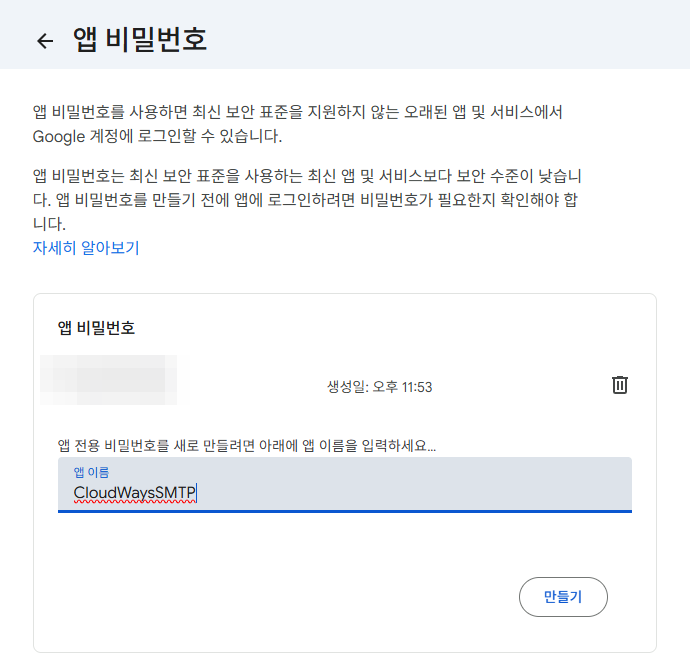
SMTP 애드온은 서버 관리 화면의 [SMTP] 메뉴에서 설정하며, 별도 구독이나 요금 없이 외부 발송 서비스의 계정 정보만 입력하게 됩니다. 연결 순서는 아래 다섯 단계이며, 먼저 Gmail 쪽에서 앱 비밀번호를 준비해야 합니다.
Gmail은 계정 비밀번호로는 SMTP 로그인을 거절하므로, Google 계정의 2단계 인증을 켠 뒤 앱 비밀번호 페이지에서 16자 비밀번호를 발급해야 합니다. 2단계 인증이 꺼진 계정은 이 페이지가 열리지 않으며, 발급된 비밀번호는 띄어쓰기를 제거하고 입력합니다.
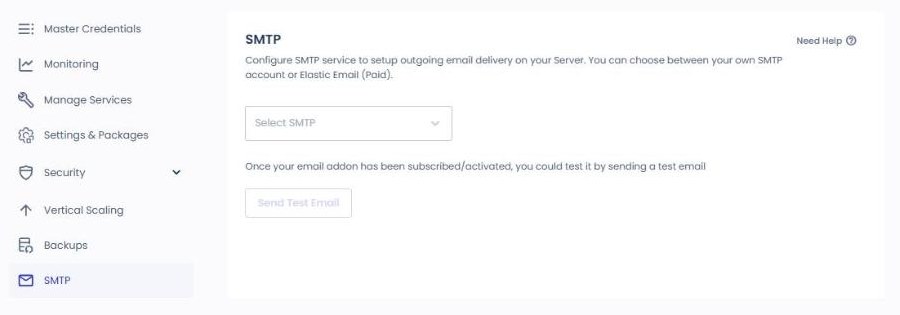
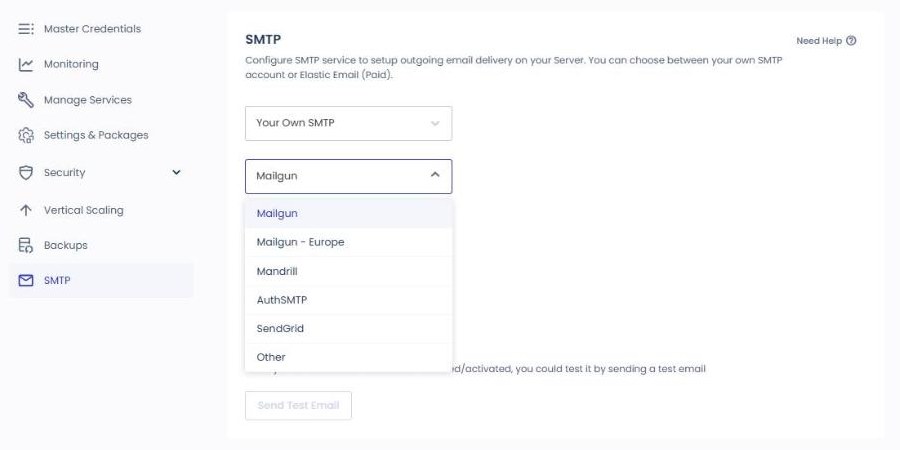

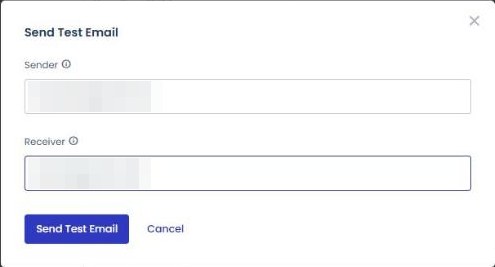
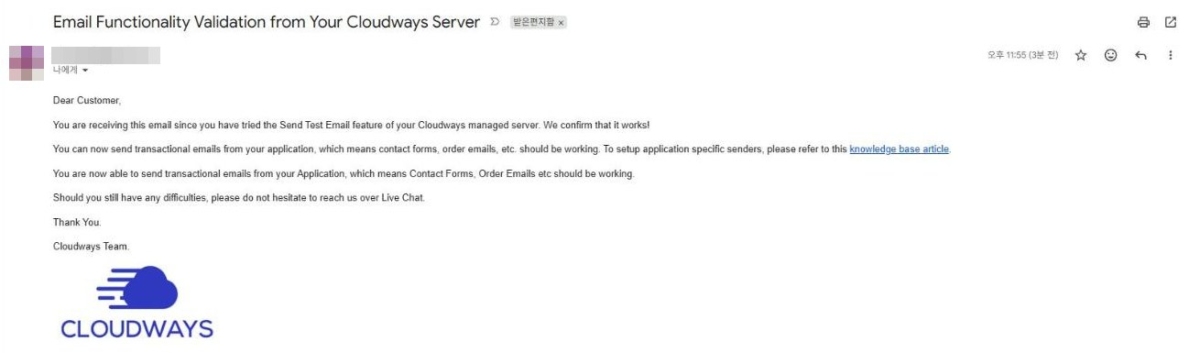
다만 Gmail은 보낸 사람 주소를 인증한 Gmail 계정으로 바꿔 발송하므로, 문의 폼의 발신 주소를 사이트 도메인으로 유지해야 하는 사이트에는 맞지 않습니다. 그 경우에는 Elastic Email이나 도메인 검증을 마친 SendGrid·Mailgun을 연결하게 됩니다.
3️⃣ Elastic Email 애드온 요금과 설정
Elastic Email 애드온은 클라우드웨이즈가 Elastic Email 발송 서비스를 재판매하는 형태이며, 요금은 클라우드웨이즈 청구서에 합산됩니다. 패키지는 월 발송량 기준 12단계이며, 2026년 10월 9일 관리자 화면에 표시된 요금은 아래 표와 같습니다.
| 월 발송량 | 월 요금 | 월 발송량 | 월 요금 |
|---|---|---|---|
| 1,000통 | 0.10달러 | 25,000통 | 2.30달러 |
| 3,000통 | 0.30달러 | 50,000통 | 8.00달러 |
| 5,000통 | 0.50달러 | 100,000통 | 15달러 |
| 8,000통 | 0.80달러 | 250,000통 | 25달러 |
| 12,000통 | 1.10달러 | 500,000통 | 37달러 |
| 15,000통 | 1.40달러 | 1,000,000통 | 57달러 |
패키지 하나를 여러 서버에 연결할 수 있으며, 발송 도메인은 SPF·DKIM·Tracking·MX·DMARC 레코드를 DNS에 추가해 검증해야 메일이 발송됩니다. 지원 문서 기준 설정 절차는 [Integrations] › [Add-Ons]에서 패키지를 구독한 뒤, 서버 관리 화면의 [SMTP] 메뉴에서 Elastic Email을 선택해 연결하는 순서입니다.
4️⃣ Rackspace·Titan 메일함 요금
Rackspace Email 애드온은 메일함 단위로 요금을 사용한 날짜만큼 일할 계산하며, 웹메일·IMAP·도메인 별칭은 Rackspace 직접 계약과 같은 기능을 제공합니다.
2026년 8월에는 Titan Email이 새 메일함 애드온으로 발표되었으며, 요금제는 Pro·Premium·Ultra 세 가지입니다. 기존 메일의 이전은 무료이며, 지원 문서는 Titan 출시 전에 Rackspace를 구독하지 않은 계정은 Titan이 메일함 옵션이 된다고 안내합니다. 다만 2026년 10월 9일 확인한 테스트 계정의 애드온 목록에는 Rackspace만 표시되어 있었습니다.
| 항목 | Rackspace | Titan Pro | Titan Premium | Titan Ultra |
|---|---|---|---|---|
| 메일함당 월 요금 | 1.50달러 | 1.99달러 | 3.99달러 | 8.99달러 |
| 메일함 용량 | 25GB 고정 | 25GB | 50GB | 100GB |
| 기존 메일 이전 | 건당 10달러 | 무료 | 무료 | 무료 |
| 모바일 앱 | 없음 | 있음 | 있음 | 있음 |
| 관리 화면 | 별도 콘솔 | Cloudways 대시보드 | Cloudways 대시보드 | Cloudways 대시보드 |
표의 요금은 메일함당 월 요금이며, Rackspace는 2026년 10월 9일 관리자 화면, Titan은 2026년 8월 5일 클라우드웨이즈 공식 블로그 기준입니다.
5️⃣ 워드프레스 메일 미수신 점검
테스트 메일에서 [Unable to send the email. It seems that the provided SMTP service credentials are incorrect.] 오류가 나오면 Gmail이 로그인을 거절한 것입니다. 가장 흔한 원인은 앱 비밀번호 자리에 계정 비밀번호를 입력한 경우이며, 테스트에서도 같은 오류가 반복되다가 앱 비밀번호를 발급해 넣은 뒤에야 통과했습니다.
점검 순서는 Google 계정의 2단계 인증이 켜져 있는지 확인하고, 앱 비밀번호 페이지에 발급된 항목이 있는지 본 뒤, 없으면 새로 만들어 [Update]로 다시 저장하는 것입니다. 앱 비밀번호 페이지에 [찾고 있는 설정을 계정에서 사용할 수 없습니다]가 표시되면 그 계정은 2단계 인증이 꺼진 상태입니다.
🔢 FAQ & 추천 콘텐츠




















ℹ️ 제휴 안내
본 사이트의 콘텐츠에는 제휴 링크가 포함되어 있습니다. 방문자가 이 링크를 통해 상품 또는 서비스를 구매하면 본 사이트는 판매처로부터 수수료를 지급받습니다. 이 과정에서 구매자가 지불하는 금액(이벤트 할인 시 금액이 내려갑니다↓)은 오르지 않습니다. 게시된 가격·할인·재고 정보는 작성 시점 기준이며 실제와 다를 수 있으므로, 구매 전 판매처에서 최종 확인하시기 바랍니다. 상품 선정과 평가는 자체 기준에 따라 작성되며, 수수료 지급 여부가 소개 순서나 평가 내용에 영향을 주지 않습니다.