
워드프레스 홈페이지 만들기: 도메인·호스팅 고르기부터 첫 페이지 발행까지


워드프레스로 홈페이지를 만들려면 도메인 등록과 호스팅 계약, 워드프레스 설치, 테마 선택, 첫 페이지 공개를 차례로 거치게 됩니다. 처음 사이트를 여는 사람이 단계마다 결정할 기준과 비용을 정리했습니다. WordPress 7.1.3 관리자 화면에서 테마 선택부터 첫 페이지 공개까지 직접 진행한 화면은 시뮬레이터로 옮겼습니다.
1️⃣ 워드프레스 홈페이지 만들기 순서
워드프레스를 설치하기 전에 도메인과 호스팅부터 준비합니다. 도메인은 방문자가 입력할 주소, 호스팅은 파일이 올라갈 서버이며, 둘을 계약해야 설치 화면이 열립니다. 설치 뒤에는 테마를 고르고 첫 페이지를 공개하는 순서로 이어집니다.
도메인과 호스팅은 각 업체에 가입해 결제하므로, 시작하기 전에 이메일 주소와 결제 수단을 마련해 둡니다. 비용은 도메인이 연 $15 안팎, 호스팅이 월 $4~35이며, 테마와 플러그인은 무료로 시작할 수 있습니다.
2️⃣ 도메인 등록: 사이트 주소 정하기
도메인을 등록한 뒤에는 네임서버를 호스팅 업체의 주소로 바꿔야 사이트가 서버로 연결됩니다. Namecheap에서는 도메인 상세 화면의 [NAMESERVERS] 칸에서 [Custom DNS]를 고르고 호스팅 업체가 안내한 주소를 입력하며, 반영까지 최대 48시간이 소요될 수 있습니다.
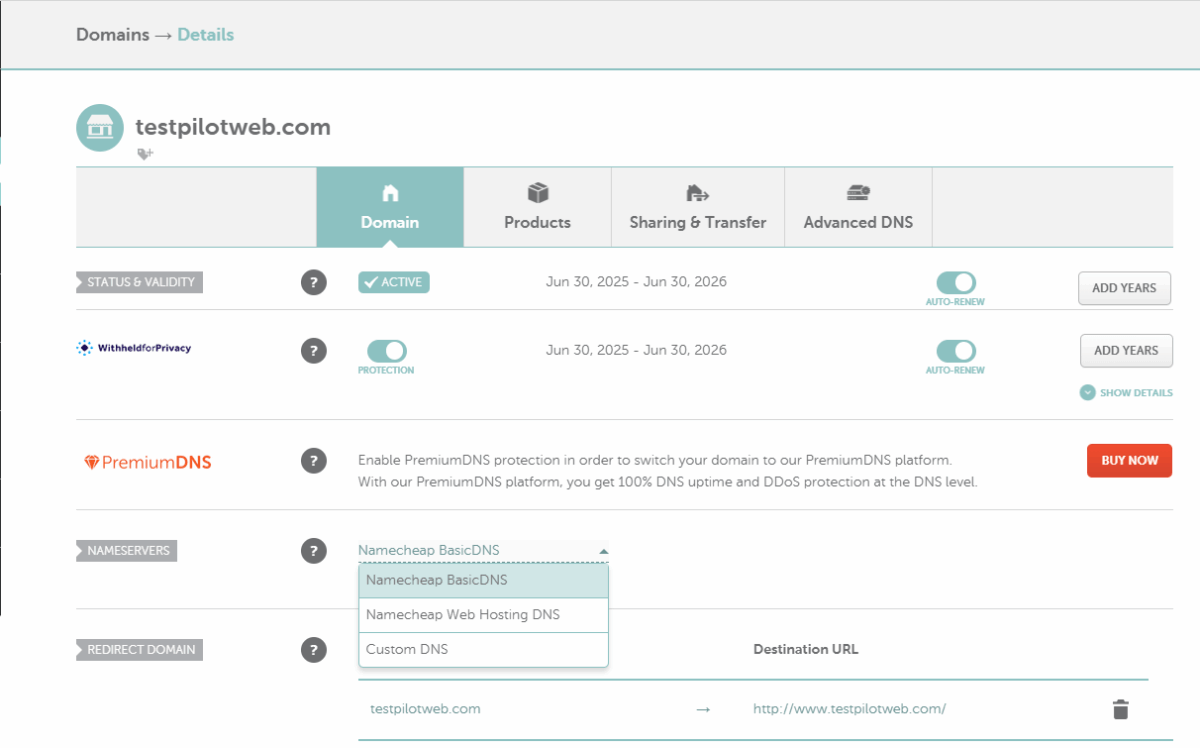
Namecheap에서 .com 도메인을 구매하면 첫해 $14.98, 둘째 해부터 $18.48를 1년 단위로 결제합니다(2026년 10월 9일 기준). 등록자 정보를 가리는 WHOIS 개인정보 보호는 위 화면의 [WithheldforPrivacy]이며, 구매할 때부터 활성화되어 있습니다. Hostinger Premium처럼 1년 결제에 도메인 첫해 무료가 포함되는 호스팅을 고르면 이 단계를 호스팅 가입과 함께 진행하게 됩니다.
3️⃣ 호스팅 선택: 워드프레스가 설치될 서버
호스팅은 사이트의 비용과 속도를 정합니다. 업체는 안정성과 속도, 편의성, 지원, 가격 다섯 가지로 비교합니다.
공유 호스팅은 비용이 가장 낮지만 CPU와 메모리에 상한이 있어 방문자가 몰리는 사이트에는 맞지 않으며, 그런 사이트는 관리형 클라우드나 매니지드 호스팅을 선택하게 됩니다.
4️⃣ 워드프레스 설치: 자동 설치와 직접 설치
워드프레스 설치는 호스팅 종류에 따라 자동 설치와 직접 설치로 나뉩니다. 관리형 클라우드(Cloudways 등)는 애플리케이션을 만들 때 워드프레스까지 함께 설치됩니다.
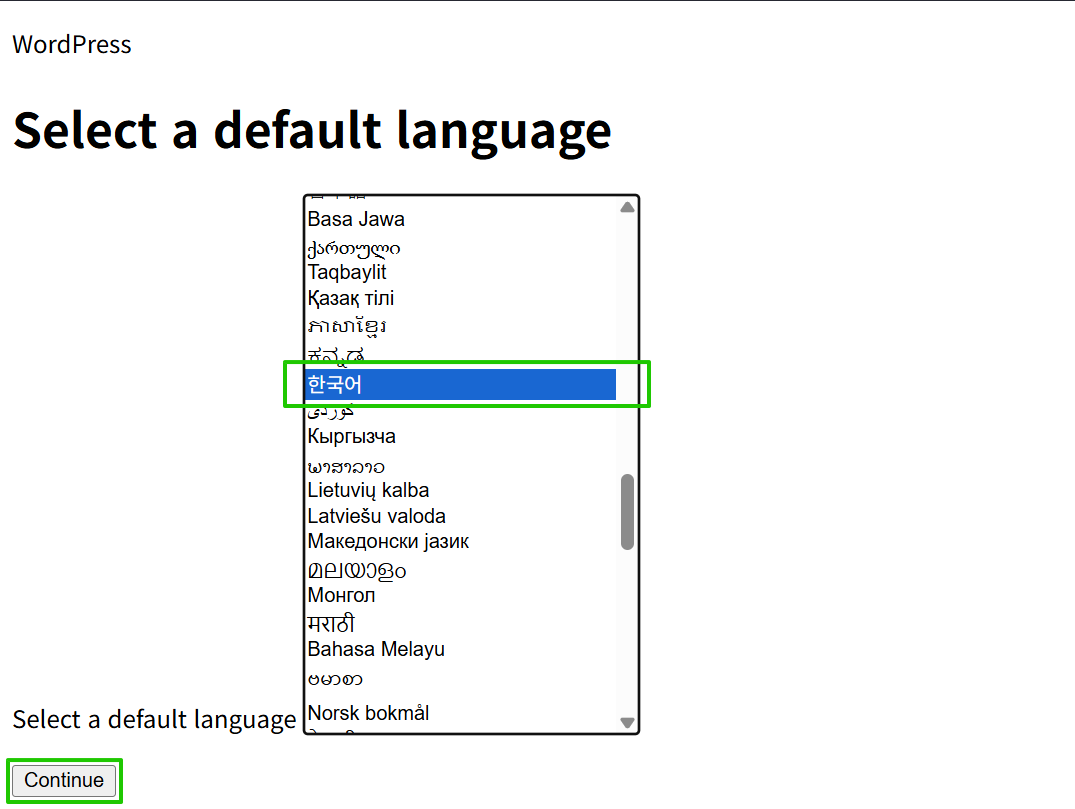
리눅스 서버에 워드프레스를 직접 설치할 때는 wordpress.org에서 받은 파일을 FTP로 올리거나, 서버에서 wget으로 내려받아 압축을 풉니다. 이어서 사이트 주소를 열면 아래 언어 선택 화면이 먼저 나오고, 데이터베이스 정보와 사이트 제목, 관리자 계정을 차례로 입력합니다.
5️⃣ 테마 선택: 무료 테마로 시작
테마는 공식 디렉터리의 무료 테마로 시작하고, 필요한 기능이 생길 때 유료 테마로 바꾸면 비용을 절감할 수 있습니다. 설치 직후에는 기본 테마 Twenty Twenty-Five가 활성 상태입니다. 모양 › 테마 화면의 [테마 추가]에서 무료 테마 8,712개(2026년 10월 19일 기준)를 검색해 설치합니다.
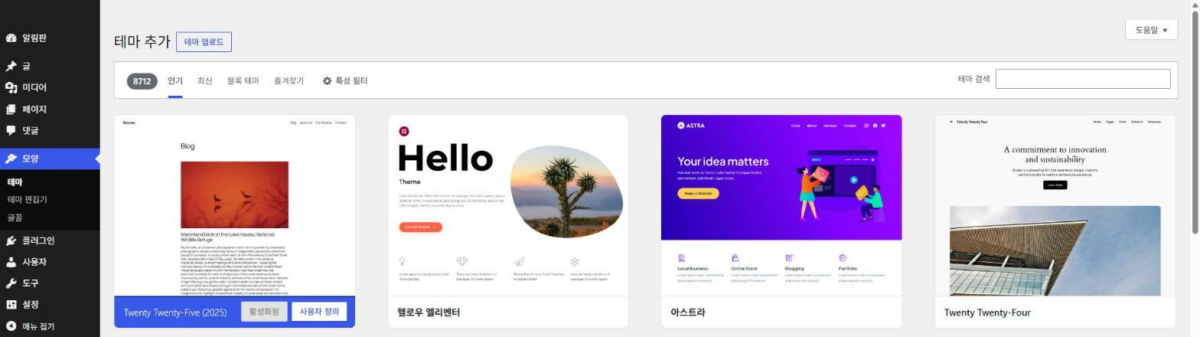
원하는 테마는 위쪽 [테마 검색] 칸에 이름을 넣어 찾고, 카드에 마우스를 올리면 나타나는 [미리보기]로 모양을 확인한 뒤 [설치]를 누릅니다.
유료 테마는 용도와 결제 방식(1회 구매·연 구독)을 보고 선택합니다.
6️⃣ 첫 페이지 공개: 고유주소 설정과 홈페이지 지정
첫 페이지를 쓰기 전에 설정 › 고유주소부터 [글 이름]으로 바꿉니다. 새로 설치한 워드프레스의 기본값은 날짜가 들어간 [일자 및 이름]이며, 글이 쌓인 뒤 고유주소 구조를 바꾸면 이전 주소가 404가 되므로 첫 글 전에 정하게 됩니다.

첫 페이지는 페이지 › 페이지 추가에서 제목과 본문을 입력한 뒤 오른쪽 위 [공개]를 누릅니다. [공개할 준비가 됐나요?] 패널에서 가시성과 공개 시점을 확인한 뒤 다시 [공개]를 누르면 페이지 주소와 [페이지 보기] 버튼이 표시됩니다.
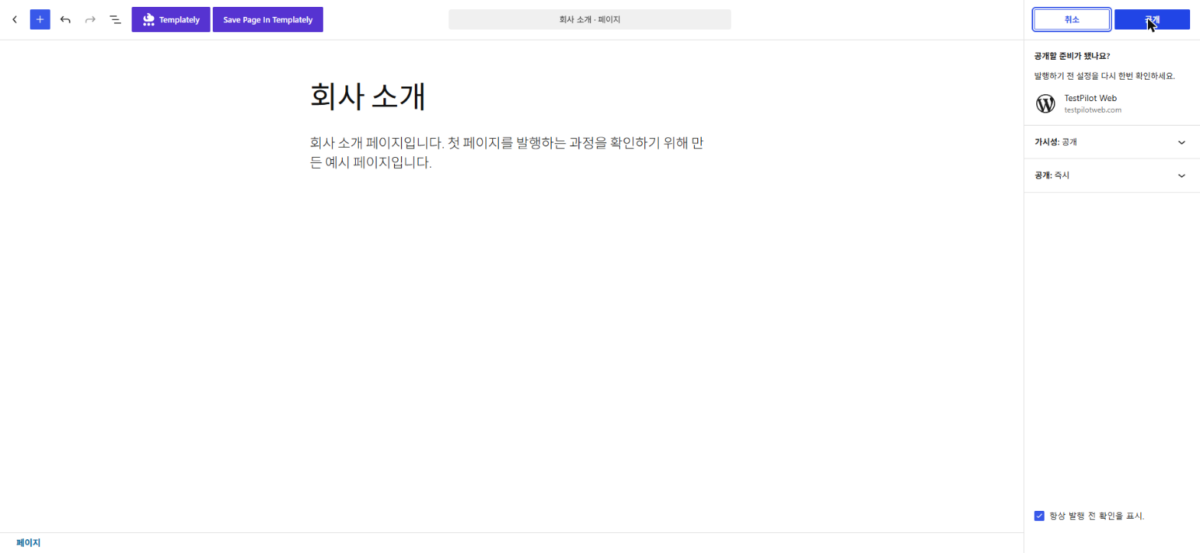
글을 중심으로 워드프레스 블로그를 만든다면 설정 › 읽기의 홈페이지 표시를 기본값인 [최신 글]로 둡니다. 회사 소개처럼 고정된 첫 화면이 필요하면 [정적 페이지]를 선택해 공개한 페이지를 홈페이지로 지정합니다.
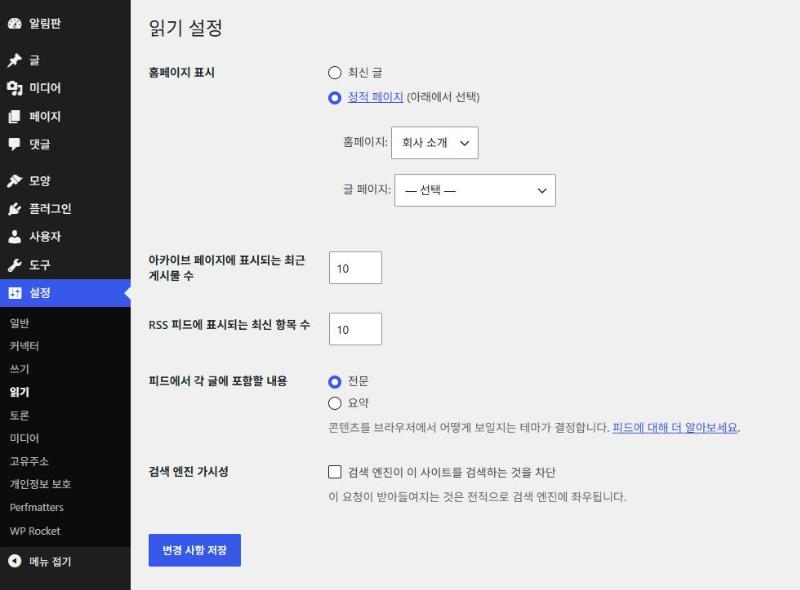
회사 소개 페이지입니다.
발행하기 전 설정을 다시 한번 확인하세요.
🔢 FAQ & 추천 콘텐츠

 플러그인 · 설치
워드프레스 플러그인 설치: 검색 설치·zip 업로드와 활성화
플러그인 추가 화면에서 공식 디렉터리를 검색하거나 zip 파일을 올려 설치하고 활성화하는 순서입니다.
플러그인 · 설치
워드프레스 플러그인 설치: 검색 설치·zip 업로드와 활성화
플러그인 추가 화면에서 공식 디렉터리를 검색하거나 zip 파일을 올려 설치하고 활성화하는 순서입니다.
 설정 · 기본
워드프레스 관리자 페이지 설정: 일반·쓰기·읽기 7가지
설치 뒤 설정 메뉴에서 사이트 제목과 주소, 멤버십, 시간대 같은 기본 설정을 확인하는 순서입니다.
설정 · 기본
워드프레스 관리자 페이지 설정: 일반·쓰기·읽기 7가지
설치 뒤 설정 메뉴에서 사이트 제목과 주소, 멤버십, 시간대 같은 기본 설정을 확인하는 순서입니다.

ℹ️ 제휴 안내
본 사이트의 콘텐츠에는 제휴 링크가 포함되어 있습니다. 방문자가 이 링크를 통해 상품 또는 서비스를 구매하면 본 사이트는 판매처로부터 수수료를 지급받습니다. 이 과정에서 구매자가 지불하는 금액(이벤트 할인 시 금액이 내려갑니다↓)은 오르지 않습니다. 게시된 가격·할인·재고 정보는 작성 시점 기준이며 실제와 다를 수 있으므로, 구매 전 판매처에서 최종 확인하시기 바랍니다. 상품 선정과 평가는 자체 기준에 따라 작성되며, 수수료 지급 여부가 소개 순서나 평가 내용에 영향을 주지 않습니다.